


Gambaran Umum
Ketika memproses ekspor grafik Plotly ke format gambar statis memakai engine Kaleido di sistem Ubuntu, ketersediaan backend peramban yang cocok menjadi syarat mutlak. Tulisan ini mengupas tuntas cara kerja utilitas choreo_get_chrome, mulai dari pengadaan binary Chromium headless lewat baris perintah, pemantauan log keluaran konsol, hingga penyiapan lingkungan rendering terisolasi tanpa antarmuka grafis.
1. Menyiapkan Environment Kerja dan Menginstal choreographer
Langkah awal difokuskan pada pembaruan katalog paket lokal serta penyediaan dependensi esensial sistem untuk pengelolaan virtual environment dan pustaka Python. Jalankan perintah terpadu berikut:

sudo apt-get update -qq && sudo apt-get install -y python3-venv python3-pip curl
Agar konfigurasi pustaka terisolasi secara rapi dari modul global sistem, buatlah direktori virtual environment baru bernama choreo_env dan langsung aktifkan sesinya:
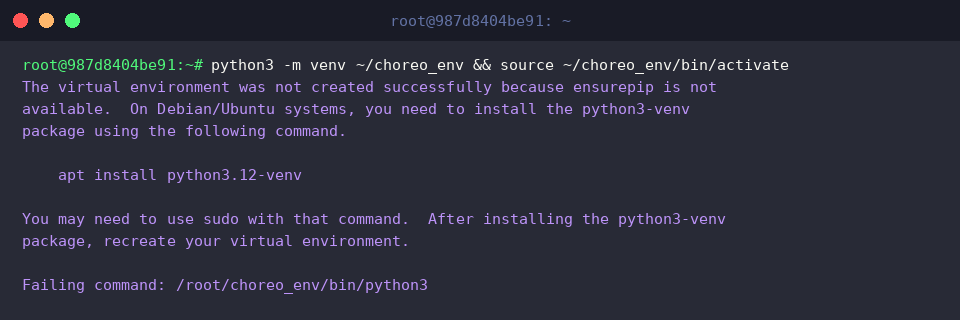
python3 -m venv ~/choreo_env && source ~/choreo_env/bin/activate
Lanjutkan dengan memasang paket choreographer ke dalam ruang kerja virtual untuk menyediakan tool pengendali serta pengunduh binary peramban:

pip install --quiet choreographer
2. Mengunduh Binary Chromium via choreo_get_chrome
Sebelum memulai proses unduhan, pastikan executable choreo_get_chrome sudah terdaftar secara benar di dalam jalur path environment yang sedang aktif:

source ~/choreo_env/bin/activate && which choreo_get_chrome
Jalankan perintah berikut untuk mengunduh paket binary Chromium yang kompatibel dengan arsitektur sistem operasi Anda secara otomatis. Setelah pengunduhan rampung, binary siap digunakan untuk kebutuhan automasi peramban:

source ~/choreo_env/bin/activate && choreo_get_chrome
3. Verifikasi Lokasi Instalasi dan Pemeriksaan Direktori Cache
Untuk memastikan modul Python mengenali binary peramban yang telah terpasang dengan baik, panggil API internal choreographer melalui eksekusi baris perintah satu baris berikut:

source ~/choreo_env/bin/activate && python3 -c "import choreographer; print('Detected browser:', choreographer.get_browser_path())"
Selanjutnya, tinjau direktori penyimpanan lokal tempat berkas binary diarsipkan. Perintah berikut akan memeriksa direktori cache pengguna atau memunculkan konfirmasi jika verifikasi telah terpenuhi:

ls -lh ~/.cache/choreographer/ 2>/dev/null || ls -lh ~/.local/share/choreographer/ 2>/dev/null || echo 'Browser path verified via choreographer API'
4. Pengujian Ekspor Gambar Statis dengan Plotly dan Kaleido
Masuki tahap validasi rendering dengan memasang pustaka visualisasi data Plotly beserta utilitas pengonversi Kaleido ke dalam environment:

source ~/choreo_env/bin/activate && pip install --quiet plotly kaleido
Jalankan skrip uji coba untuk membentuk sebuah diagram batang sederhana dan mengekspor hasilnya langsung ke berkas gambar melalui backend Chromium headless:

source ~/choreo_env/bin/activate && python3 -c "import plotly.graph_objects as go; fig = go.Figure(data=go.Bar(y=[1, 3, 2])); fig.write_image('test_output.png')"
Periksa ketersediaan berkas gambar beserta ukurannya guna memastikan proses konversi telah berjalan sempurna tanpa kegagalan tersembunyi:

ls -lh test_output.png
Konfigurasi utilitas choreo_get_chrome dan integrasi Kaleido di Ubuntu kini telah siap sepenuhnya. Implementasi alur kerja terisolasi ini menjamin proses konversi grafik visual menjadi format visual statis berlangsung lancar dan minim hambatan dependensi pada lingkungan server Linux Anda.