


Ringkasan Eksekutif
Dalam ekosistem Linux, utilitas chsh (change shell) memegang peranan krusial dalam menetapkan antarmuka baris perintah standar saat pengguna membuka sesi terminal. Pembahasan kali ini mengulas secara mendalam tata cara memodifikasi shell default, rantai validasi keamanan melalui berkas /etc/shells, serta pencatatan perubahannya pada basis data /etc/passwd disertai demonstrasi langsung di terminal Ubuntu.
Memeriksa Shell Aktif dan Daftar Interpreter Resmi Sistem
Sebelum melakukan perubahan konfigurasi, pastikan terlebih dahulu environment yang sedang aktif pada sesi saat ini dengan mencetak variabel lingkungan lewat perintah echo $SHELL.
Keluaran terminal memperlihatkan bahwa akun yang tengah aktif menggunakan /bin/bash sebagai shell login utamanya.

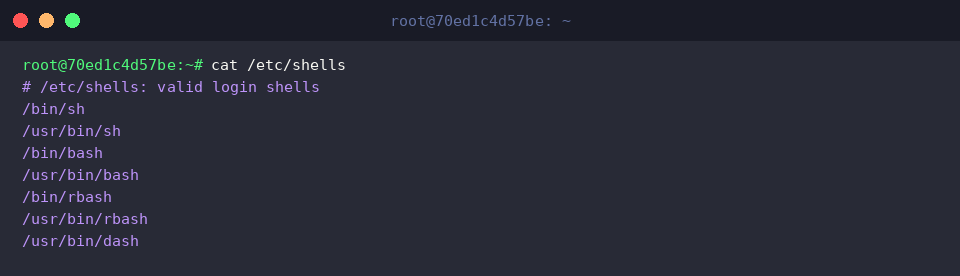
Sistem operasi membatasi pemilihan shell hanya pada binari tepercaya demi keamanan. Untuk meninjau daftar program shell yang sah dan diizinkan oleh sistem, jalankan instruksi cat /etc/shells.
Hasil pembacaan berkas tersebut menyajikan deretan path absolut shell valid—seperti /bin/sh maupun /bin/bash—yang siap dijadikan target pengalihan.
Pemasangan Zsh dan Verifikasi Path Executable
Sebagai studi kasus pengalihan shell, paket interpreter alternatif zsh dapat dipasang ke dalam sistem menggunakan perintah sudo apt-get update -qq && sudo apt-get install -y zsh.
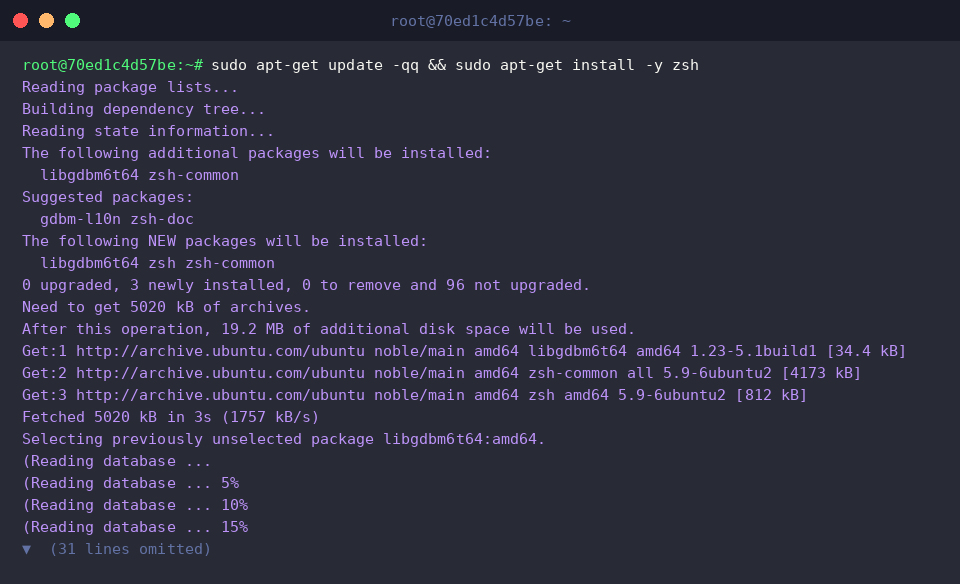
Setelah paket sukses terpasang, letak pasti berkas biner zsh perlu diverifikasi melalui utilitas pendeteksi direktori eksekusi: which zsh.
Respons sistem mengonfirmasi bahwa biner zsh berada di direktori /usr/bin/zsh.

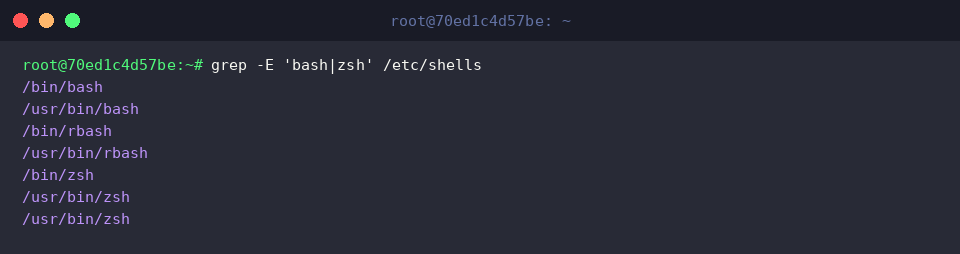
Perintah chsh mewajibkan shell tujuan terdaftar secara eksplisit pada sistem keamanan. Untuk memastikan ketersediaannya, lakukan pencocokan entri dengan mengeksekusi grep -E 'bash|zsh' /etc/shells.
Keluaran filter menunjukkan bahwa /bin/zsh dan /usr/bin/zsh telah tercatat di dalam /etc/shells, menandakan path ini telah sah untuk digunakan pada tahap penggantian berikutnya.
Mengganti Shell Default Pengguna Menggunakan Perintah chsh
Sebelum menerapkan perubahan konfigurasi, periksa kembali nama akun yang sedang aktif mengoperasikan sistem dengan menjalankan id -un.
Informasi dari terminal mengonfirmasi bahwa sesi kerja saat ini dikendalikan oleh pengguna root.

Langkah pergantian login shell ke zsh dieksekusi secara dinamis memanfaatkan substitusi perintah: chsh -s $(which zsh).
Proses selesai tanpa peringatan maupun kendala, menandakan bahwa shell default untuk pengguna bersangkutan telah diarahkan ke /usr/bin/zsh.

Integritas perubahan ini dapat dibuktikan secara langsung dengan memeriksa baris konfigurasi profil akun pada berkas konfigurasi pengguna melalui perintah grep "^$(whoami):" /etc/passwd.
Elemen ketujuh (kolom paling akhir pada baris akun) kini telah berganti menjadi /usr/bin/zsh, membuktikan modifikasi shell login telah tersimpan permanen pada sistem.

Memahami Mekanisme Kerja chsh dan Mengembalikan Shell Semula
Guna menormalkan kembali konfigurasi akun pasca pengujian, kembalikan shell utama ke interpreter standar dengan perintah chsh -s /bin/bash.
Terminal menyelesaikan tugasnya dengan bersih tanpa galat, menegaskan bahwa penunjukan kembali /bin/bash telah diterima oleh sistem operasi.

Lakukan verifikasi pamungkas pada basis data akun pengguna untuk memastikan status pemulihan dengan menjalankan grep "^$(whoami):" /etc/passwd.
Field penutup baris akun kini menampilkan kembali /bin/bash, yang menandai bahwa shell default telah dipulihkan secara sempurna ke konfigurasi semula.

Demikian pembahasan komprehensif mengenai prosedur penggantian shell login di Ubuntu serta prinsip interaksinya dengan konfigurasi internal sistem.
Dengan memahami integrasi antara perintah chsh, daftar izin di /etc/shells, dan entri akun di /etc/passwd, Anda dapat mengonfigurasi kenyamanan antarmuka terminal Linux secara aman dan percaya diri.