


Sekilas tentang tmux
tmux adalah utilitas terminal multiplexer andalan yang menjaga proses latar belakang tetap berjalan tanpa henti meski koneksi SSH terputus secara mendadak, sekaligus memfasilitasi pembagian area kerja konsol secara dinamis. Panduan ini mengupas tuntas arsitektur hierarkis tmux—mulai dari session, window, hingga pane—serta cara kerja perintah-perintah esensialnya secara praktis dan bertahap.
1. Instalasi dan Verifikasi Lingkungan Kerja tmux
Langkah awal dimulai dengan menyinkronkan repositori paket sistem ke versi terkini, dilanjutkan dengan memasang paket tmux.
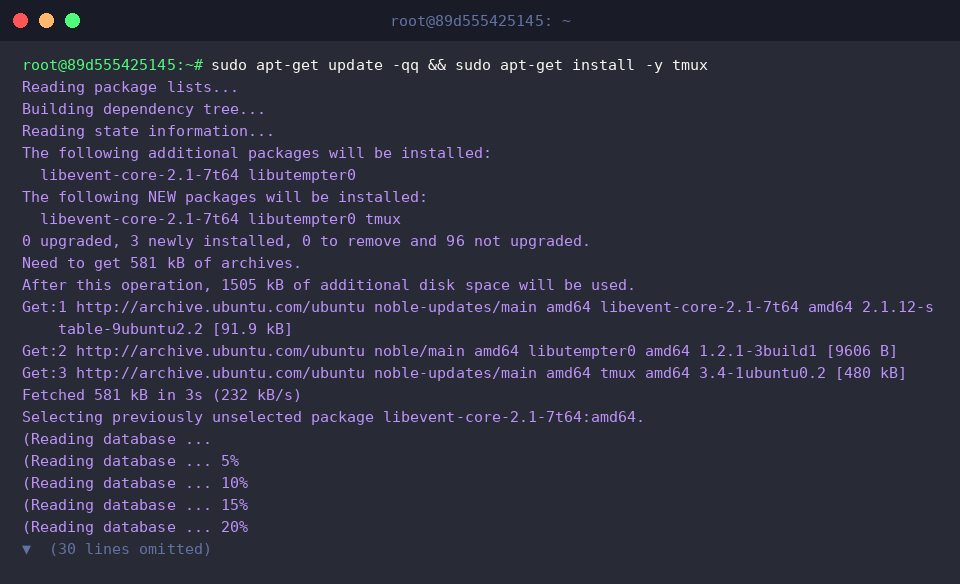
Untuk memastikan aplikasi telah terpasang dengan benar di sistem, jalankan perintah tmux -V guna memeriksa nomor versinya.
⚙️ [Opsi Penting]
-V : Mengidentifikasi rilis versi tmux yang sedang aktif di sistem.-2 : Memaksa emulasi terminal agar mengaktifkan spektrum 256 warna secara penuh.-u : Mengaktifkan dukungan encoding karakter UTF-8 secara eksplisit.-f : Menerapkan konfigurasi kustom dari path tertentu sebagai pengganti konfigurasi default.-L : Menentukan label soket khusus untuk mengisolasi lingkungan kerja antar-sesi.

2. Inisialisasi dan Pemantauan Sesi tmux
Perintah tmux new-session -d -s work-session bertugas menginisialisasi sesi baru bernama work-session langsung di balik layar tanpa mengalihkan jendela shell Anda saat ini.
Parameter mode detached (-d) memastikan sesi berjalan mandiri di background, sehingga rutinitas kerja pada terminal utama tidak terinterupsi sedikit pun.

Sintaks tmux new-session -d -s monitor-session 'top' merilis sesi bernama monitor-session di latar belakang sekaligus langsung mengeksekusi program pemantau top.
Trik ini sangat efektif saat Anda ingin menjalankan perkakas monitoring sistem atau layanan background tertentu secara instan tanpa perlu masuk ke shell interaktif terlebih dahulu.

Gunakan tmux list-sessions untuk memantau status seluruh sesi yang sedang aktif di sistem.
Berdasarkan log keluaran terminal, baik monitor-session maupun work-session terbukti beroperasi normal di background dengan masing-masing memuat satu window aktif.

3. Manajemen Window, Pembagian Pane, dan Inspeksi Hierarki
Eksekusi tmux split-window -t work-session -h membagi window aktif pada sesi work-session ke arah horizontal (kiri dan kanan) untuk menghasilkan pane baru.
Layar kerja kini terbelah berdampingan, memberi ruang bagi shell terminal kedua yang sepenuhnya independen di sebelah ruang kerja utama.

Selanjutnya, perintah tmux split-window -t work-session -v membelah pane aktif secara vertikal (atas dan bawah).
Bagian ruang kerja yang baru saja dibuat kini dipecah lagi ke arah bawah, menyusun tata letak produktif yang berisikan total tiga pane mandiri dalam satu window.

Pemeriksaan daftar window dan struktur tata letaknya pada sesi target dapat dipanggil melalui tmux list-windows -t work-session.
Hasil perintah menunjukkan bahwa window indeks 0 (bash) saat ini menampung tiga pane (3 panes), mempertahankan skema layout terbagi, dan berstatus siap pakai (active).

Rincian masing-masing pane di dalam window dapat dianalisis secara akurat lewat tmux list-panes -t work-session.
Output terminal menyajikan data resolusi dimensi serta identitas unik (%0, %2, %3) untuk ketiga pane (0, 1, 2), dengan indikator bahwa pane nomor 2 tengah memegang fokus navigasi aktif (active).

4. Injeksi Perintah Jarak Jauh dan Terminasi Bersih Sesi
Instruksi tmux send-keys -t work-session.0 'echo "tmux background execution test"' C-m mentransmisikan baris teks beserta eksekusi tombol Enter (C-m) langsung ke pane 0 milik work-session.
Mekanisme injeksi jarak jauh ini memungkinkan eksekusi perintah ke proses background tanpa Anda harus terhubung (attach) secara visual ke dalam sesinya.

Untuk memantau isi tampilan layar suatu pane dari luar sesi, jalankan tmux capture-pane -pt work-session.0. Teks pada buffer layar target akan diambil dan dicetak langsung ke konsol Anda saat ini.
Melalui data tangkapan layar tersebut, terlihat jelas bahwa perintah echo yang dikirim dari jauh telah berhasil diproses beserta hasil keluarannya pada pane 0.

Setelah seluruh tugas selesai, perintah tmux kill-session -t work-session digunakan untuk menghapus sesi work-session beserta window dan pane di dalamnya.
Terminasi selektif ini krusial dalam mengosongkan memori dan membebaskan alokasi resource komputasi sistem dari proses yang sudah tidak digunakan.

Jika seluruh sesi latar belakang ingin ditutup serentak, gunakan perintah tmux kill-server.
Tindakan ini akan menghentikan proses daemon server tmux secara tuntas sekaligus mematikan semua sesi yang masih menggantung di sistem operasi.

Sebagai langkah verifikasi penutup, jalankan tmux ls 2>&1 || echo '모든 tmux 세션이 정상 정리되었습니다.' untuk memastikan tidak ada residu sesi yang tertinggal.
Eksekusi pengalihan error dan operator kondisi tersebut akan mencetak pesan alternatif saat daemon sudah tidak ada, menegaskan bahwa seluruh proses telah dibersihkan secara sempurna.

Demikian penelusuran arsitektur inti tmux, mulai dari orkestrasi sesi di latar belakang hingga pemanfaatan multi-pane secara efisien.
Menguasai perintah dan pintasan esensial ini akan melipatgandakan kecepatan navigasi dan produktivitas Anda dalam mengelola lingkungan server Linux sehari-hari.