


Pengantar Singkat
Koneksi SSH yang mendadak terputus saat mengeksekusi proses penting pada server Ubuntu sering kali merepotkan pekerjaan administrator sistem. Melalui utilitas terminal multiplexer screen, Anda dapat mengisolasi proses agar tetap berjalan di latar belakang tanpa terpengaruh oleh status koneksi jaringan lokal. Panduan teknis ini mengupas tuntas siklus hidup sesi, eksekusi pekerjaan di balik layar, penanganan sesi menggantung, hingga konfigurasi lingkungan terminal untuk produktivitas maksimal.
Instalasi Paket dan Inisiasi Sesi Terminal
Langkah awal dimulai dengan menyinkronkan repositori APT sistem Ubuntu serta memasang paket screen secara langsung ke dalam server.
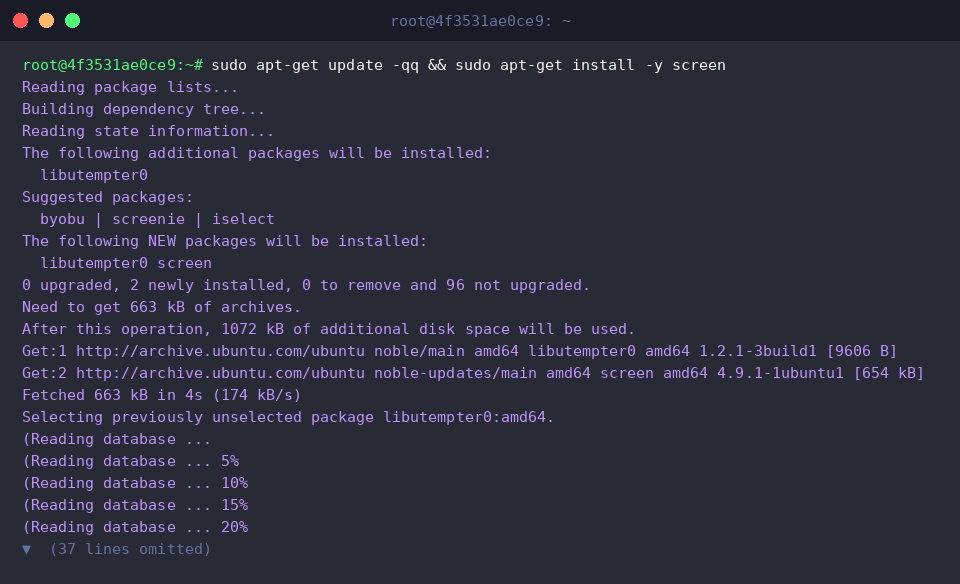
Guna memvalidasi keberhasilan instalasi dan memastikan binari siap dieksekusi, periksa rilis aplikasi melalui perintah screen -version.
Hasil pada konsol membuktikan bahwa utilitas telah terpasang dengan sempurna di lingkungan OS Anda.
⚙️ [Parameter Kunci]
-S : Memberikan identitas atau nama unik pada sesi yang dibuat.-ls : Menampilkan ringkasan seluruh sesi aktif beserta status relasinya.-d : Melepaskan (detach) sesi aktif agar berpindah ke mode latar belakang.-m : Memaksa pembuatan sesi baru, umumnya dipadukan untuk tugas non-interaktif.-r : Mengambil alih atau menyambungkan kembali (attach) sesi yang terlepas.-wipe : Membersihkan soket sesi mati yang tertinggal akibat terminasi abnormal.

Jika ingin langsung menjalankan suatu instruksi di balik layar tanpa membuka antarmuka interaktif, manfaatkan sintaks screen -S backup_task -d -m sleep 60.
Kombinasi parameter -d -m secara otomatis meluncurkan proses sleep 60 dalam status terlepas (detached), sementara penamaan sesi disematkan via -S backup_task agar mudah dipantau.

Jalankan screen -ls untuk menginspeksi tabel sesi yang sedang beroperasi di dalam sistem.
Respons terminal mengonfirmasi keberadaan instans backup_task, lengkap dengan nomor PID proses dan status operasional Detached.

Menjalankan Task Background dan Verifikasi Output
Sebelum menjalankan skrip otomasi bertahap, siapkan direktori penampung beserta berkas log awal menggunakan perintah mkdir -p ~/screen_demo && echo '작업 준비 완료' > ~/screen_demo/task.log.

Perintah screen -S build_job -d -m bash -c 'for i in {1..5}; do echo "진행 단계: $i" >> ~/screen_demo/task.log; sleep 1; done' mengeksekusi skrip perulangan secara terisolasi tanpa intervensi antarmuka pengguna.
Melalui flag -d -m yang diarahkan pada label -S build_job, runtutan penulisan progres setiap 1 detik dialirkan ke file log dengan stabil di ruang sesi terpisah.

Lakukan pengecekan ulang terhadap kumpulan sesi aktif menggunakan screen -ls.
Terlihat jelas bahwa pekerjaan build_job yang baru dibuat kini berjalan berdampingan dengan sesi backup_task sebelumnya dalam mode Detached.

Untuk memastikan bahwa logika skrip benar-benar berproses di latar belakang, beri jeda sejenak lalu baca catatan berkas via sleep 2 && cat ~/screen_demo/task.log.
Entri log yang bertambah membuktikan bahwa pekerjaan komputasi dieksekusi secara berurutan sesuai skenario tanpa kendala.

Penanganan Sesi Menggantung dan Pembersihan Soket Mati
Sebagai simulasi pengelolaan tugas yang perlu dihentikan paksa, buat sesi uji coba bernama zombie_task dengan instruksi screen -S zombie_task -d -m sleep 100.
Sistem seketika memicu tugas berdurasi 100 detik di balik layar di bawah pengawasan nama sesi tersebut.

Verifikasi kondisi lingkungan terminal dengan mengeksekusi screen -ls.
Hasil pelacakan memperlihatkan keberadaan tiga sesi berbeda yang seluruhnya berada dalam kondisi aktif dan berstatus Detached.
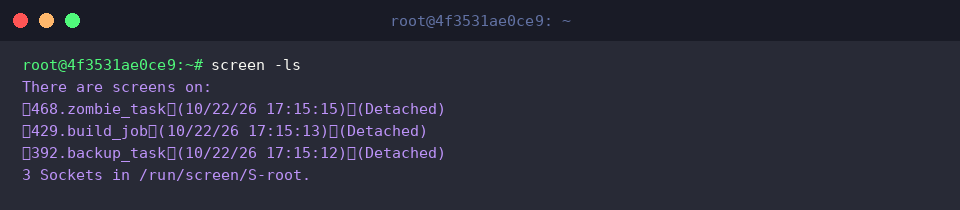
Alih-alih masuk ke dalam sesi hanya untuk mengakhirinya, gunakan opsi sinyal jarak jauh screen -S zombie_task -X quit.
Sintaks -X quit mengirimkan instruksi terminasi langsung ke instans target -S zombie_task, menghentikan pemrosesan dan menutup alokasi sesinya secara elegan.

Ketika terjadi pemutusan mendadak yang menyisakan artefak soket tak terpakai, jalankan screen -wipe untuk mendeteksi serta membersihkan sesi yang telah mati (dead session).
Utilitas ini merekonsiliasi direktori soket lokal, menyaring sesi bermasalah, dan mempertahankan hanya sesi yang benar-benar valid seperti build_job maupun backup_task.

Pastikan integritas daftar sesi sekali lagi melalui instruksi screen -ls.
Informasi yang tersaji mengonfirmasi bahwa entri zombie_task telah tereliminasi sepenuhnya, menyisakan dua tugas utama yang tetap beroperasi stabil.

Optimalisasi Buffer Scrollback dan Konfigurasi screenrc
Untuk mempersonalisasi preferensi kerja terminal multiplexer ini, buat file inisialisasi pengguna via perintah touch ~/.screenrc.

Secara bawaan, riwayat baris terminal relatif terbatas; perluas kapasitas penampung histori hingga 5.000 baris dengan menambahkan arahan echo 'defscrollback 5000' >> ~/.screenrc.

Agar navigasi antarjendela lebih informatif, sematkan bilah status permanen yang menampilkan nomor jendela, judul, serta nama host melalui echo 'caption always "%{= kw}%-w%{= wk}%n %t%{-}%+w = %H"' >> ~/.screenrc.

Tinjau baris terakhir konfigurasi dengan menjalankan tail -n 2 ~/.screenrc untuk menjamin direktif baru telah terdata dengan benar.
Keluaran konsol memperlihatkan bahwa modifikasi ukuran buffer dan skema visual caption telah tersimpan rapi pada berkas konfigurasi.

Demikian pembahasan praktis seputar implementasi perintah screen di Ubuntu untuk menjamin kelangsungan eksekusi program di balik layar.
Teknik ini menjadi bekal fundamental bagi administrator sistem dalam menangani tugas komputasi berdurasi panjang tanpa cemas akan gangguan koneksi SSH.