


Pengantar Praktis Monitoring Server
Alih-alih berkutat dengan teks manual yang kaku, panduan ini mengajak Anda menguasai utilitas htop secara langsung lewat skenario terminal nyata. Mulai dari pemantauan utilisasi CPU dan alokasi memori secara real-time, penelusuran relasi proses dengan tree view, hingga strategi pengendalian sumber daya sistem dapat Anda pahami dengan ringkas dan terarah.
Instalasi dan Pengenalan Antarmuka htop
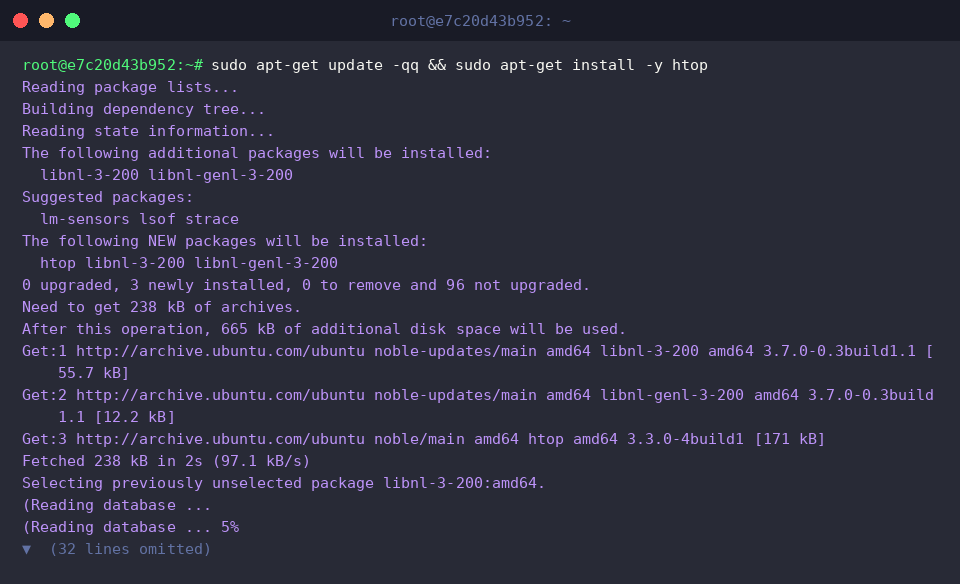
Langkah awal sebelum mengeksplorasi fitur-fitur pemantauan adalah memperbarui katalog paket repositori dan menginstal paket htop.
Jalankan perintah htop -v guna memeriksa rilis versi yang terpasang di sistem operasi Anda.

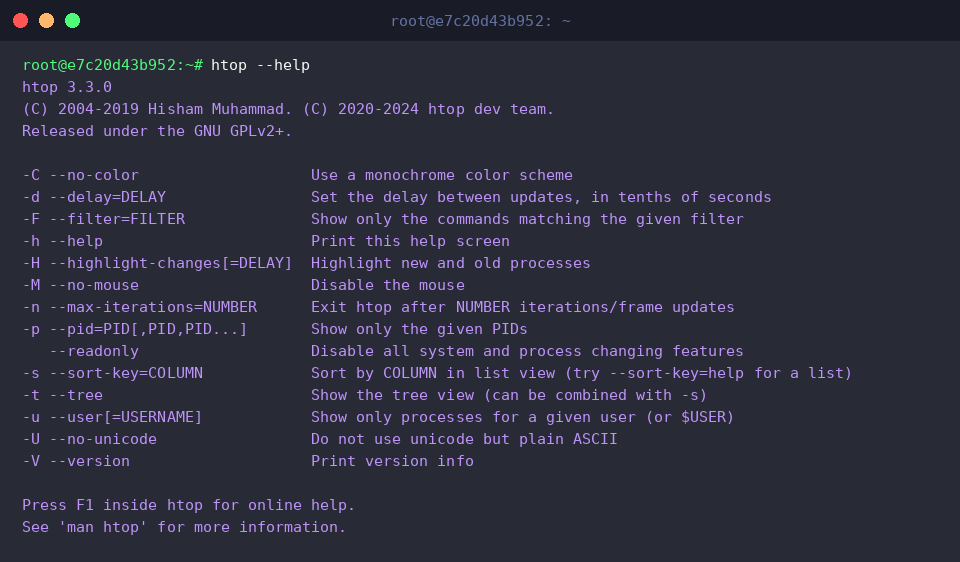
Ketikkan htop --help untuk meninjau dokumentasi kilat serta deretan argumen baris perintah yang didukung.
⚙️ [Parameter Kunci]
-d : Mengatur frekuensi pembaruan layar (delay) dalam satuan 0,1 detik.-p : Mengisolasi tampilan hanya pada daftar Process ID (PID) tertentu.-u : Menampilkan proses-proses yang dieksekusi oleh akun pengguna spesifik.-s : Mengurutkan entri tabel proses berdasarkan metrik kolom yang dipilih.-t : Menyajikan korelasi induk dan anak proses ke dalam skema pohon hierarkis.-C : Menonaktifkan palet warna visual dan beralih ke mode monokrom.-F : Memfilter proses berdasarkan kecocokan teks perintah yang sedang berjalan.
Eksperimen Background Process: Isolasi PID dan Tampilan Pohon
Guna menyiapkan target observasi, jalankan proses jeda di latar belakang selama 300 detik menggunakan perintah sleep 300 &.

Cari dan dapatkan nomor pengenal proses (PID) dari perintah sleep yang aktif dengan mengeksekusi pgrep sleep.

Pusatkan observasi hanya pada target PID yang diperoleh dengan mengetikkan htop -p $(pgrep -d',' sleep).
Mekanisme filter ini menyaring proses lain di sistem, memungkinkan administrator menganalisis pemakaian sumber daya target secara eksklusif.

Gunakan perintah htop -t untuk memetakan rantai hubungan antarentitas proses dalam visualisasi pohon.
Tampilan struktural ini mempermudah identifikasi proses induk (parent) yang memicu kelahiran anakan proses (child).

Segmentasi Akun Pengguna dan Pengurutan Beban Sumber Daya
Panggil perintah htop -u $(whoami) untuk menyaring dan memantau tugas-tugas yang dijalankan oleh identitas akun yang sedang aktif.
Filter ini mengeliminasi deretan daemon background milik akun sistem lain, memberikan ruang pantau yang bersih terhadap sesi kerja pengguna saat ini.

Untuk melacak proses yang paling banyak mengonsumsi RAM, urutkan tabel dengan perintah htop -s PERCENT_MEM.
Proses yang paling boros alokasi memori akan segera muncul di baris paling atas, memfasilitasi deteksi dini terhadap potensi bottleneck memori.

Susun daftar proses berdasarkan intensitas komputasi prosesor lewat instruksi htop -s PERCENT_CPU.
Aplikasi yang membebani core CPU secara berlebih akan langsung terdeteksi di baris pertama, mempercepat penanganan lonjakan beban komputasi.

Manajemen Beban Kerja: Modifikasi Nilai Nice dan Terminasi
Sebagai bahan pengujian mitigasi beban, jalankan proses komputasi loop tak berujung di background seraya menangkap variabel PID-nya.

Naikkan nilai Nice menjadi +10 lewat perintah renice +10 -p $TEST_PID guna memangkas prioritas penjadwalan CPU pada proses uji tersebut.
Perubahan prioritas dari baseline 0 menjadi 10 membuat penjadwal kernel mengalokasikan siklus CPU yang lebih kecil, menjaga kinerja layanan penting lainnya tetap stabil.

Setelah sesi eksperimen usai, lepaskan alokasi sumber daya dengan mengirimkan sinyal penghentian wajar (SIGTERM, -15), lalu ikuti dengan sinyal penghentian paksa (SIGKILL, -9) jika proses tidak merespons.
Prosedur penghentian bertingkat ini memastikan penutupan proses berjalan aman dan sumber daya server pulih sepenuhnya.

Ulasan di atas mengupas tuntas dasar-dasar pemanfaatan htop, mulai dari pengenalan opsi visual antarmuka hingga penanganan interaktif terhadap proses sistem.
Terapkan kapabilitas monitoring htop ini dalam rutinitas kerja harian Anda demi menjamin stabilitas dan efisiensi manajemen server Linux secara optimal.