


Pengantar
Bagi administrator sistem Linux, utilitas bawaan top kerap terasa kaku dan minim visualisasi. Di sinilah htop hadir sebagai solusi pengawas sumber daya berbasis terminal dengan antarmuka ncurses yang jauh lebih interaktif serta responsif. Pembahasan kali ini mengupas tuntas operasional htop pada server Ubuntu—mulai dari proses instalasi, kustomisasi laju penyegaran data, filtrasi beban kerja berdasarkan user, hingga visualisasi relasi proses induk-anak untuk investigasi performa harian.
Pemasangan Paket htop dan Verifikasi Versi
Langkah awal dimulai dengan menyinkronkan katalog repositori resmi Ubuntu agar dependensi teranyar dapat dipasang tanpa kendala, lalu dilanjutkan dengan instalasi paket htop.
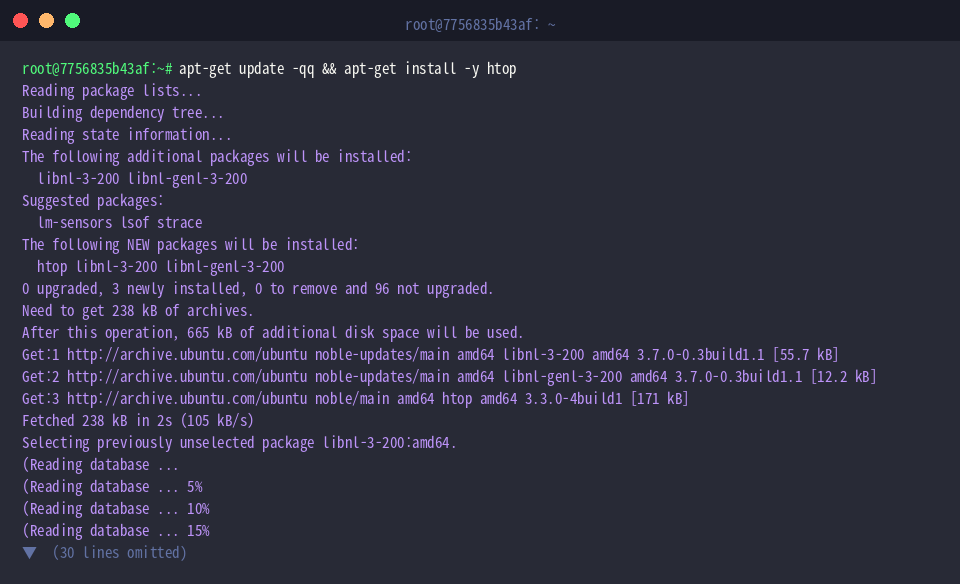
Setelah proses instalasi selesai, kesiapan binari diverifikasi lewat eksekusi perintah htop --version.
⚙️ [Parameter Pendukung yang Sering Digunakan]
-d : Menentukan interval pembaruan antarmuka layar (menggunakan satuan per sepuluh detik).-p : Mempersempit pemantauan hanya pada PID (Process ID) spesifik.-u : Menyaring daftar agar hanya mengekspos proses milik pengguna tertentu.-t : Mengubah tampilan daftar proses menjadi struktur pohon (tree view) berdasarkan relasi parent-child.-C : Mematikan skema warna dan mengaktifkan mode monokrom.-v : Menampilkan informasi versi aplikasi ke terminal.

Menjalankan Pemantauan Dasar dan Mengatur Delay Refresh
Jalankan perintah htop -d 10 untuk membuka dasbor interaktif dengan jeda penyegaran tepat satu detik sekali (nilai 10 merepresentasikan 10/10 detik).
Alokasi komputasi CPU, pemakaian RAM fisik serta swap, beserta barisan proses aktif akan diperbarui secara periodik setiap detik, memudahkan observasi fluktuasi beban sistem secara langsung.

Filtrasi Pengguna Tertentu dan Penyusunan Berdasarkan Konsumsi Memori
Gunakan perintah htop -u root guna mengisolasi pemantauan khusus pada deretan proses yang dijalankan oleh akun root.
Langkah ini sangat praktis ketika sysadmin perlu mengaudit daemon inti, service latar belakang, atau tugas kritis yang berjalan di bawah privilese tingkat tinggi.

Ketikkan htop -s PERCENT_MEM untuk menampilkan urutan proses secara menurun (descending) berdasarkan persentase utilisasi memori.
Layanan yang rakus memori dapat langsung terdeteksi di baris paling atas, mempermudah pelacakan sumber bottleneck maupun mitigasi potensi kehabisan RAM.

Visualisasi Hirarki Proses dan Pelacakan Terpusat pada PID Khusus
Opsi htop -t menyusun tampilan proses ke dalam skema pohon hierarkis yang menunjukkan relasi struktural antara induk dan anak (parent-child).
Format ini memberi gambaran transparan mengenai bagaimana suatu daemon induk memecah tugas ke dalam berbagai sub-proses serta thread pekerja saat beroperasi.

Jika ingin memusatkan analisis pada sebuah service krusial—misalnya proses inisialisasi utama sistem pada PID 1 (systemd)—manfaatkan instruksi htop -p 1.
Pemfilteran tunggal ini menyingkirkan distorsi dari proses-proses lain, memberi ruang pengawasan terfokus terhadap beban CPU maupun konsumsi memori target tersebut.

Melalui langkah-langkah di atas, pemanfaatan htop pada Ubuntu terbukti jauh lebih praktis dan informatif untuk inspeksi performa server.
Jadikan perangkat diagnostik terminal ini sebagai instrumen utama saat mengelola beban kerja sistem maupun menangani insiden komputasi di lingkungan produksi.