


Ikhtisar
Menavigasi susunan berkas dan direktori yang berlapis di Linux sering kali membingungkan jika hanya mengandalkan daftar teks biasa. Utilitas tree hadir sebagai solusi praktis untuk memetakan hirarki sistem berkas secara grafis langsung dari baris perintah. Pembahasan ini mengupas tuntas cara instalasi, pembatasan kedalaman penelusuran, inspeksi berkas tersembunyi, pemantauan hak akses, hingga teknik penyaringan pola berkas untuk kebutuhan dokumentasi proyek kerja sehari-hari.
Instalasi Paket tree dan Pemetaan Struktur Folder Dasar
Sebelum mengeksplorasi fungsionalitasnya, perbarui basis data repositori sistem terlebih dahulu lalu pasang utilitas tree menggunakan pengelola paket APT.
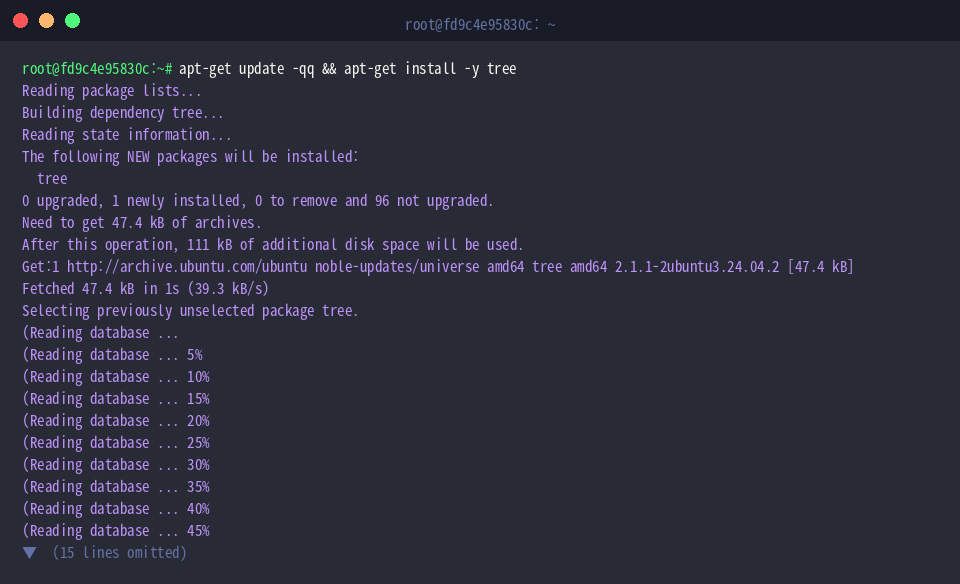
Untuk mensimulasikan lingkungan proyek nyata, siapkan beberapa folder kerja melalui perintah mkdir -p demo_project/src demo_project/docs demo_project/tests.

Selanjutnya, isi ruang kerja tersebut dengan berkas tiruan memanfaatkan utilitas touch.

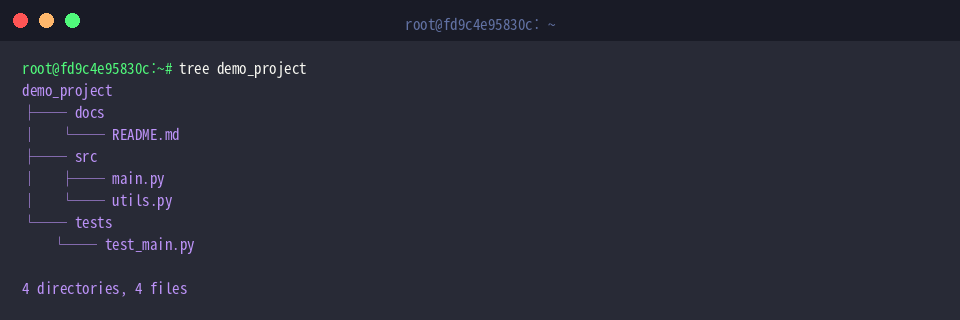
Perintah tree menyajikan tata letak folder dalam wujud diagram pohon bertingkat yang rapi. Tanpa menyertakan parameter tambahan, perkakas ini secara otomatis menelusuri seluruh cabang folder secara rekursif sembari merangkum kalkulasi total direktori beserta berkas yang ditemukan.
⚙️ [Parameter Kunci]
-a : Mengikutsertakan seluruh entri berkas tersembunyi yang diawali tanda titik (.).-d : Memfokuskan tampilan hanya pada folder, tanpa mendaftar berkas reguler.-L level : Menetapkan batas kedalaman penelusuran tingkat folder.-f : Menampilkan alamat path relatif lengkap bagi setiap item.-p : Menginspeksi atribut tipe data dan rincian izin akses (permission).-h : Menyajikan bobot kapasitas file dalam format ramah baca (KB, MB, GB).-s : Menginformasikan besaran kapasitas setiap berkas dalam hitungan bita (byte).-I pattern : Mengabaikan berkas atau direktori yang sesuai dengan pola wildcard tertentu.
Mengontrol Kedalaman Hirarki (-L) dan Isolasi Direktori (-d)
Untuk menguji mekanisme kontrol visibilitas, tambahkan susunan subdirektori bertingkat dengan mengeksekusi mkdir -p demo_project/src/components demo_project/src/assets/images.

Lengkapi folder baru tersebut dengan beberapa contoh berkas melalui perintah touch demo_project/src/components/button.py demo_project/src/assets/images/logo.png.

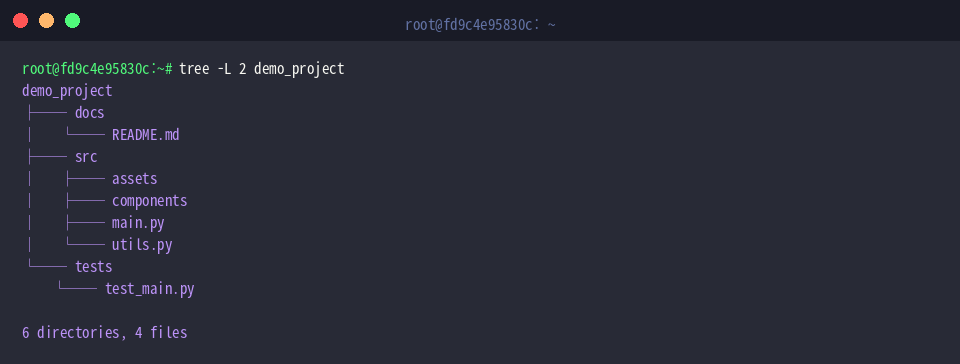
Perintah tree -L 2 demo_project menginstruksikan sistem agar hanya memindai hingga lapis kedua dari bagan folder utama. Opsi ini sangat efektif saat mengaudit arsitektur makro repositori berukuran masif tanpa terbebani oleh rincian subfolder level bawah.
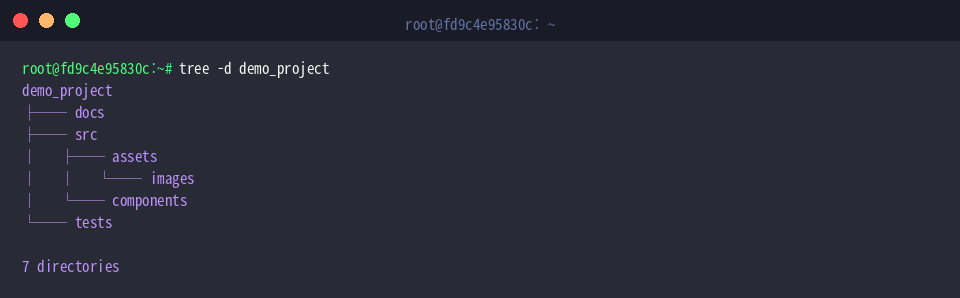
Ketika hanya ingin meninjau skema pengelompokan modul tanpa terganggu keberadaan puluhan berkas skrip, manfaatkan tree -d demo_project. Opsi ini memangkas seluruh daftar file dan menyisakan kerangka direktori murni.
Mengungkap Berkas Tersembunyi (-a) serta Audit Izin Akses dan Kapasitas (-p, -h)
Buat file konfigurasi bertanda titik dengan menjalankan touch demo_project/.env demo_project/.gitignore guna memvalidasi kemampuan pelacakan entri rahasia.

Lanjutkan dengan mengonfigurasi restriksi privasi berkas .env melalui instruksi chmod 600 demo_project/.env sehingga kepemilikan akses hanya dimiliki oleh pemilik akun.

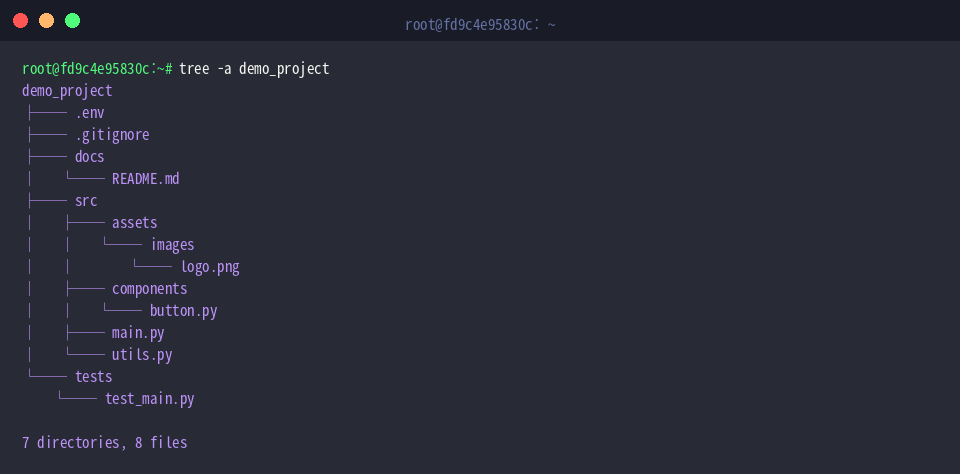
Parameter -a pada tree -a demo_project mendobrak filter bawaan sistem yang lazimnya menyembunyikan berkas titik. Hasilnya, berkas sensitif seperti .env dan konfigurasi Git langsung terpetakan di dalam laporan terminal.
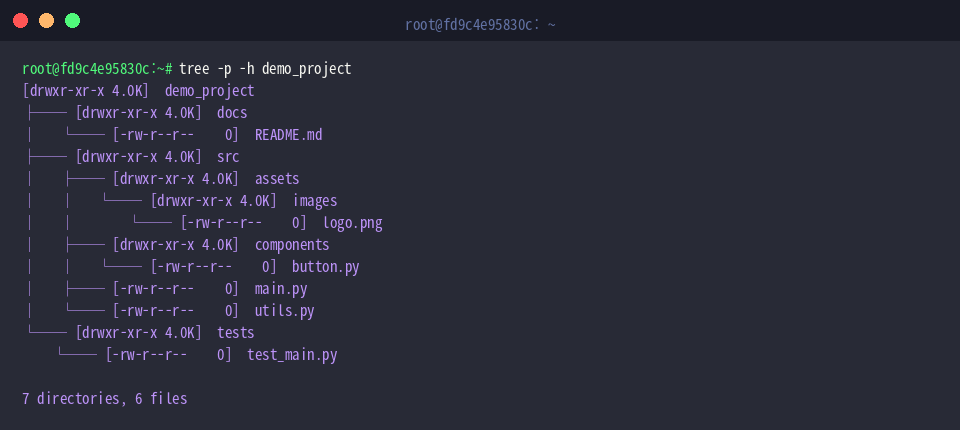
Kombinasi parameter tree -p -h demo_project memperkaya representasi visual dengan detail teknis operasional. Administrator dapat memverifikasi kesesuaian izin akses (-p) dan mengukur proporsi beban ruang penyimpanan (-h) secara simultan.
Filtrasi Pola Khusus (-P, -I) dan Ekspor Hasil ke Laporan Web HTML (-H, -o)
Sebagai bahan pengujian kriteria penyaringan, buat file log dan berkas temporer lewat perintah touch demo_project/temp.log demo_project/debug.tmp.

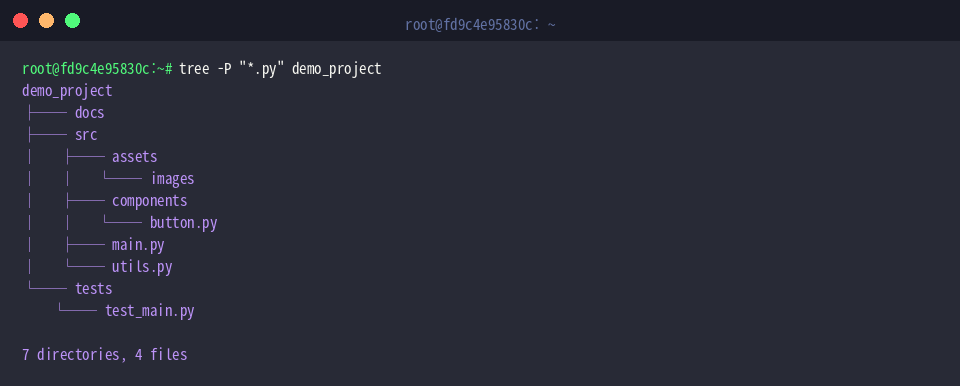
Instruksi tree -P "*.py" demo_project memusatkan pelacakan eksklusif pada skrip Python. Pendekatan berbasis pola nama ini mempermudah identifikasi sebaran kode sumber inti di tengah ragam berkas aset lainnya.
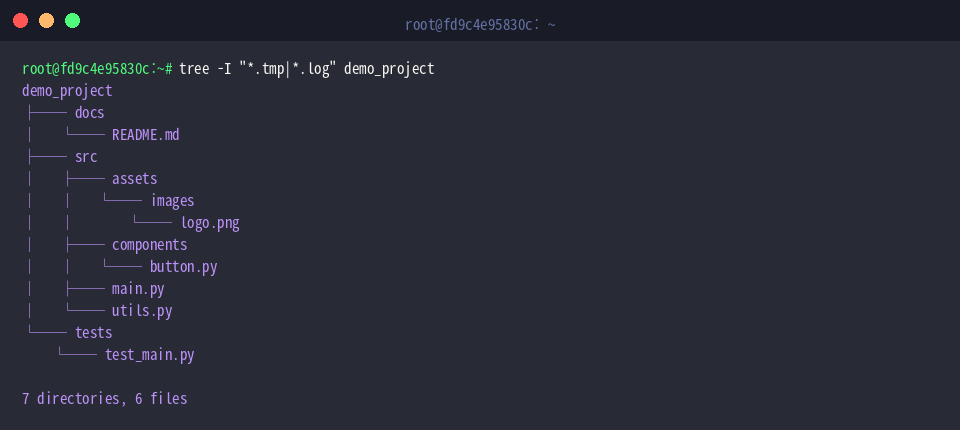
Sebaliknya, bila ingin menyembunyikan noise seperti berkas sampah pengembangan, gunakan tree -I "*.tmp|*.log" demo_project. Operator logika pipa (|) memungkinkan penyaringan multi-ekstensi sekaligus agar output tetap ringkas dan bersih.
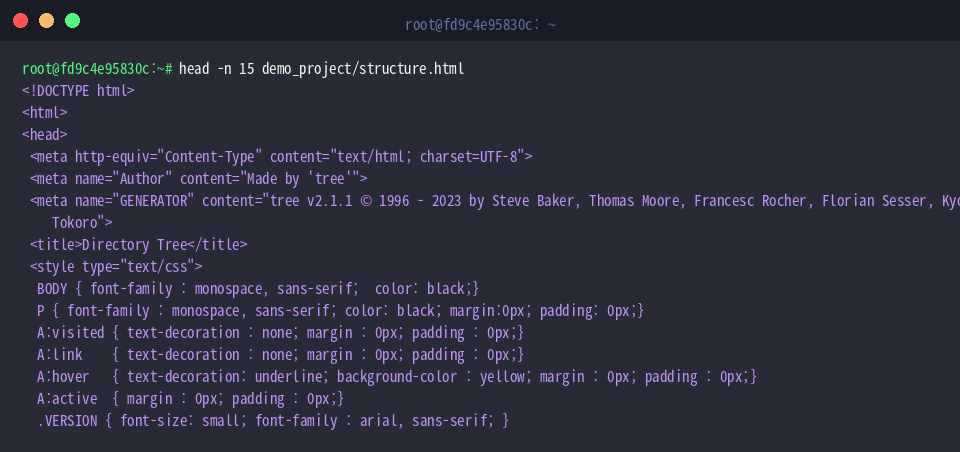
Keunggulan lain dari utilitas ini adalah kemampuan ekspor laporan interaktif. Perintah tree -H http://localhost -o demo_project/structure.html demo_project mentransformasikan topologi pohon menjadi halaman HTML lengkap dengan tautan aktif yang siap dibuka pada peramban web.

Tinjau validitas susunan sintaks dokumen HTML yang baru saja dikompilasi dengan menjalankan perintah head -n 15 demo_project/structure.html.
Menguasai utilitas tree di lingkungan Ubuntu menyederhanakan proses audit berkas, penyusunan dokumentasi arsitektur perangkat lunak, serta verifikasi izin sistem. Padukan parameter-parameter tersebut sesuai keperluan analisis untuk mendapatkan visibilitas infrastruktur folder yang presisi dan profesional.