


Gambaran Umum
Format kompresi ZIP tetap menjadi standar de facto ketika mendistribusikan data lintas platform seperti Linux, Windows, dan macOS. Panduan teknis ini mengulas tuntas penggunaan utilitas zip dan unzip pada Ubuntu Linux, mulai dari instalasi dependensi, manajemen arsip file tunggal maupun multi-file, pemrosesan direktori bersarang, pratinjau struktur arsip tanpa ekstraksi, hingga teknik lanjut seperti pemfilteran ekstensi dan proteksi sandi langsung via terminal.
Menyiapkan Paket zip/unzip dan Mengompresi Berkas Dasar
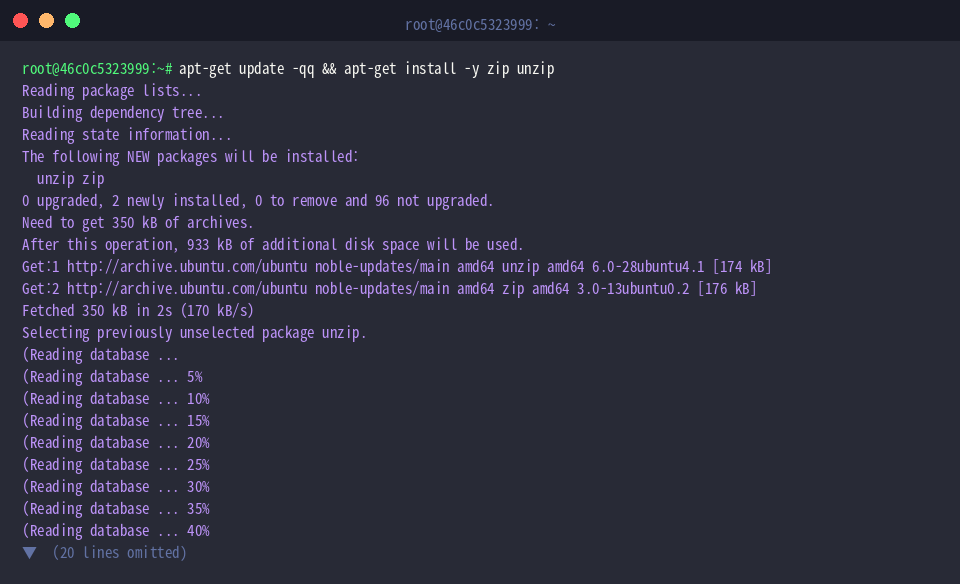
Sebelum mengelola arsip, pastikan paket utilitas yang diperlukan telah tersedia di sistem operasi dengan memperbarui repositori lokal dan memasang zip serta unzip melalui perintah apt-get update -qq && apt-get install -y zip unzip.
Untuk menjaga kerapian lingkungan kerja saat uji coba, buat folder penampung khusus lalu masuk ke dalamnya menggunakan mkdir -p ~/zip_demo && cd ~/zip_demo.

Selanjutnya, siapkan berkas teks dummy pertama yang akan dimasukkan ke dalam arsip dengan mengeksekusi echo "Sample text file 1" > file1.txt.

Tambahkan pula berkas teks kedua sebagai komponen pengujian multi-file melalui instruksi echo "Sample text file 2" > file2.txt.

Utilitas zip bertugas mengemas satu atau beberapa objek berkas ke dalam sebuah kontainer terkompresi berformat .zip.
Gabungkan file1.txt dan file2.txt menjadi bundel bernama archive.zip lewat sintaks berikut:
⚙️ [Parameter Pendukung yang Sering Dipakai]
-r : Menelusuri dan mengemas seluruh isi folder secara rekursif termasuk subdirektori.-e : Mengaktifkan prompt kata sandi interaktif demi keamanan data arsip.-u : Menyinkronkan arsip lama dengan hanya menambahkan atau memperbarui file yang berubah.-m : Memindahkan file ke arsip sekaligus menghapus file sumber dari storage.-d : Mengeluarkan atau menghapus berkas tertentu yang ada di dalam arsip zip yang sudah terbentuk.-q : Menjalankan proses pengemasan dalam mode hening (quiet) tanpa menampilkan output berlebih.-0 ~ -9 : Menentukan tingkat pemadatan data, mulai dari tanpa kompresi (-0) hingga rasio tertinggi (-9).

Untuk memvalidasi bahwa berkas archive.zip berhasil diciptakan beserta memeriksa ukuran dan atribut kepemilikannya, jalankan ls -lh archive.zip.

Pengemasan Folder secara Rekursif (-r) dan Penyesuaian Rasio Kompresi (-9)
Langkah berikutnya berfokus pada pengemasan hierarki folder. Pastikan posisi kerja tetap berada di ruang kerja ~/zip_demo.

Simulasikan struktur aplikasi modern dengan membuat pohon subdirektori bertingkat lewat perintah mkdir -p project/src project/logs.

Buat satu file kode sumber JavaScript di jalur project/src/app.js dengan menjalankan echo "console.log('App running');" > project/src/app.js.

Sediakan pula file catatan sistem di jalur project/logs/app.log menggunakan perintah echo "System initialized" > project/logs/app.log.

Terapkan opsi -r pada perintah zip guna membungkus folder project beserta seluruh cabang subdirektorinya secara utuh menjadi project.zip.
Pada log eksekusi terminal, terlihat seluruh hierarki berkas internal dipetakan secara presisi ke dalam arsip.
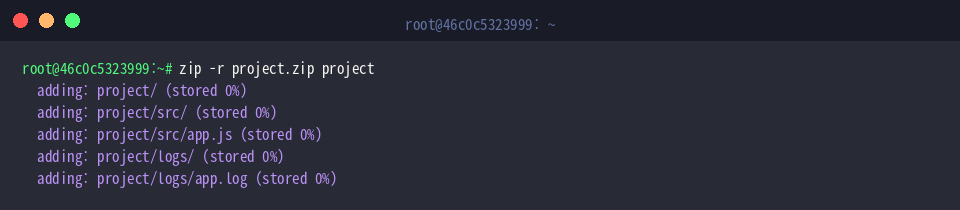
Apabila efisiensi alokasi penyimpanan atau batas kuota transfer jaringan menjadi prioritas utama, kombinasikan opsi kompresi maksimal -9 dengan flag rekursif -r untuk menghasilkan project_max.zip.
Meskipun proses kalkulasi memakan waktu siklus CPU sedikit lebih lama, ukuran file keluaran akan ditekan semaksimal mungkin.
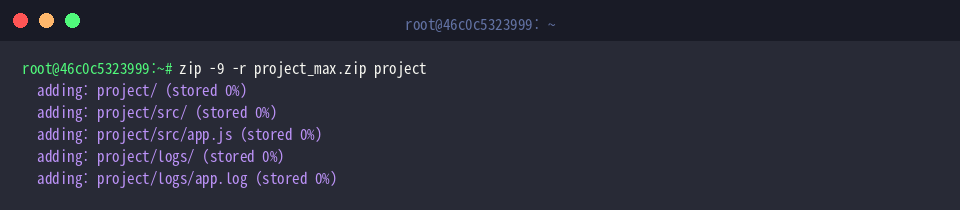
Bandingkan disparitas ukuran data antara hasil kompresi standar project.zip dan varian kompresi optimal project_max.zip dengan mengeksekusi ls -lh project*.zip.

Menginspeksi Daftar Berkas (-l) dan Mengekstrak ke Target Direktori (-d)
Kembalilah ke direktori kerja utama ~/zip_demo untuk memulai tahap pemeriksaan dan dekompresi data.

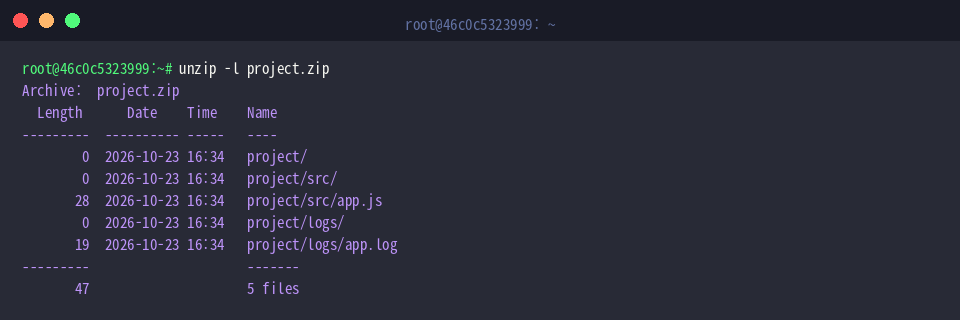
Sebelum membongkar arsip ke media penyimpanan, Anda dapat meninjau metadata internal—seperti nama berkas, kapasitas per elemen, serta tanggal modifikasi—tanpa melakukan uncompress fisik melalui parameter -l pada project.zip.
Sediakan direktori tujuan terisolasi agar file hasil dekompresi tidak bercampur dengan file kerja lain menggunakan mkdir -p ~/zip_demo/extracted.

Gunakan opsi -d pada utilitas unzip guna mengalirkan hasil ekstraksi project.zip langsung menuju ~/zip_demo/extracted secara terstruktur dan aman.
Langkah ini mencegah terjadinya penumpukan berkas tak sengaja pada direktori aktif Anda saat ini.
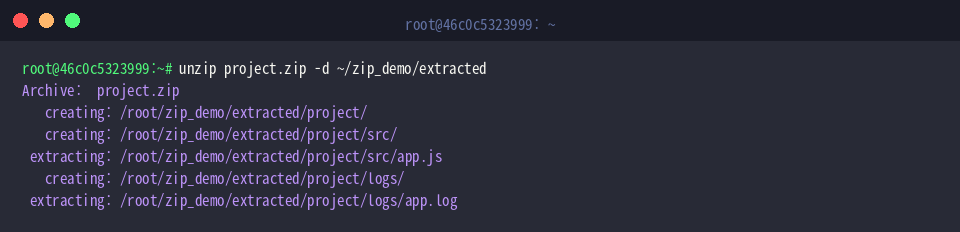
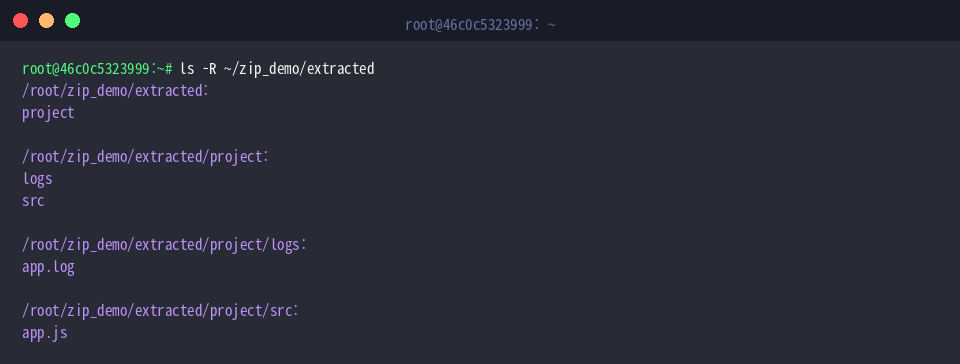
Pastikan integritas susunan direktori beserta seluruh file di dalamnya telah terekskavasi secara sempurna dengan memverifikasinya melalui ls -R ~/zip_demo/extracted.
Eksklusi Pola Berkas (-x) dan Proteksi Enkripsi Sandi
Arahkan kembali sesi shell Anda ke folder kerja ~/zip_demo untuk menguji skenario pemfilteran data dan penambahan proteksi privasi.

Dalam skenario deployment produksi, file sementara atau log sering kali harus diabaikan. Pasang filter -x "*.log" saat menjalankan kompresi rekursif folder project agar berkas log tidak ikut terbawa ke dalam project_no_logs.zip.
Output terminal memperlihatkan bahwa seluruh berkas berakhiran .log dieliminasi dari daftar pengemasan secara otomatis.

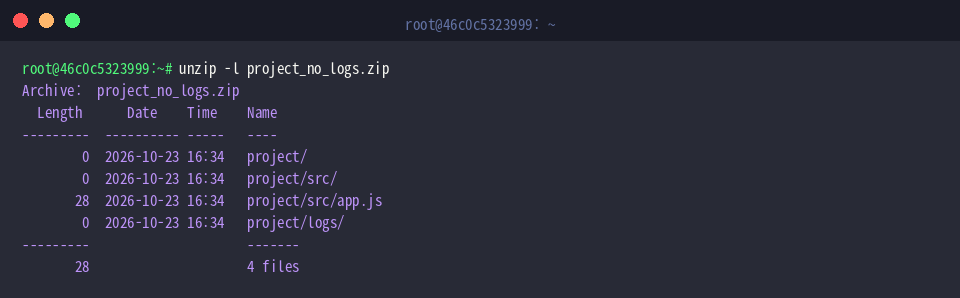
Pastikan keberhasilan aturan pemfilteran tersebut dengan membaca struktur internal project_no_logs.zip via opsi -l.
Dapat dipastikan bahwa entri app.log telah disaring keluar dan hanya menyisakan berkas program utama.
Untuk menjaga kerahasiaan aset penting, terapkan kata sandi proteksi secara langsung pada alur kerja skrip menggunakan flag -P bersamaan dengan opsi rekursif -r saat mengarsipkan folder project/src ke dalam project_encrypted.zip.
File arsip yang dihasilkan kini terlindungi secara kriptografis dan memerlukan kunci otentikasi saat proses pembongkaran berlangsung.

Tampilkan rekapitulasi seluruh arsip kompresi yang telah dibuat sepanjang tutorial beserta rincian alokasi kapasitasnya dengan memanggil perintah ls -lh project_*.zip.

Demikian rangkaian panduan praktis pemanfaatan perintah zip dan unzip pada ekosistem Ubuntu Linux.
Dengan menguasai parameter fleksibel seperti penanganan rekursif, regulasi rasio kompresi, penyaringan ekstensi, dan enkripsi data, Anda dapat mengoptimalkan alur kerja manajemen file dan pencadangan sistem berbasis terminal secara jauh lebih efisien.