


Gambaran Umum
Bekerja dengan arsip zip pada distribusi Ubuntu memerlukan perkakas command-line yang andal, dan utilitas unzip merupakan standar de facto untuk kebutuhan ini. Artikel ini membahas alur kerja lengkap dekompresi data melalui terminal: mulai dari prosedur instalasi paket, inspeksi struktur internal berkas sebelum diekstrak, pemilihan direktori target, hingga pemahaman pesan diagnostik serta penanganan konflik berkas.
Instalasi Paket unzip dan Penyiapan Lingkungan Uji
Sebelum melakukan manipulasi berkas kompresi, pastikan dependensi yang relevan terpasang pada sistem operasi Ubuntu melalui manajer paket APT.
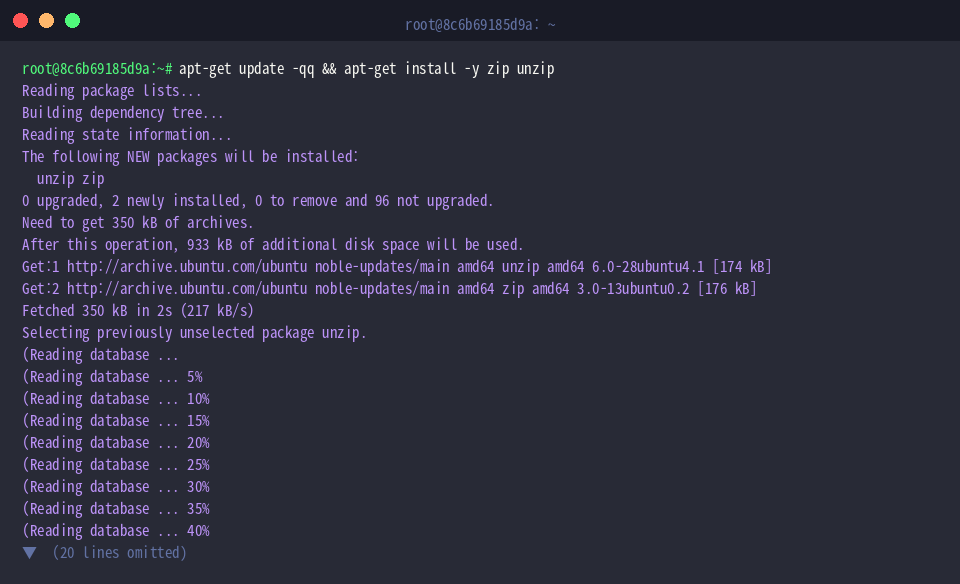
Jalankan instruksi unzip -v | head -n 3 untuk memverifikasi ketersediaan biner serta memeriksa versi rilis yang aktif di sistem.
Di ekosistem Linux, perkakas unzip memegang peranan krusial dalam membaca, menguji, dan membongkar arsip berformat ZIP secara efisien.
⚙️ [Parameter Utama]
-l : Menampilkan inventaris berkas di dalam arsip tanpa mengekstraknya ke disk.-v : Memaparkan informasi teknis terperinci, termasuk rasio kompresi, ukuran data, dan metode enkapsulasi.-d : Menentukan path folder tujuan untuk penempatan hasil dekompresi.-q : Menjalankan proses ekstraksi dalam mode hening tanpa membanjiri terminal dengan log.-o : Mengizinkan penimpaan langsung terhadap berkas yang sudah ada tanpa meminta konfirmasi pengguna.-n : Mengabaikan ekstraksi dan membiarkan berkas lama tetap utuh jika ditemukan nama yang identik.-t : Memeriksa integritas berkas arsip dan mendeteksi potensi kerusakan data tanpa membongkar isinya.

Siapkan direktori kerja khusus beserta subfoldernya dengan mengeksekusi mkdir -p ~/unzip_demo/docs && cd ~/unzip_demo.

Buat berkas teks pertama sebagai bahan simulasi dengan menjalankan echo "Linux unzip test file 1" > file1.txt.

Selanjutnya, tambahkan berkas uji kedua di dalam subdirektori melalui perintah echo "Linux unzip test file 2" > docs/file2.txt.

Satukan struktur folder dan berkas tersebut ke dalam satu berkas terkompresi dengan mengeksekusi zip -r sample.zip file1.txt docs/.

Memeriksa Isi dan Metadata Arsip Sebelum Ekstraksi
Pastikan sesi terminal aktif berada pada ruang kerja yang memuat arsip dengan mengetik cd ~/unzip_demo.

Guna mengintip isi paket tanpa harus membongkarnya ke media penyimpanan, manfaatkan instruksi unzip -l sample.zip.
Terminal akan memaparkan tabel ringkas yang merinci ukuran dalam bita (Length), stempel waktu pembuatan, hierarki jalur berkas, dan total item yang tersimpan.
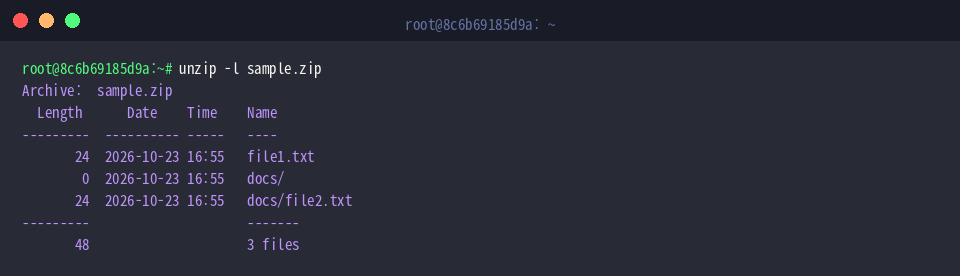
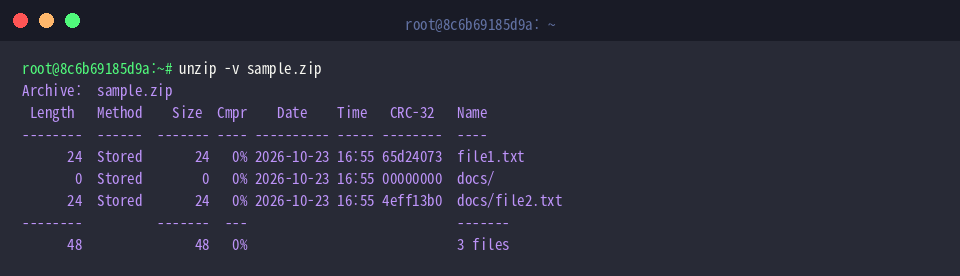
Bila Anda membutuhkan analisis arsip yang lebih mendalam, terapkan opsi verbose melalui unzip -v sample.zip.
Laporan diagnostik ini melengkapi tinjauan awal dengan atribut tingkat lanjut seperti skema algoritma (Method), efisiensi kompresi (Cmpr), serta nilai checksum CRC-32 untuk audit integritas.
Ekstraksi Dasar dan Menentukan Direktori Tujuan
Awali tahap pembongkaran arsip dengan memastikan kembali path kerja melalui perintah cd ~/unzip_demo.

Untuk menjaga kerapian ruang kerja dan mencegah pencampuran file, arahkan hasil ekstraksi ke folder terpisah menggunakan unzip sample.zip -d extracted_files.
Argumen -d akan menginstruksikan sistem untuk membuat direktori extracted_files secara otomatis dan mendistribusikan seluruh konten ke dalamnya sembari menampilkan indikator extracting.

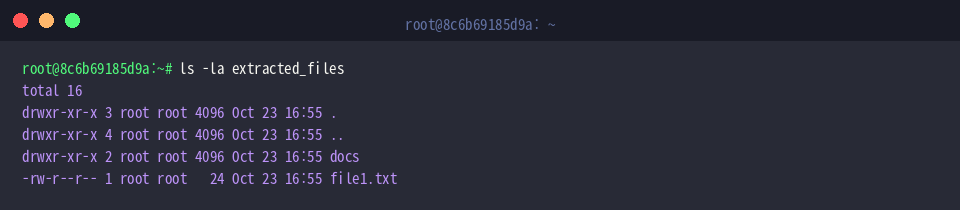
Lakukan verifikasi struktur folder dan perizinan berkas yang baru saja diekstrak dengan menjalankan ls -la extracted_files.
Output menunjukkan bahwa file1.txt dan pohon direktori docs telah terekonstruksi secara utuh sesuai susunan aslinya.
Pastikan integritas muatan data tidak mengalami korupsi selama proses dekompresi dengan mengeksekusi cat extracted_files/file1.txt.
Teks yang tampil di layar membuktikan bahwa data tersimpan sempurna tanpa distorsi.

Mengontrol Perilaku Penimpaan dan Mode Hening
Posisikan kembali terminal pada path pengujian dengan mengeksekusi cd ~/unzip_demo.

Dalam skenario otomatisasi atau skrip batch yang mendapati berkas tujuan sudah ada, gunakan parameter paksa unzip -o sample.zip -d extracted_files.
Perintah ini menimpa seluruh berkas yang berkonflik tanpa jeda konfirmasi interaktif, sembari tetap mencetak log status penulisan ulang ke konsol.

Apabila Anda menghendaki proses berjalan bersih tanpa output teks di konsol, terapkan flag quiet via unzip -q sample.zip -d quiet_extracted.
Opsi -q mematikan semua pesan diagnostik terminal sehingga operasi dekompresi berlangsung di latar belakang dengan tenang.

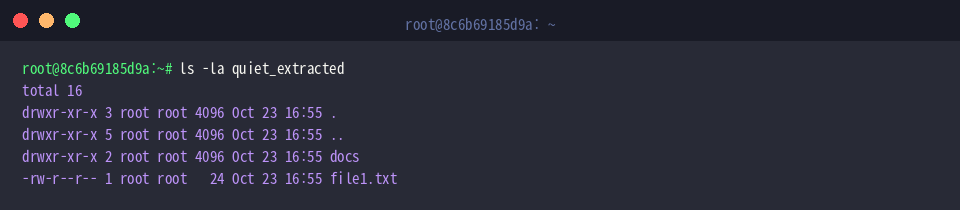
Guna memastikan keandalan proses hening tersebut, evaluasi direktori tujuan menggunakan ls -la quiet_extracted.
Daftar keluaran mengonfirmasi bahwa seluruh komponen, baik berkas individual maupun subdirektori, berhasil didekompresi dengan lengkap.
Demikian panduan komprehensif mengenai pengelolaan arsip zip pada Ubuntu dengan perintah unzip beserta teknik membaca output statusnya.
Kombinasikan opsi-opsi tersebut sesuai konteks administrasi sistem maupun skrip otomatisasi Anda untuk memaksimalkan efisiensi kerja.