


Gambaran Umum
Ketika menghadapi kendala komunikasi data pada server Linux, kemampuan menginspeksi alur transmisi secara langsung merupakan keahlian krusial bagi administrator sistem. Utilitas tcpdump hadir sebagai perkakas standar industri untuk keperluan diagnosis jaringan dan inspeksi paket. Artikel ini menyajikan panduan aplikatif langkah demi langkah—mulai dari deteksi antarmuka, penyaringan lalu lintas data secara dinamis, hingga penyimpanan berkas PCAP untuk kebutuhan investigasi mendalam tanpa perlu berkutat dengan dokumentasi manual yang rumit.
Memasang tcpdump dan Mengidentifikasi Antarmuka Jaringan
Langkah awal dimulai dengan mempersiapkan dependensi yang dibutuhkan, yakni paket tcpdump serta perangkat pengujian HTTP curl.
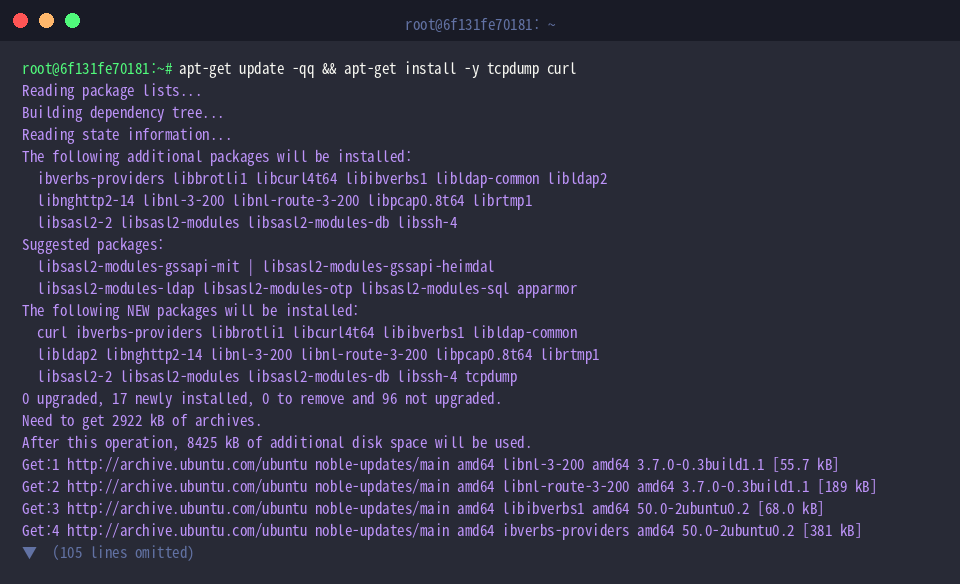
Untuk memastikan kelengkapan instalasi beserta dependensi pustaka libpcap, jalankan instruksi tcpdump --version.
Sebagai penganalisis paket berbasis konsol, tcpdump bekerja dengan menyadap lalu lintas transmisi pada antarmuka jaringan dan membedah struktur protokol secara terperinci.
⚙️ [Opsi dan Parameter Kunci]
-i : Menentukan kartu atau antarmuka jaringan yang hendak dipantau.-n : Menampilkan alamat mesin langsung dalam format numerik IP tanpa melakukan resolusi domain melalui DNS.-nn : Mencegah resolusi nama host sekaligus membiarkan port komunikasi tetap dalam representasi angka baku (bukan nama servis).-c : Membatasi kuota perekaman hingga jumlah paket tertentu sebelum proses dihentikan secara otomatis.-v : Menampilkan rincian header paket seperti nilai TTL, IP ID, dan opsi protokol; tingkat kedalaman informasi dapat ditingkatkan dengan -vv atau -vvv.-w : Menyimpan tangkapan mentah ke dalam berkas biner berformat pcap agar dapat dianalisis lebih lanjut menggunakan aplikasi seperti Wireshark.-r : Membaca dan menampilkan isi berkas tangkapan paket pcap yang telah tersimpan di media penyimpanan.-A : Mengonversi muatan payload paket ke dalam representasi teks ASCII yang mudah dipahami.-X : Menyajikan header dan payload data secara berdampingan dalam format Heksadesimal (Hex) dan ASCII.-D : Menampilkan seluruh daftar antarmuka komunikasi data yang tersedia dan siap disadap pada sistem operasi.

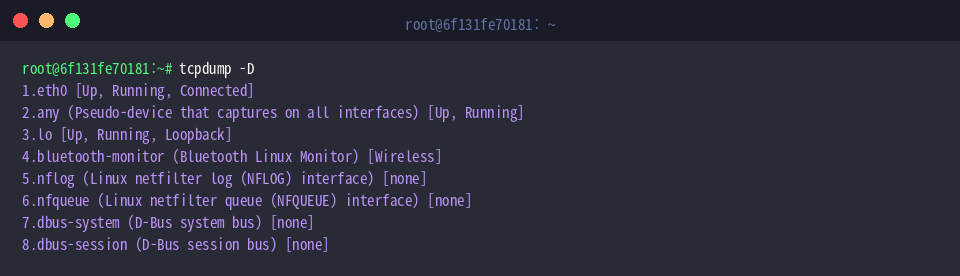
Eksekusi perintah tcpdump -D akan memindai seluruh antarmuka jaringan yang dikenali sistem beserta indeks penomorannya.
Daftar keluaran tersebut memuat kartu fisik untuk komunikasi luar seperti eth0, perangkat virtual pengawas seluruh rute any, hingga loopback lokal lo. Informasi nama antarmuka ini nantinya digunakan sebagai parameter pengarah pada argumen -i.
Memantau Aktivitas Paket pada Antarmuka Loopback Lokal
Guna menyimulasikan lalu lintas data uji coba pada jaringan lokal internal, perintah pembangkit transmisi ICMP ping -c 4 127.0.0.1 > /dev/null 2>&1 & dijalankan di latar belakang (background).

Instruksi tcpdump -i lo -c 4 -n diformulasikan untuk mengisolasi penyadapan pada antarmuka loopback (lo), menampilkan alamat murni IP tanpa pemetaan hostname (-n), dan membatasi intersepsi tepat pada 4 paket (-c 4).
Dari hasil pemantauan, terlihat pertukaran pesan ICMP echo request serta reply antaralamat 127.0.0.1 tercatat rapi beserta catatan stempel waktu, nomor urut paket, dan besaran ukuran payload.

Penerapan Filter Berdasarkan Protokol dan Nomor Port
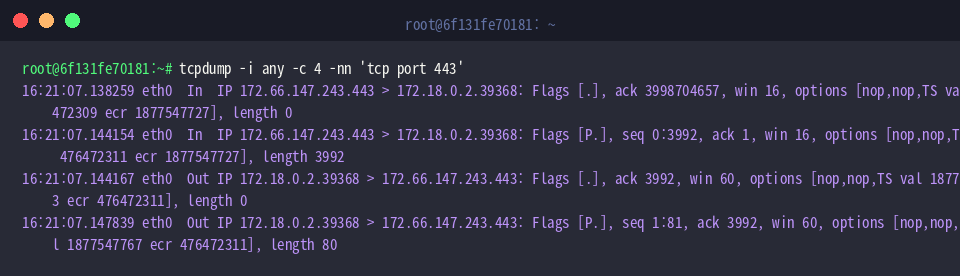
Untuk mempraktikkan penyaringan lalu lintas HTTPS terenkripsi, permintaan koneksi port 443 dipicu menggunakan perintah curl -s https://example.com > /dev/null 2>&1 & di latar belakang.

Perintah tcpdump -i any -c 4 -nn 'tcp port 443' difungsikan untuk memonitor seluruh antarmuka aktif (-i any), mempertahankan format numerik IP dan port (-nn), serta memfilter secara selektif 4 frame data (-c 4) yang hanya menggunakan protokol TCP pada port 443 ('tcp port 443').
Keluaran terminal memperlihatkan segmen komunikasi antara server eksternal (172.66.147.243.443) dan host lokal (172.18.0.2), lengkap dengan informasi flag TCP, sequence number, acknowledgment number, serta panjang data.
Skenario berikutnya berfokus pada isolasi lalu lintas ICMP dengan mengarahkan ping ke server DNS publik via ping -c 2 8.8.8.8 > /dev/null 2>&1 & secara asinkron.

Dengan menjalankan tcpdump -i any -c 2 -n 'icmp', sistem menyaring secara spesifik 2 paket protokol ICMP ('icmp') pada antarmuka mana pun (-i any) tanpa menjalankan lookup nama domain (-n).
Log konsol mencatat dengan presisi aliran permintaan dan balasan ICMP antara alamat host lokal (172.18.0.2) dengan DNS resolver (8.8.8.8), lengkap dengan ID proses, nomor sequence, serta dimensi ukuran data.

Menyimpan Dump File PCAP dan Menginspeksi Isi Muatan Paket
Sebagai persiapan pengujian rekaman berkas, sirkulasi transmisi ICMP lokal kembali dipicu menggunakan ping -c 3 127.0.0.1 > /dev/null 2>&1 &.

Perintah tcpdump -i lo -c 3 -w /tmp/traffic_sample.pcap bertugas menangkap 3 frame data (-c 3) pada antarmuka lokal loopback (lo) dan langsung mengalihkan keluarannya ke dalam format biner pcap di jalur /tmp/traffic_sample.pcap.
Pendekatan penyimpanan biner ini sangat ideal untuk mendokumentasikan anomali trafik jangka panjang tanpa membebani layar konsol, sekaligus memudahkan investigasi lanjutan lewat alat analisis visual.

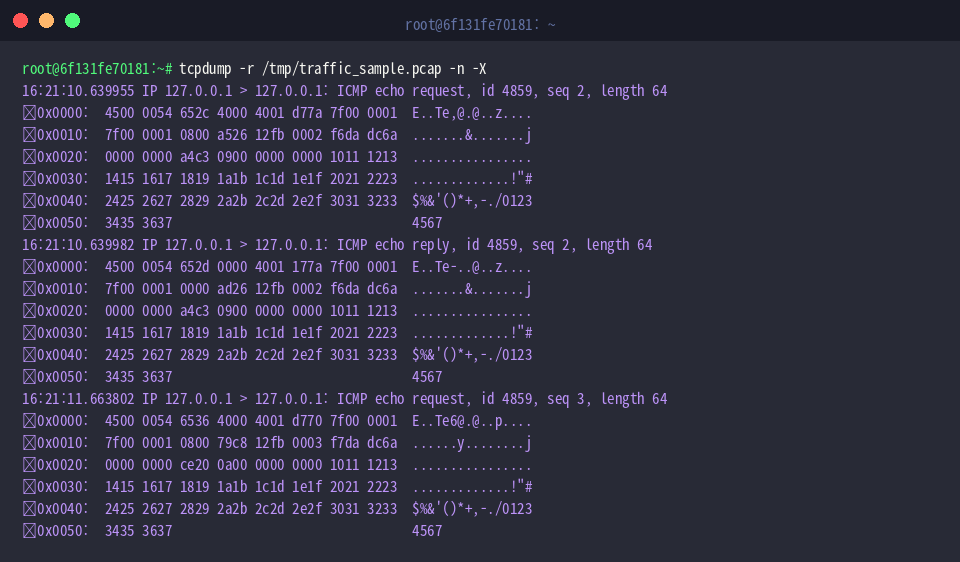
Untuk menelaah rekaman yang telah dibukukan, gunakan tcpdump -r /tmp/traffic_sample.pcap -n -X. Opsi ini membaca data dari media simpan (-r), mempertahankan alamat mentah berbasis IP (-n), dan menyuguhkan payload dalam wujud heksadesimal serta teks ASCII secara serentak (-X).
Tampilan ini memudahkan teknisi memverifikasi struktur header dan menelusuri pesan aktual yang terbawa di dalam paket secara mendalam.
Setelah sesi verifikasi dan analisis selesai dilakukan, berkas tangkapan temporer dapat dibersihkan dari direktori sementara menggunakan perintah rm -f /tmp/traffic_sample.pcap.

Demikian panduan pengoperasian tcpdump di Ubuntu untuk keperluan penyadapan dan pembedahan alur data jaringan.
Pemanfaatan parameter yang presisi serta penerapan filter ekspresi yang tepat akan mempercepat proses investigasi dan isolasi kendala konektivitas pada infrastruktur sistem Anda.