


Pengantar
Di balik sistem operasi Ubuntu, Debian Almquist Shell atau dash memegang peran krusial sebagai target default dari symlink /bin/sh. Panduan ini membahas tuntas arsitektur dasar dan keunggulan dash yang dirancang serba minimalis. Melalui praktik terminal langsung, kita akan meninjau disparitas performanya terhadap bash, sekaligus menguasai teknik penulisan serta eksekusi skrip berstandar POSIX yang efisien dan hemat memori.
Memeriksa Symlink Bawaan /bin/sh dan Status Instalasi dash
Langkah awal untuk memahami konfigurasi shell sistem Ubuntu dapat dilakukan dengan menelusuri berkas yang ditunjuk oleh /bin/sh. Jalankan perintah ls -l /bin/sh pada terminal Anda.
Hasil eksekusi mengonfirmasi bahwa /bin/sh mengarah secara simbolik langsung ke binary dash.

Untuk memastikan ketersediaan paket dash dalam manajemen paket Debian/Ubuntu, verifikasi status instalasinya menggunakan instruksi dpkg -l | grep dash.
Indikator ii di kolom awal membuktikan bahwa paket telah terpasang dengan integritas berkas yang baik.

Sebagai shell standar POSIX yang dirancang ramping, dash berfokus pada kecepatan eksekusi tinggi serta jejak konsumsi memori yang sangat rendah.
Kesiapan shell dalam memproses perintah instan dapat diuji menggunakan opsi dash -c.
⚙️ [Parameter Utama]
-c : Menjalankan instruksi yang diberikan dalam format string.-s : Membaca instruksi secara sekuensial dari input standar (stdin).-e : Menghentikan proses seketika jika sebuah perintah menghasilkan galat (exit code non-nol).-u : Menganggap pemanggilan variabel yang belum didefinisikan sebagai error dan membatalkan proses.-n : Melakukan validasi sintaksis skrip secara pasif tanpa mengeksekusinya.-x : Menampilkan seluruh trace langkah eksekusi perintah ke layar untuk keperluan analisis atau debugging.

Eksplorasi Mode Shell dash dan Instruksi Internal (Built-in)
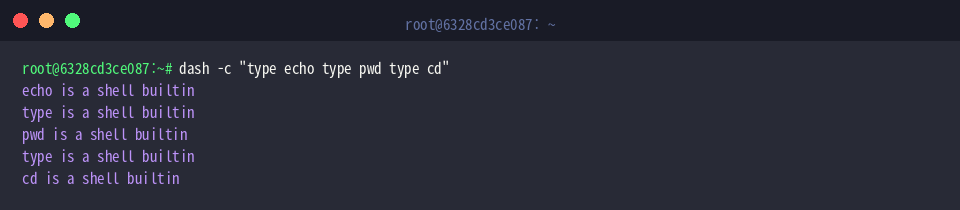
Guna menekan overhead yang timbul akibat penciptaan child process tambahan, dash memproses banyak perintah umum melalui utilitas internal (built-in). Anda dapat membuktikannya dengan mengeksekusi dash -c "type echo type pwd type cd".
Keluaran perintah memperlihatkan bahwa echo, type, pwd, dan cd berstatus internal shell, sehingga dieksekusi secara instan tanpa perlu memuat binary eksternal dari disk.
Pengelolaan variabel lokal di dalam lingkungan dash dapat diuji dengan menetapkan nilai dan memanggilnya kembali via perintah dash -c "test_var='Linux Dash Practice'; echo \$test_var".
Nilai teks yang diisikan ke variabel test_var tercetak ke layar secara tepat melalui perintah echo.

Untuk memastikan identitas proses shell yang tengah menangani eksekusi aktif, panggil nilai parameter khusus $0 lewat perintah dash -c "echo \$0".
String dash yang tampil membuktikan bahwa lingkungan runtime yang mengeksekusi instruksi tersebut memang shell dash.

Membuat dan Menjalankan Skrip Shell Berstandar POSIX
Siapkan direktori kerja khusus agar file latihan terisolasi rapi dengan menjalankan perintah mkdir -p ~/dash_practice && cd ~/dash_practice.

Buatlah berkas skrip bernama posix_test.sh yang menerapkan struktur perulangan while dan evaluasi aritmetika berbasis standar POSIX.
Penempatan baris shebang #!/bin/dash pada awal file memastikan skrip diproses oleh interpreter dash.
![cat « ‘EOF’ > posix_test.sh
#!/bin/dash
count=1
while [ “$count” -le 3 ]; do
echo “Loop iteration: $count”
count=$((count + 1))
done
EOF](/ubuntu/20261025_023004_138/captures/s03_c02_cat_____EOF____posix_test_sh____bin_dash_count_1_w.png)
Sebelum file tersebut dapat dipanggil secara mandiri, sematkan hak akses eksekusi menggunakan perintah chmod +x posix_test.sh.

Lakukan pengujian jalannya skrip dengan mengeksekusi ./posix_test.sh.
Perulangan berjalan sebanyak tiga kali dan mencetak nomor iterasi secara teratur ke layar terminal.

Tolok Ukur Kecepatan: Perbandingan Performa Bash vs Dash
Untuk memulai simulasi pengujian performa, arahkan sesi terminal Anda ke folder latihan melalui perintah cd ~/dash_practice.

Kita akan membuat skrip tolok ukur bernama bench.sh yang menjalankan iterasi perulangan intensif sebanyak 50.000 kali guna mengukur kecepatan pemrosesan kedua jenis shell.
![cat « ‘EOF’ > bench.sh
i=1
while [ “$i” -le 50000 ]; do
i=$((i + 1))
done
echo “Finished loop test”
EOF](/ubuntu/20261025_023004_138/captures/s04_c02_cat_____EOF____bench_sh_i_1_while_____i__-le_50000.png)
Pertama, ukur durasi pemrosesan skrip pada interpreter bash dengan menjalankan perintah time bash bench.sh.
Setelah 50.000 iterasi terpenuhi, sistem menampilkan pesan penyelesaian disertai kalkulasi total waktu komputasi yang dihabiskan.

Lakukan pengujian yang sama persis menggunakan interpreter dash melalui instruksi time dash bench.sh.
Berkat desainnya yang ringkas tanpa beban fitur interaktif kompleks, dash mampu menyelesaikan kalkulasi berulang tersebut dengan akselerasi yang jauh melampaui bash.

Melalui eksplorasi ini, Anda telah memahami fungsi sentral dash sebagai shell sistem bawaan Ubuntu beserta tata cara menyusun skrip POSIX yang efisien. Mengadopsi dash untuk kebutuhan otomasi skrip non-interaktif adalah langkah tepat dalam menghemat resource sistem dan menjamin portabilitas kode di lingkungan Linux.