


Gambaran Umum
Banyak aplikasi Linux tiba-tiba mogok saat dijalankan melalui sesi SSH remote atau lingkungan server headless karena tidak menemukan session bus D-Bus yang aktif. Artikel ini mengupas tuntas teknik penerapan dbus-run-session guna menangani kendala tersebut. Pembahasan mencakup penyediaan session bus sementara yang terisolasi, interaksi antar-layanan, hingga tata kelola siklus hidup proses agar otomatisasi skrip Anda berjalan stabil tanpa kebocoran resource.
Mekanisme Kerja dbus-run-session & Pengecekan Variabel Sesi
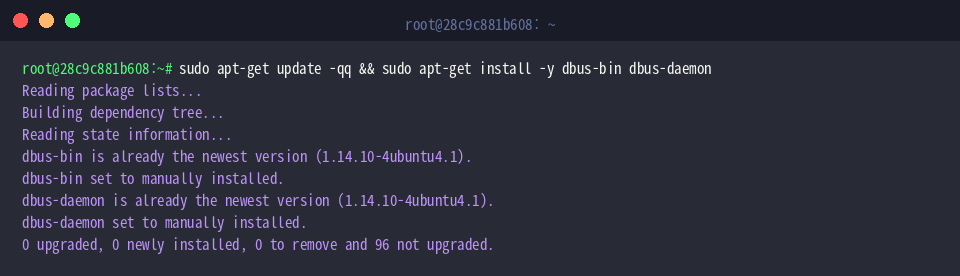
Langkah awal memerlukan instalasi paket pendukung D-Bus pada sistem, yaitu dbus-bin dan dbus-daemon.
Sebelum melangkah lebih jauh, periksa ketersediaan jalur komunikasi D-Bus pada shell yang sedang aktif dengan membaca isi variabel DBUS_SESSION_BUS_ADDRESS.
Bila output menampilkan baris kosong, artinya sesi terminal saat ini beroperasi murni secara CLI tanpa desktop environment atau koneksi D-Bus aktif.

Utilitas dbus-run-session memecahkan hambatan ini dengan meluncurkan instans daemon D-Bus mandiri untuk sementara waktu. Variabel DBUS_SESSION_BUS_ADDRESS yang baru dibuat akan diekspor langsung ke proses anak (child process), lalu seluruh lingkungan sesi tersebut akan dimatikan secara bersih begitu perintah selesai dieksekusi.
Perintah printenv DBUS_SESSION_BUS_ADDRESS di bawah ini memperlihatkan socket UNIX beserta nilai GUID unik yang berhasil dialokasikan.
⚙️ [Opsi Penting]
--config-file=FILENAME : Menentukan file konfigurasi kustom D-Bus sebagai pengganti konfigurasi default sistem.--dbus-daemon=BINARY : Mengatur path biner dbus-daemon tertentu jika tidak ingin menggunakan default bawaan distro.-- : Pembatas eksplisit antara parameter internal dbus-run-session dengan perintah aplikasi yang hendak dipanggil.--help : Menampilkan ringkasan panduan dan daftar opsi yang tersedia.--version : Menampilkan informasi rilis aplikasi.

Mengelola Konfigurasi gsettings di Server Headless & SSH
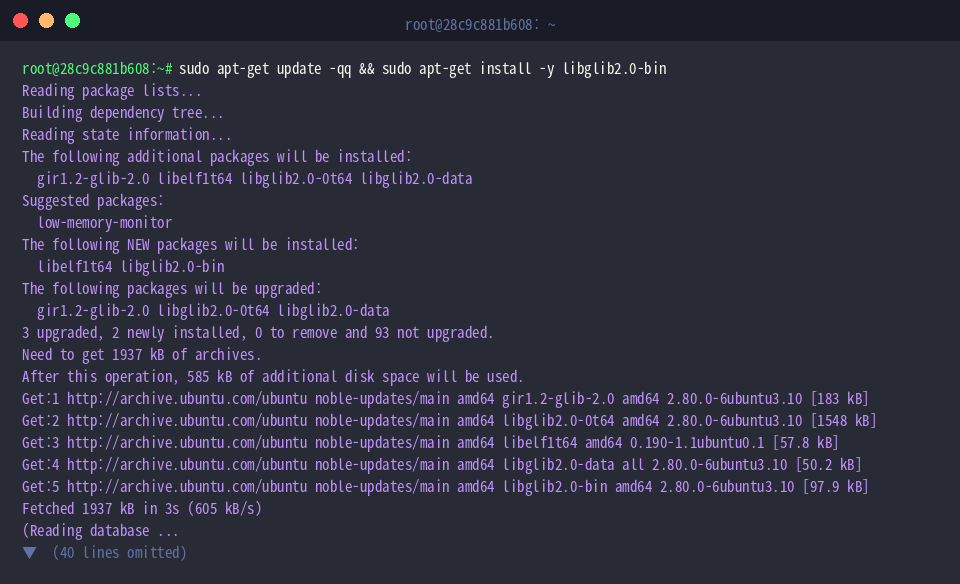
Untuk mempraktikkan manipulasi konfigurasi GNOME via CLI, instal terlebih dahulu perkakas libglib2.0-bin.
Jalankan perintah gsettings list-schemas di bawah naungan dbus-run-session untuk menginventarisasi skema konfigurasi yang terdaftar di sistem.
Berkat instans bus sementara ini, pembacaan struktur skema desktop tetap berhasil mulus tanpa memicu pesan kegagalan D-Bus khas lingkungan headless.

Selanjutnya, baca konfigurasi tema visual yang sedang berlaku menggunakan parameter gsettings get org.gnome.desktop.interface color-scheme.
Sekalipun server remote tidak menjalankan GUI daemon di latar belakang, nilai preferensi desktop dapat ditarik secara presisi melalui kanal D-Bus yang disimulasikan.

Verifikasi Komunikasi & Pemanggilan Service via dbus-send
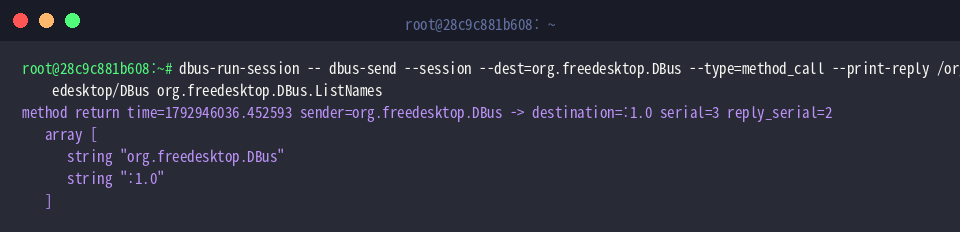
Untuk menguji integritas bus, panggil method internal ListNames milik daemon D-Bus menggunakan perkakas dbus-send.
Daftar service yang dikembalikan membuktikan bahwa bus provider utama (org.freedesktop.DBus) dan ID koneksi unik milik client (:1.0) telah terhubung dan siap bertukar pesan IPC.
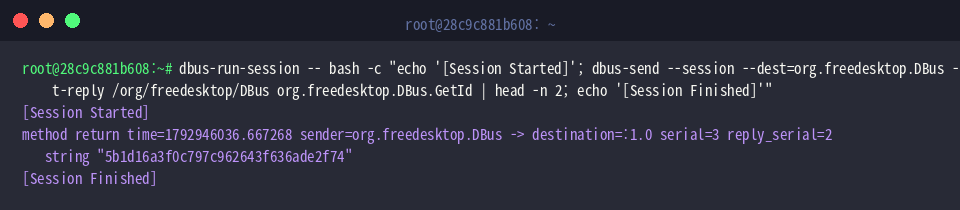
Validasi dilanjutkan dengan mengeksekusi fungsi GetId untuk menarik UUID unik dari bus daemon yang tengah beroperasi.
Penerimaan string pengenal unik ini mengonfirmasi bahwa mekanisme request-reply antar-proses berjalan tanpa hambatan pada bus sesi sementara.

Eksekusi Skrip Multi-Perintah & Manajemen Siklus Hidup Proses
Saat memerlukan eksekusi berantai yang melibatkan pipa (pipeline) atau pemisah titik koma, bungkus seluruh rangkaian instruksi ke dalam subshell bash -c.
Strategi ini menjamin alur data antar-perintah berjalan dalam ruang lingkup sesi D-Bus yang sama, sekaligus memastikan pembersihan (cleanup) otomatis ketika subshell menuntaskan tugasnya.
Integritas eksekusi perintah majemuk dapat dibuktikan dengan memeriksa kode keluar (exit status) melalui echo "Exit Code: $?".
Kembalinya nilai status 0 memvalidasi bahwa seluruh tahapan kerja internal berhasil diselesaikan dengan tuntas tanpa menyisakan error atau zombie process.

Demikian panduan praktis pemanfaatan dbus-run-session untuk menginisiasi dan mengontrol sesi D-Bus sementara di Ubuntu server tanpa display server fisik.
Metode ini menjadi solusi andalan bagi sysadmin maupun developer untuk menjalankan perkakas berbasis desktop atau service dependen D-Bus secara stabil di lingkungan SSH dan CI/CD.