


Pengantar Data Center Bridging (DCB) di Linux
Infrastruktur jaringan modern pada pusat data masa kini menuntut transmisi data berlatensi sangat rendah serta bebas kehilangan paket (lossless Ethernet), khususnya untuk menangani beban kerja komputasi kluster berkecepatan tinggi dan penyimpanan berbasis jaringan (SAN). Di ekosistem Linux, utilitas dcb berfungsi sebagai sarana utama bagi administrator sistem dalam mengonfigurasi dan memantau standar Data Center Bridging (DCB). Panduan praktis ini membahas operasional dasar perkakas dcb, mulai dari pemetaan prioritas aplikasi (APP), mekanisme penjadwalan transmisi (ETS), kendali aliran data berbasis prioritas (PFC), hingga pemantauan alokasi buffer langsung lewat baris perintah.
Instalasi Paket iproute2 dan Eksplorasi Opsi Perintah dcb
Utilitas dcb merupakan komponen bawaan dari paket manajemen jaringan iproute2. Langkah awal dimulai dengan memasang paket tersebut menggunakan pengelola paket apt pada sistem Anda.
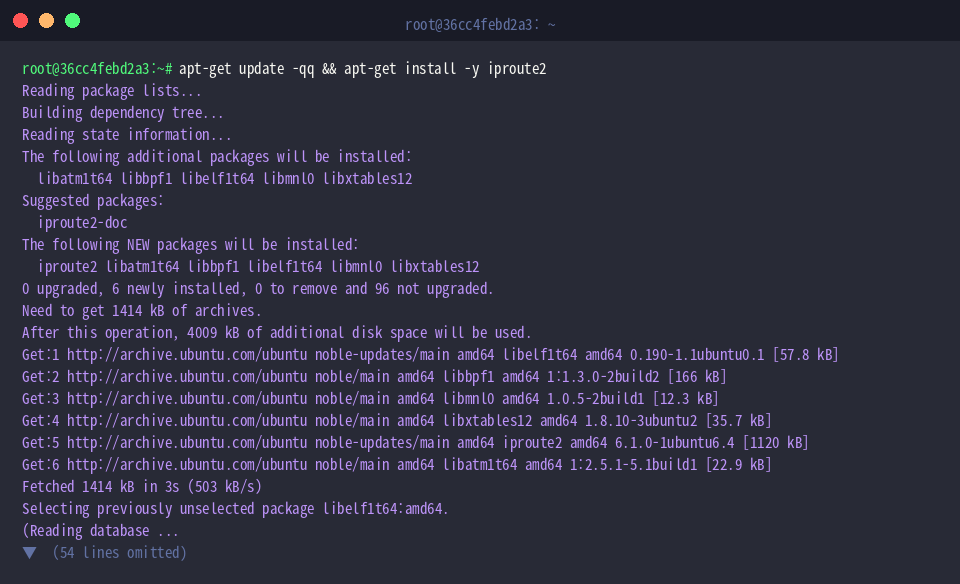
Setelah tahap instalasi selesai, verifikasi ketersediaan berkas biner program dan telusuri jalur eksekusinya menggunakan instruksi which dcb.

Menjalankan perintah dcb help akan menampilkan ikhtisar sintaksis, parameter global, serta daftar sub-objek yang dapat dimanipulasi oleh alat ini.
⚙️ [Parameter Utama]
-j : Menyajikan hasil keluaran data dalam struktur format JSON.-p : Mengaktifkan format pretty-print saat dipadukan dengan -j agar hierarki JSON mudah dibaca.-N : Mengarahkan eksekusi perintah ke dalam network namespace tertentu.-b : Mengeksekusi rentetan instruksi konfigurasi secara massal (batch) dari berkas atau masukan standar.-f : Melanjutkan eksekusi batch meskipun terjadi galat pada salah satu baris perintah.

Menyiapkan Antarmuka Jaringan Tiruan dan Validasi Status Operasional
Untuk mempraktikkan konfigurasi tanpa mengganggu kartu antarmuka jaringan (NIC) produksi, buatlah antarmuka jaringan tiruan bernama dummy0 dengan mengeksekusi perintah ip link add dummy0 type dummy || true.

Tahap berikutnya adalah menyalakan dan mengaktifkan antarmuka virtual tersebut melalui perintah ip link set dummy0 up.

Jalankan perintah ip link show dummy0 guna memeriksa kesiapan operasional perangkat. Kehadiran bendera status <UP,LOWER_UP> beserta informasi alamat fisik (MAC) mengonfirmasi bahwa kartu antarmuka virtual telah beroperasi secara aktif.

Mengelola dan Memeriksa Pemetaan Prioritas Aplikasi (APP Table)
Sub-perintah dcb app bertanggung jawab mengaitkan jenis lalu lintas jaringan tertentu—berdasarkan nomor port protokol maupun penanda DSCP—ke tingkat prioritas lalu lintas yang diinginkan. Anda dapat mempelajari skema perintahnya melalui dcb app help.

Jalankan dcb app show dev dummy0 || true untuk melihat aturan tabel prioritas aplikasi yang sedang aktif pada antarmuka dummy0. Perlu diingat bahwa antarmuka tiruan berbasis perangkat lunak tidak mendukung fungsi perangkat keras DCB secara native, sehingga tidak adanya aturan khusus akan menghasilkan keluaran kosong.

Konfigurasi Priority-based Flow Control (PFC) dan Enhanced Transmission Selection (ETS)
Fitur Priority-based Flow Control (PFC) bekerja dengan cara menahan aliran data sementara (pause frames) pada tingkatan prioritas tertentu guna mencegah terjadinya packet drop. Tinjau opsi serta sintaksis PFC dengan perintah dcb pfc help.

Periksa status aktivasi PFC serta toleransi latensi per prioritas pada perangkat melalui perintah dcb pfc show dev dummy0 || true. Ketiadaan dukungan perangkat keras pada antarmuka tiruan akan menghasilkan respon kosong dari sistem.

Mekanisme Enhanced Transmission Selection (ETS) digunakan untuk menjamin pembagian alokasi lebar pita (bandwidth) dan pengaturan antrean antar kelas lalu lintas (traffic class). Format pengaturannya dapat dipelajari melalui dcb ets help.

Jalankan dcb ets show dev dummy0 || true untuk meninjau konfigurasi kuota bandwidth dan pemetaan kelas lalu lintas yang terdaftar pada antarmuka dummy0. Tanpa dukungan kartu jaringan keras berkemampuan DCB, tabel konfigurasi tidak akan menampilkan entri data.

Pengaturan Alokasi Buffer Antarmuka dan Pembersihan Lingkungan Uji
Sub-objek dcb buffer mengatur pembagian kapasitas memori buffer pada antarmuka untuk tiap prioritas dan kelas lalu lintas. Panduan parameter alokasi buffer ini dapat dibuka menggunakan instruksi dcb buffer help.

Setelah seluruh pengujian selesai, bersihkan lingkungan sistem dengan menghapus antarmuka virtual dummy0 melalui perintah ip link delete dummy0 || true.

Demikian panduan fundamental mengenai pemanfaatan perintah dcb untuk menginspeksi dan mengendalikan fitur Data Center Bridging di Ubuntu Linux. Anda kini dapat mengimplementasikan parameter-parameter tersebut secara langsung pada kartu jaringan fisik enterprise guna mewujudkan performa transmisi jaringan yang optimal dan berkeandalan tinggi di pusat data Anda.