


概要
Linux環境において最も基本的でありながら頻繁に使用するファイル一覧表示コマンドであるlsの実務的な活用法について解説します。基本出力の限界を超え、隠しファイルの確認、詳細な権限の把握、時間やサイズ別の並び替えまで、作業効率を最大化する実践的なテクニックをまとめます。
1. 基本的な一覧出力と隠しファイルの表示 (ls, ls -a)
lsコマンドの演習用独立ワークスペースを作成し、そのディレクトリへ移動するために mkdir -p ~/ls_demo && cd ~/ls_demo コマンドを実行します。

通常ファイルおよび隠しファイルの確認テスト用に、サンプルのテキストファイルと設定ファイルを作成する touch file1.txt file2.log .hidden_config コマンドを実行します。

lsコマンドは、カレントディレクトリに存在するファイルやディレクトリの一覧を基本形式で出力します。
この際、ドット(.)で始まる隠しファイルは画面に表示されません。
⚙️ [主なオプション]
-a : ドット(.)で始まる隠しファイルやディレクトリを含め、すべての項目を出力します。-l : パーミッション(権限)、所有者、ファイルサイズ、更新日時などの詳細情報をリスト形式で表示します。-h : ファイルサイズを人間が読みやすい単位(K, M, G)に変換して表示します(-lオプションと併用)。-t : 最終更新日時の新しい順(降順)に並び替えて出力します。-S : ファイルサイズが大きい順に並び替えて一覧を表示します。-r : 並び替えの順序を逆(昇順)にして出力します。

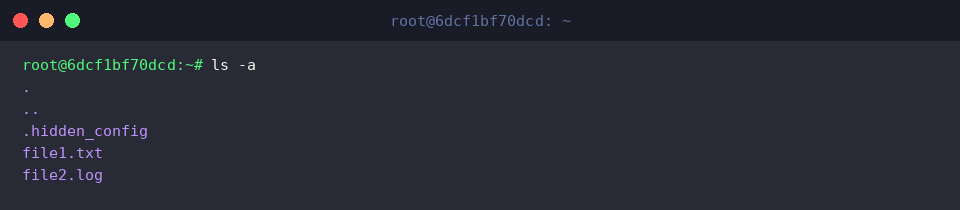
ls -aコマンドは、隠しファイルや隠しディレクトリを含むすべてのファイル一覧を出力します。
実行結果から、カレントディレクトリを表す.、親ディレクトリを表す..、そして隠し設定ファイルである.hidden_configが表示されていることが確認できます。
2. ファイルの詳細情報と人間が読みやすいサイズ表示 (ls -l, ls -lh)
ファイルサイズ表示のテスト用に、10MBのダミーファイルを作成する fallocate -l 10M large_file.bin コマンドを実行します。

ファイル権限の表示を確認するため、file1.txt のパーミッションを644(-rw-r--r--)に変更する chmod 644 file1.txt コマンドを実行します。

ls -lコマンドは、ファイルのアクセス権(パーミッション)、ハードリンク数、所有者、グループ、ファイルサイズ(バイト単位)、最終更新日時、およびファイル名を詳細リスト形式で出力します。large_file.bin のファイルサイズが 10485760 のようにバイト単位の数値で正確に表示されていることが確認できます。

ls -lhコマンドは、-hオプションを併用することで、ファイルサイズを人間が直感的に把握しやすい単位(K, M, G)に変換して出力します。
実行結果から、large_file.bin のファイルサイズがバイト単位の代わりに 10M とわかりやすく表示されていることが確認できます。

3. 最新更新ファイルおよび大容量ファイルを基準にした並び替え (ls -lt, ls -lS)
ファイルの最終更新日時を更新し、時間順のソート環境を構築するために sleep 1 && touch file2.log コマンドを実行します。

ls -ltコマンドは、-tオプションを使用して、ファイルを最新の更新日時順に並び替えて詳細情報とともに出力します。
たった今更新日時を更新した file2.log が一覧の最上部に配置されていることが確認できます。

ls -ltrコマンドは、逆順ソートオプションである -r を追加し、最も古い更新日時のファイルから最新のファイル順へと並び順を反転させて出力します。
最も新しく更新された file2.log がターミナル画面の最下行に出力されるため、ファイル数の多いディレクトリで直近のログファイルを確認する際に非常に便利です。

ls -lhSコマンドは、ファイルサイズ順にソートする -S と単位変換オプションである -h を併用し、容量の大きいファイルから降順で並び替えて出力します。
10MBで作成した large_file.bin が一覧の先頭に表示され、ディスク容量を圧迫している大きなファイルを素早く特定できます。

4. ディレクトリ自体の情報確認と実務でおすすめのalias設定 (ls -ld, alias)
ディレクトリのメタデータ確認のため、テスト用ディレクトリを作成する mkdir -p test_dir コマンドを実行します。

ls -ld test_dirコマンドは、-dオプションを使用して、ディレクトリの内部コンテンツではなくディレクトリ自体の詳細情報を出力します。
ディレクトリのアクセス権、リンク数、所有者、作成日時を一目で確認できます。

頻繁に使用する ls の詳細表示オプションをまとめ、短縮コマンドとして登録するために alias ll='ls -alFh --color=auto' コマンドを実行します。
隠しファイルの包含、ファイル種別の記号表示、読みやすいサイズ単位、およびカラーハイライト表示が適用されたエイリアスが設定されます。

llコマンドを実行すると、先ほど設定したエイリアス(alias)に従ってカレントディレクトリの全ファイル一覧が詳細形式で一括出力されます。
毎回長いオプションを入力することなく簡単にディレクトリの状態を把握できるため、実務作業の効率が向上します。

ここまで、実務で毎日使用するLinux ls コマンドの必須オプションと活用テクニックを紹介しました。
頻出オプションをマスターして、ターミナルでの作業生産性をさらに高めてみてください。