


概要
Linuxサーバー管理やリモート作業における必須ツールであるSSH(Secure Shell)の基本概念とコアな活用法を解説します。クライアントパッケージのインストールから基本的なリモート接続、安全なSSH鍵ペアの生成およびパスワードレス認証の設定、実務で役立つSSH configプロファイルやポートフォワーディングの手法まで、ステップごとのターミナル実践コマンドで分かりやすく案内します。
1. SSHクライアントの確認および基本リモート接続
SSHリモート接続の実践を進めるため、openssh-clientパッケージをインストールして最新の状態にアップデートします。
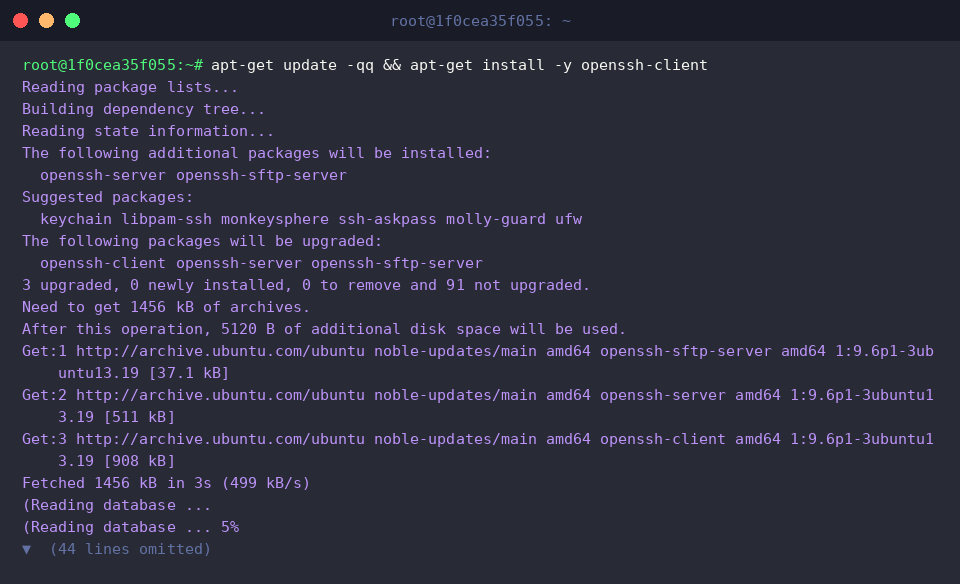
ssh -Vコマンドは、システムにインストールされているOpenSSHクライアントのバージョン情報を確認します。
⚙️ [主要オプション]
-p : デフォルトの22番ポートの代わりに、リモートサーバーが使用する特定のポート番号を指定します。-i : パスワードの代わりに接続認証に使用する秘密鍵(Private Key)ファイルのパスを指定します。-v : デバッグメッセージを出力し、接続プロセスや問題発生の原因を詳細に確認します。-C : データ転送時の圧縮を有効にし、ネットワーク帯域幅を節約します。-o : 設定ファイル(~/.ssh/config)で定義するオプション(例:ConnectTimeout)をコマンドラインから直接指定します。-L : ローカルポートフォワーディングを設定し、リモートネットワークサービスへトラフィックを転送します。-R : リモートポートフォワーディングを設定し、リモートサーバーからローカルサービスへアクセスできるようにします。

ssh -p 22 -o ConnectTimeout=5 [email protected]コマンドは、22番ポートと5秒の接続タイムアウトを設定して、指定したリモートホストへの接続を試みます。
接続遅延時の無限待機を防ぎ、迅速に接続状態を確認できます。

2. SSH鍵ペア(Key Pair)の生成および安全な権限設定
SSH鍵ファイルを安全に保管するためのディレクトリを用意し、所有者のみがアクセスできるようにmkdir -p ~/.ssh && chmod 700 ~/.sshコマンドで権限を制限します。

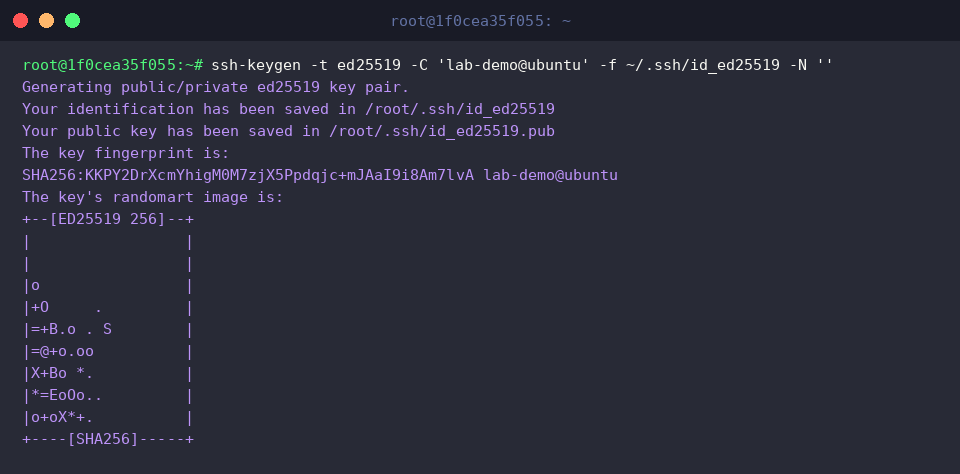
ssh-keygen -t ed25519 -C 'lab-demo@ubuntu' -f ~/.ssh/id_ed25519 -N ''コマンドは、最新の暗号化標準であるEd25519アルゴリズムを使用し、パスフレーズ入力なしで動作する新しいSSH鍵ペアを生成します。
コマンド実行結果として、秘密鍵(id_ed25519)と公開鍵(id_ed25519.pub)、固有のキーフィンガープリントが正常に生成されたことを確認できます。
SSHデーモンの厳格なセキュリティ要件を満たすため、chmod 600 ~/.ssh/id_ed25519 && chmod 644 ~/.ssh/id_ed25519.pubコマンドで秘密鍵は所有者のみが読み書きできるように、公開鍵は誰でも読み取れるようにファイル権限を設定します。

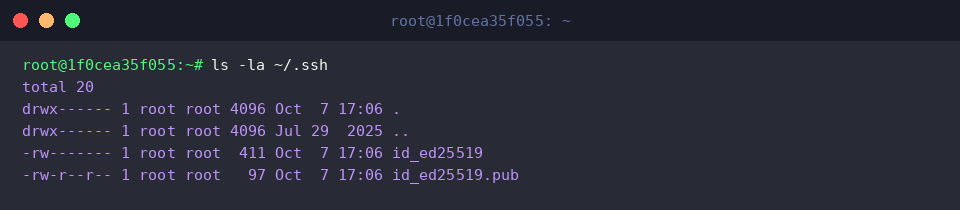
ls -la ~/.sshコマンドは、ディレクトリ内に生成されたファイル一覧と適用されたセキュリティ権限の状態を詳細に確認します。
出力結果から、.sshディレクトリはdrwx------(700)、秘密鍵は-rw-------(600)、公開鍵は-rw-r--r--(644)と、意図した権限が正しく反映されていることを検証できます。
3. パスワードレスログインのための公開鍵登録(ssh-copy-id)
リモート接続時に使用する公開鍵を保管するファイルを作成し、所有者のみが読み書きできるようにtouch ~/.ssh/authorized_keys && chmod 600 ~/.ssh/authorized_keysコマンドでアクセス権限を設定します。

生成しておいた公開鍵の内容を認証許可リストに追加するため、cat ~/.ssh/id_ed25519.pub >> ~/.ssh/authorized_keysコマンドを実行します。

ssh-keygen -l -f ~/.ssh/authorized_keysコマンドは、登録された認証鍵ファイルのフィンガープリント情報を照会し、公開鍵が正常に反映されているかを検証します。
出力結果から、256ビットのEd25519公開鍵と登録時に指定したコメント情報(lab-demo@ubuntu)が正しく登録されていることを確認できます。

4. SSH Config設定ファイルによる複雑な接続コマンドの簡素化
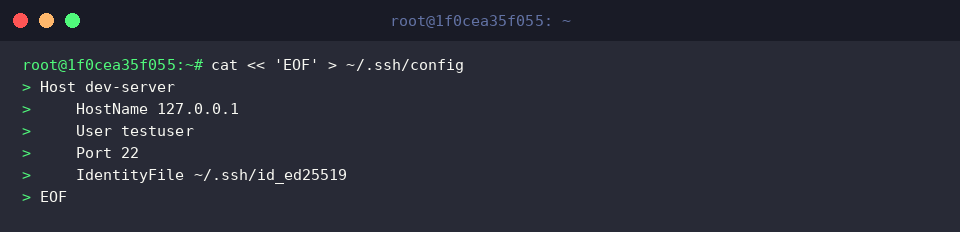
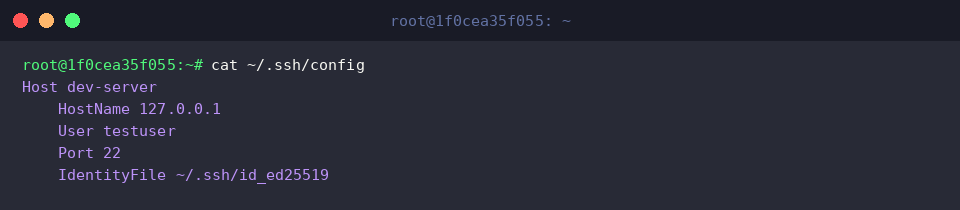
長い接続情報の代わりにエイリアス(別名)で手軽に接続できるよう、~/.ssh/configファイルにリモートホストのIPアドレス、ユーザー名、ポート番号、認証鍵のパスを定義します。
SSHクライアントがセキュリティ上安全でない設定ファイルを拒否する問題を防ぐため、chmod 600 ~/.ssh/configコマンドで所有者のみが読み書きできるようにファイル権限を設定します。

cat ~/.ssh/configコマンドは、作成されたSSHクライアント設定ファイルの内容を出力して構成状態を確認します。
出力結果から、dev-serverエイリアスに対するホスト名、ユーザーアカウント、ポート、認証用秘密鍵の情報が意図通り正しく保存されていることを確認できます。
5. リモート作業の生産性を高めるSSHワンライナーコマンド実行およびトンネリング
ssh -Vコマンドは、現在のシステムにインストールされているOpenSSHクライアントのバージョン情報を確認します。

ssh -o BatchMode=yes -o ConnectTimeout=2 [email protected] 'uname -a; df -h' || trueコマンドは、リモートの対話型シェルに接続することなく、リモートホスト上でシステム情報の確認およびディスク使用量照会コマンドを直接実行し、その結果を取得します。
パスワード入力待ちなしで即座に実行されるよう設定することで、自動化スクリプトやバッチ処理において安全に単発コマンドを実行できます。

ssh -f -N -L 8080:localhost:80 -o ConnectTimeout=2 [email protected] || trueコマンドは、リモートコマンドの実行なしでバックグラウンドで安全な暗号化トンネルを生成し、ローカルシステムの8080番ポートをリモートサーバーの80番ポートへ接続するローカルポートフォワーディングを実行します。
これにより、外部から直接アクセスできないリモート内部のWebサービスやデータベースへ、ローカルポートを経由して安全にアクセスできます。

ここまで、Ubuntu環境におけるSSHの基本リモート接続からセキュリティを高める鍵ベースのパスワードレスログイン、そして便利なポートフォワーディングの活用法までをステップバイステップで確認しました。
実際に手を動かして身につけたSSHスキルをもとに、今後より安全で快適なリモートサーバー管理環境を構築してみてください。