


はじめに
Linuxサーバーの保守運用や障害切り分けにおいて、真っ先に求められる基本スキルが「現在どのプロセスが動いているか」を正確に把握することです。本稿では、システム監視の中核を担う ps コマンドの仕組みと、実務で手放せない重要オプションを体系的に整理しました。定番として多用される ps aux と ps -ef の挙動の違いから、パイプラインを用いた目的プロセスの抽出、リソース高負荷プロセスのソートテクニックまで、実際の端末ログを交えながら分かりやすく解説します。
1. カレントシェルのプロセス確認とpsの基礎操作
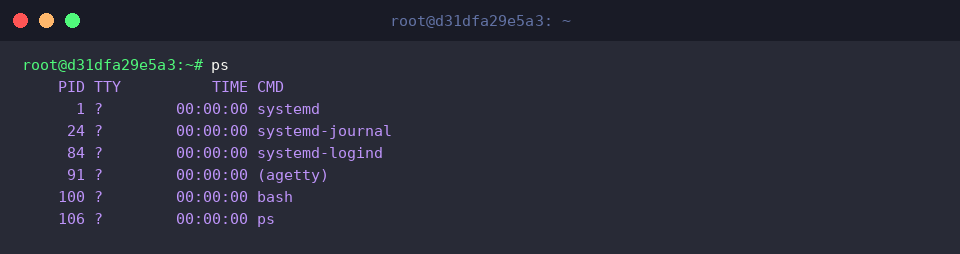
プロセス状態を瞬時にスナップショットとして切り取る最も手軽なツールが ps コマンドです。
引数を付けずに単体で叩くと、現在ログインしている端末セッションに紐づくタスクのみが最小限の構成で返されます。
デフォルト出力には、プロセス固有の番号である PID、割り当てられた仮想端末を示す TTY、消費された総CPU時間の TIME、そして起動された実行ファイル名である CMD が並びます。
⚙️ [頻出オプション一覧]
-e, -A : システム上で稼働している全プロセスを網羅的にリストアップします。-f : UID、PID、PPIDなどを含めたフルフォーマット(Full-format)形式で詳細情報を出力します。-u : 指定したユーザーのタスクを絞り込むか、リソース使用状況を重視した形式で表示します。-ef : 全プロセスを網羅しつつ親子関係やパスを広く見渡せる、UNIX標準の鉄板オプション構成です。aux : BSD系統の構文で、各プロセスのCPU・メモリ消費割合をはじめとする詳細ステータスを一括取得します。-p : 特定のプロセスID(PID)を直接指定し、対象の情報のみをピンポイントで確認します。
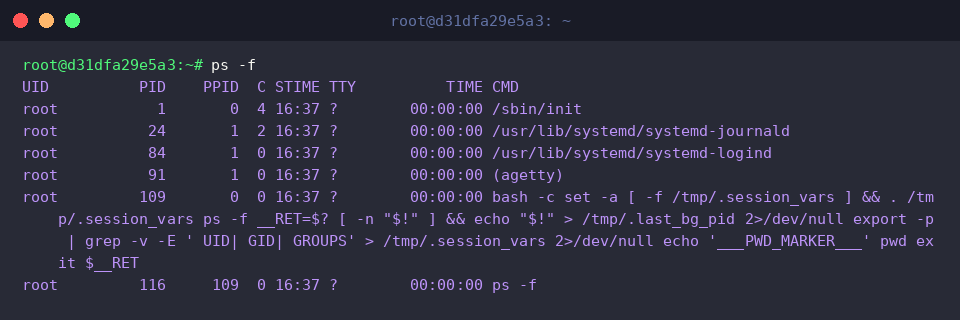
-f スイッチを付与した ps -f を実行すると、出力フォーマットが大幅に拡張されます。
標準項目に加え、プロセスの実行権限を持つユーザーアカウント(UID)、親プロセスの識別子(PPID)、プロセスの起動時刻(STIME)、さらには実行時の引数を含むフルパス情報が一望できます。
とりわけ、不審なプロセスやバックグラウンドタスクが「誰から呼び出されたのか」を PPID 経由で突き止められるため、調査時の重要な足がかりとなります。
2. BSD系スタイルの決定版:ps auxによる全プロセス監視
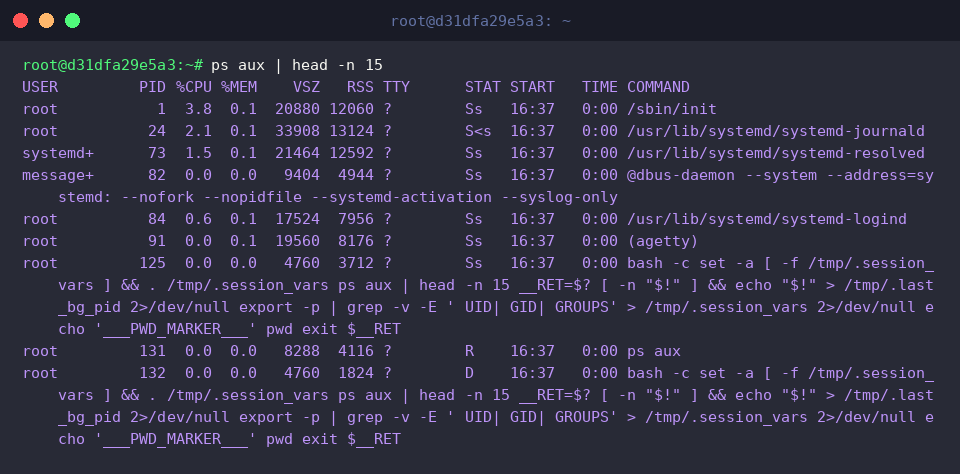
ハイフンを伴わないBSD構文の代表格である ps aux を用いると、OS上で稼働する全ユーザーのタスク情報がリソース消費量を含めて一気に一覧化されます。
出力件数が膨大になりやすいため、ここでは head -n 15 にパイプで繋ぎ、先頭15行をピックアップしました。
主なカラムとして、実行主体のユーザーを表す USER、マシン負荷に直結する %CPU および %MEM が確認できます。
また、VSZ はプロセスが確保した仮想メモリ領域(KB単位)、RSS は実際に物理RAM上で消費されている実メモリサイズ(KB単位)を示します。
プロセスの状態を示す STAT には、実行中を示す R、待機状態の S、セッションリーダーを意味する s などのステータスコードが刻まれます。
さらに START は稼働開始時刻、TIME はプロセッサ消費の累積時間、COMMAND は実行時のコマンドライン文字列全体を表します。
3. UNIX/POSIX標準スタイル:ps -efで親子関係を紐解く
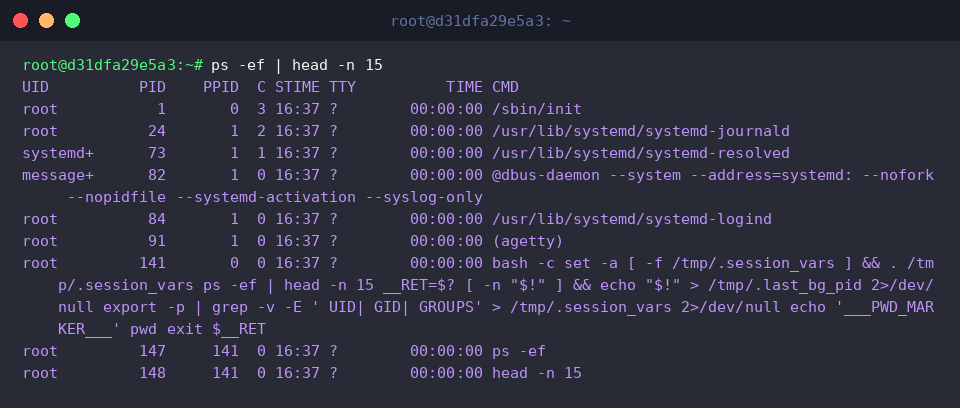
System VやPOSIX標準に則った記法である ps -ef は、システム全体の稼働タスクを漏れなくフルフォーマットで一覧化する定番アプローチです。
コンソールが一瞬で流れてしまわないよう、ここでも head -n 15 を併用して上部15件を抽出しています。
各項目には、タスクを所有するアカウントの UID、プロセス固有番号の PID、親プロセスの番号である PPID が並びます。
これらに加えて、プロセッサ負荷指標の C、稼働が始まった時刻を示す STIME、制御対象のターミナル名 TTY、消費CPU時間 TIME、実行されたプログラムと引数の CMD が展開されます。
特に PID と PPID の数値を照らし合わせることで、プロセスがどの親プロセスから分岐・生成されたのかを迷わず辿ることができます。
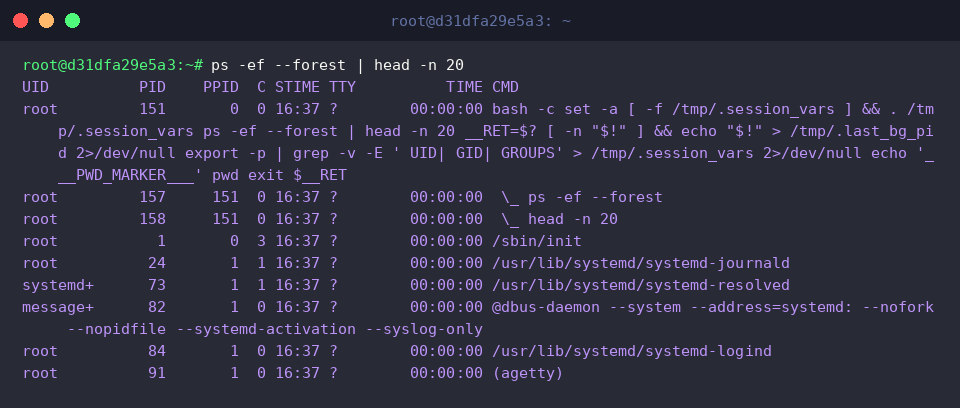
プロセスの派生関係をより視覚的に追跡したい場面では、ツリー構造を描画する ps -ef --forest が極めて強力です。
視認性を維持するため、head -n 20 へパイプを繋ぎ、上位20行の階層関係を抜き出しました。CMD 列において \_ マークとインデントが適用され、どの親タスクからどの子タスクがフォークされたのかが一目で把握できます。
複雑に連携するデーモン群やバックグラウンドバッチの依存関係を暴き出す際に、このツリービューは絶大な威力を発揮します。
4. 現場で即戦力となる実践テクニック:フィルタリングとリソースソート
プロセスの特定とソートの実践例として、まずはテスト用のダミータスクを用意します。sleep 300 & をバックグラウンド実行し、300秒間スリープするプロセスを立ち上げます。

起動したタスクを抽出する際、ps aux | grep [s]leep というブラケット(角括弧)表現を活用すると、自分自身の grep コマンドが検索結果に紛れ込む現象をスマートに防げます。
実行結果を見ると、先ほど投入した sleep 300 のPID(173)やスリープ状態を示すステータス S、起動タイミングなどがノイズなく美しく抜き出されていることが分かります。

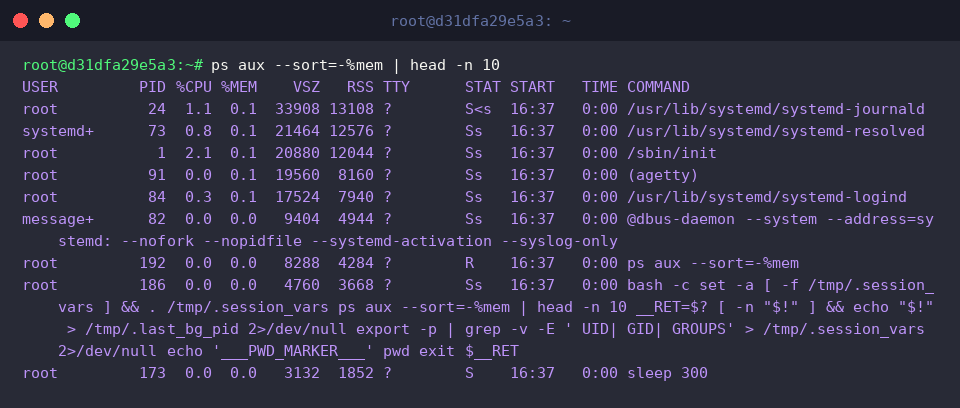
続いて、メモリを過剰に消費している元凶を特定するため、ps aux --sort=-%mem を実行します。-%mem とマイナスを前置することで、メモリ使用率(%MEM)の降順に並び替えられます。
結果を head -n 10 に流し込めば、システム内のメモリ占有量ワースト10のプロセスを即座にリスト化できます。
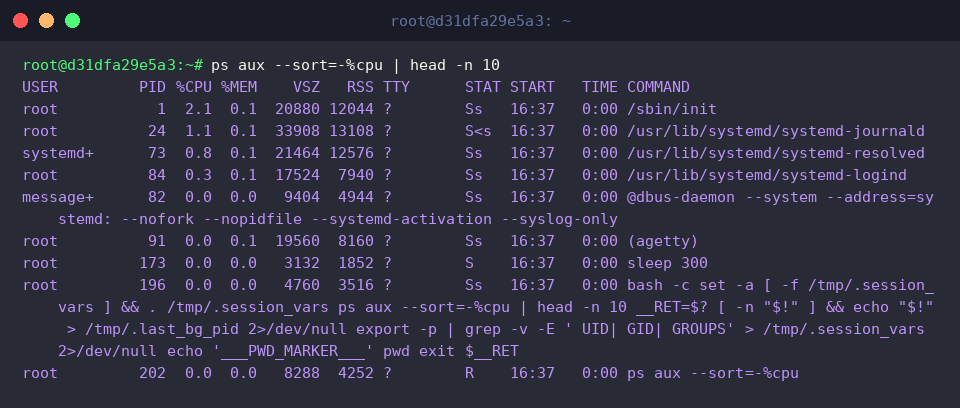
同様の要領で、プロセッサに高い負荷をかけているプロセスを洗い出すには ps aux --sort=-%cpu を使用します。head -n 10 と連結することで、CPUリソースを奪い合っているボトルネック要因を即座に可視化し、システム遅延の原因究明へスムーズに繋げられます。
一連の検証が完了したら、バックグラウンドに残ったテスト用プロセスを放置しないよう、pkill sleep でまとめてクリーンアップしておきましょう。

ここまで、Linuxシステムにおける基本プロセス監視ツール ps の代表的なオプション体系と、実務で役立つコマンドライン連携テクニックを紹介しました。
今回取り上げた構文やフィルタリングの手法を身につけておくことで、日々のサーバ運用やトラブルシューティングをより迅速かつ的確に進められるはずです。