


はじめに
GNU Assembler(GAS)の中核ツールである as コマンドの仕組みを紐解き、アセンブリ言語で記述されたソースコードをオブジェクトファイルへ変換する一連の流れを解説します。作業環境のセットアップから実用的なコマンドライン引数の指定方法、リンカを通じた実行バイナリのビルド、動作確認のステップまで体系的に学んでいきましょう。
1. ツールチェーンの導入とasコマンドの稼働確認
アセンブラコードの構築および検証に必要な環境を整備するため、binutils と gcc パッケージをシステムへインストールします。

GNUプロジェクトの標準アセンブラである as コマンドは、人間が読めるアセンブリソースをプロセッサが直接解釈できる機械語のオブジェクトファイルへとアセンブルします。
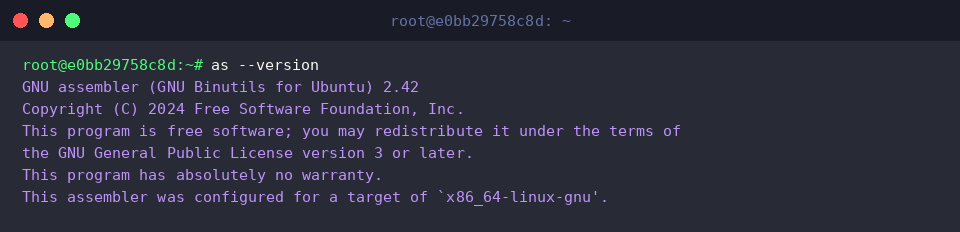
まずは --version フラグを付与して実行し、システムに導入されているアセンブラのバージョン情報と対応アーキテクチャを確認しておきましょう。
⚙️ [押さえておきたい主要オプション]
-o : 生成される出力オブジェクトファイル名を明示的に指定します。-g : GDBなどのデバッガでソースコード追跡を行うためのデバッグシンボルをバイナリに埋め込みます。-a : 入力ソース行と生成された機械語コードのバイト列を対比できるリスティング情報を出力します。--32 : 32ビットアーキテクチャ向けのオブジェクトコードを生成します。--64 : 64ビットアーキテクチャ向けのオブジェクトコードを生成します。-v / --version : アセンブラのバージョンとターゲット環境を表示します。
2. アセンブリソースの作成とオブジェクトファイルへの変換
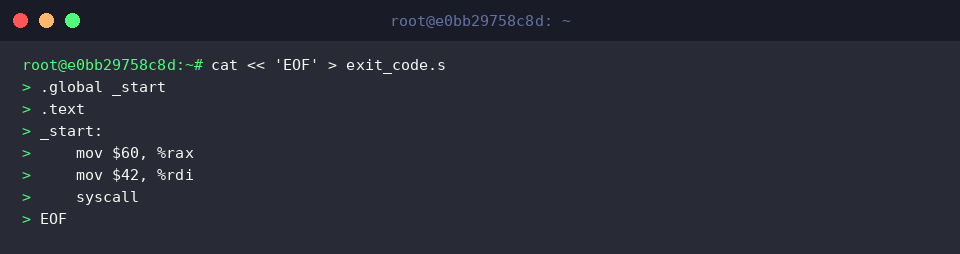
挙動を確認するための最小限のコードとして、終了ステータス 42 をカーネルへ返却するx86-64アセンブリプログラム exit_code.s を作成します。
作成した exit_code.s を入力とし、-o オプションで出力先バイナリ名 exit_code.o を指定してアセンブルを実行します。
構文上の不備がなければ、標準出力にメッセージを出さず静かに終了し、オブジェクトファイルが生成されます。

ファイルが無事にディスク上へ書き出されたことを確かめるため、ls -l exit_code.o を実行してファイルサイズや属性をチェックします。

3. デバッグ情報の付与(-g)とリスティングファイル(-a)の出力
バイナリ解析やGDBでのステップ実行を容易にするため、-g スイッチを加えてデバッグ情報を内包させた exit_code_debug.o をビルドします。
処理が正常に完了した場合、ターミナルには何も表示されずプロンプトへ復帰します。

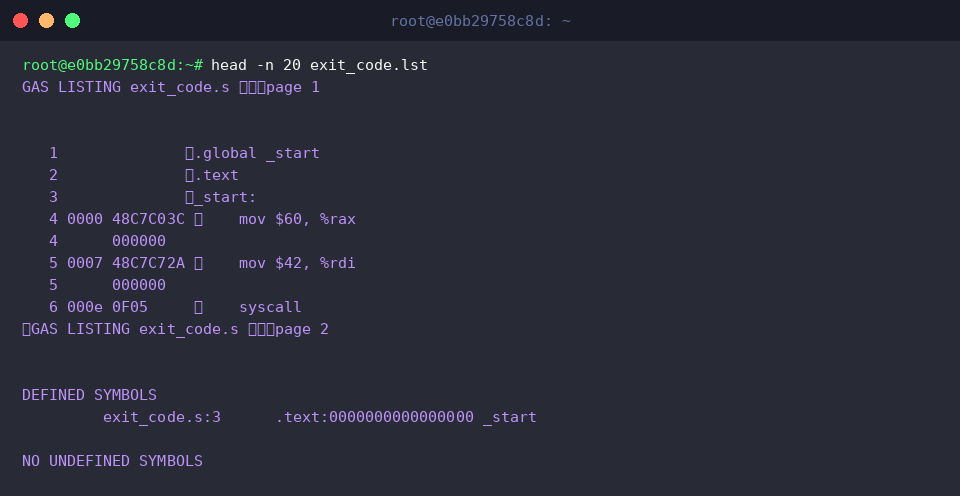
各命令がどのようなマシン語バイト列へとマッピングされているかを把握するには、-a=exit_code.lst を指定してアセンブラリスティングを出力させます。
これにより、目的のオブジェクトファイル exit_code.o と同時に、詳細な対照表を収めた exit_code.lst が生成されます。

出力されたリスティングの内容を覗くため、head -n 20 exit_code.lst で先頭部分を表示してみます。
行番号やメモリ配置オフセット、そして各アセンブリ行に対応する16進数の機械語コードが一目瞭然で確認できます。
4. ldリンカによる実行可能バイナリの構築と終了コードの検証
単体では実行できない exit_code.o をシステムが直接起動可能なELFバイナリへ仕立てるため、リンカ ld を用いてリンク処理を行います。ld -o exit_program exit_code.o を実行します。
シンボル解決に問題がなければ、エラーを出すことなく実行ファイル exit_program が完成します。

生成されたバイナリ ./exit_program をシェルから直接呼び出してみます。
画面への文字列出力は実装していないため、標準出力上には何も現れずに即座にプロンプトへ戻ります。

プロセスがカーネルへ返却したステータス値を検証するため、echo "종료 코드: $?" を実行して特殊変数 $? の値を確かめます。
直前に実行したコマンドが完了し、想定通りのステータスコードが画面へ反映されていることが確認できます。

本記事では、Ubuntu上でGNU asを活用したアセンブラの基本操作と実行可能ファイルのビルド手順を実践的に解説しました。
低レイヤのコードを自らアセンブルして動かしてみることで、Linuxシステムがプログラムを実行する基盤の仕組みをより深く実感していただければ幸いです。