


概要
UNIX/Linux環境における端末制御データベースは、古くからのtermcapから、より拡張性と保守性に優れたterminfoへと世代交代を遂げました。レガシー環境で用いられていた端末定義資産を現行システムで再利用する際、極めて強力なマイグレーション支援ツールとなるのがcaptoinfoコマンドです。本記事では、Ubuntu環境を前提としてcaptoinfoの導入から検証用テストデータの作成、フォーマット変換、そして構文チェックまでの実践的なワークフローをステップバイステップで徹底解説します。
1. captoinfo パッケージの導入と端末実行環境の確認
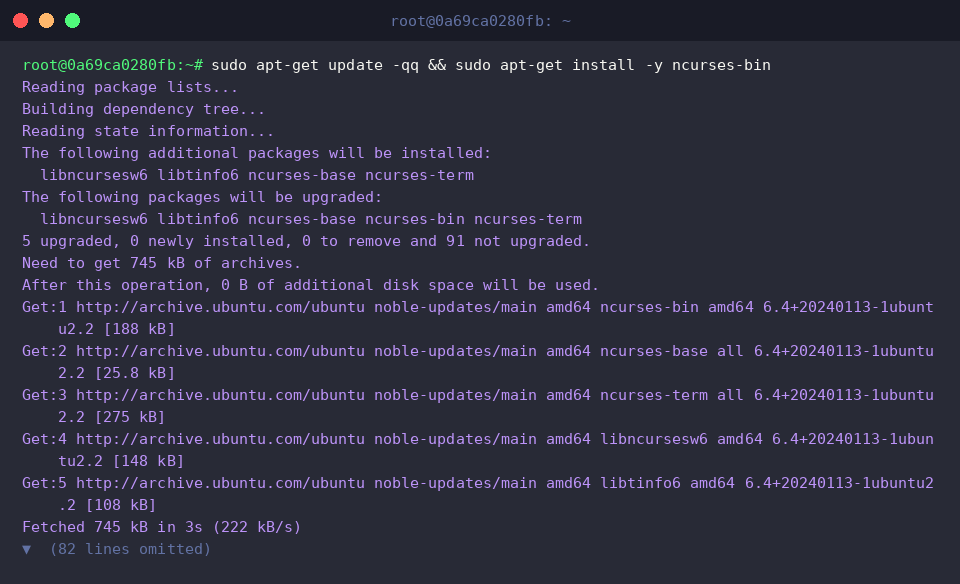
captoinfoユーティリティは、端末制御関連の基本ツール群がまとめられているncurses-binパッケージを通じて提供されます。まずはAPT経由で該当パッケージをシステムに導入しましょう。
現在利用中のシェルセッションに割り当てられている端末識別子($TERM)を把握するため、echo $TERMを実行します。
実行結果として返されるdumbは、カーソル制御やエスケープシーケンスによる画面装飾を行わない、最も原始的な端末エミュレーション状態であることを示しています。

続いて、which captoinfoを実行してバイナリが正しく検索パス上に配置されているか検証します。
このcaptoinfoは、往年のテキスト形式フラットファイル構成であったtermcapの記述を解析し、現行標準であるコンパイルベースのterminfoソース形式へと自動翻訳してくれる特化型コンバータです。
⚙️ [主要オプション一覧]
-v : 変換処理の内部挙動や詳細ログを標準出力に展開します。-V : ツール自体のバージョン情報を出力します。-1 : 1行につき1つの機能記述子(capability)を割り当てる単一行フォーマットで出力します。-w : 生成されるテキスト行の最大カラム幅を指定します。-f : 複雑に入り組んだパラメータマクロ文字列をインデント整形して視認性を高めます。

2. サンプルtermcapファイルの生成と基本変換
変換エンジンの動作を安全に確かめるため、まずはテスト用の典型的なtermcap定義ファイル(sample.termcap)をホームディレクトリ直下に生成します。

ファイルの中身を確認すべくcat ~/sample.termcapを実行します。
コロン(:)でフィールドが区切られ、画面サイズ定義(co#80, li#24)、行末自動折り返しフラグ(am)、画面クリア用エスケープシーケンス(cl)といった、伝統的なtermcap固有の2文字短縮コードが記述されている状態を確認できます。

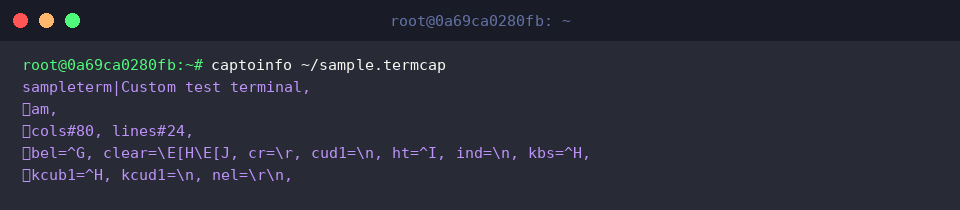
準備したレガシーファイルを引数に指定し、captoinfo ~/sample.termcapを実行して変換処理を開始します。
従来のコロン区切り構造がカンマ(,)区切りへと再構築され、coやliといった2文字コードがそれぞれcols#80、lines#24というモダンなterminfo標準プロパティ名へと適切にマッピングされている様子が確認できます。
3. デバッグ情報の取得と表示幅の最適化(-v, -w)
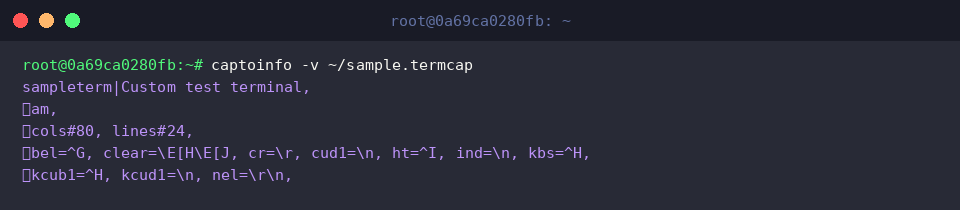
変換ロジックの内部プロセスを追跡したい場合は、-vオプションを付加してcaptoinfo -v ~/sample.termcapを実行します。
このスイッチを付与することで、各機能項目の解釈状況や変換ステータスが逐次トレースログとして出力され、構文エラーや未対応コードの有無を即座に判断できるようになります。
出力行の最大長を任意に制御したい場合は、-wオプションを用いてcaptoinfo -w 60 ~/sample.termcapのように指定します。
行幅を60カラムに制限することで、横長になりがちな属性一覧がスマートに改行され、限られたターミナル画面やエディタ上でも高い可読性が維持されます。

4. terminfoファイルの出力保存とticコンパイラによる構文検証
変換結果を永続化するため、リダイレクト記法を用いてcaptoinfo ~/sample.termcap > ~/sample.terminfoを実行します。
テキストファイルとして保存しておくことで、以後のビルドプロセスへの投入やバージョン管理システムでの追跡が格段に扱いやすくなります。

生成されたterminfoファイルが仕様に準拠しているかを確かめるため、tic -c ~/sample.terminfoを実行して構文解析テストを行います。-cフラグはシステムデータベースへの書き込みを行わずバリデーション(文法検査)のみを実行する安全なオプションであり、エラー表示なしでプロンプトが戻れば文法的に完璧であることが証明されます。

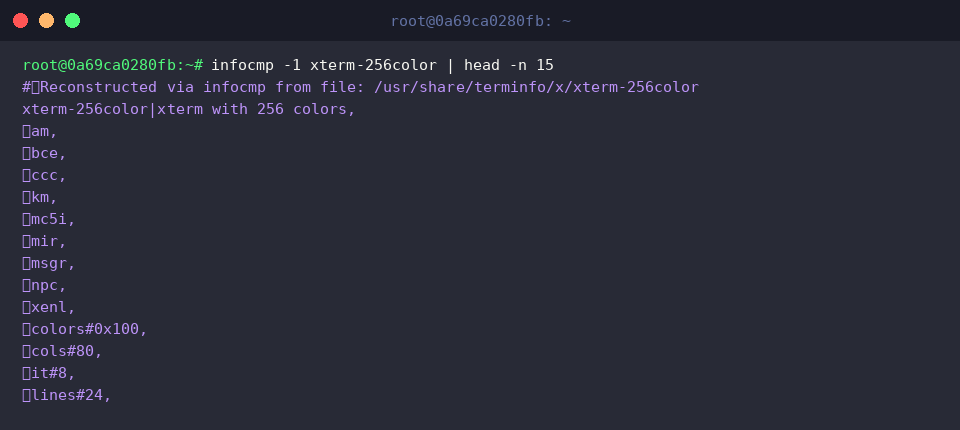
既存のシステム端末定義との構造的一致を確かめるため、infocmp -1 xterm-256color | head -n 15を実行して現在利用頻度の高い定義ファイルの中身を覗いてみます。
標準的なxterm-256colorの構成を観察すると、先ほどcaptoinfoで生成されたファイルと全く同一のterminfo属性命名規則およびフォーマットで管理されていることが明確に分かります。
本稿では、Ubuntu上でcaptoinfoを活用して過去のtermcap定義を最新のterminfoフォーマットへ変換する実践手順を解説しました。
古いシステム資産の移行や特殊な端末エミュレータの保守作業が生じた際は、本ツールを組み合わせてスムーズな端末互換性の維持を実現してください。