


はじめに:Linuxにおけるユーザー属性(GECOS)の管理
Linuxシステムでは、アカウントに紐づく氏名や所属オフィス、連絡先電話番号といった付加的メタデータ(通称GECOS情報)を管理・更新するための標準ツールとして chfn コマンドが用意されています。マニュアルを機械的に眺めるだけでなく、実際にシェル上でコマンドを動かしながら、安全かつ確実にユーザー情報を編集・照会する一連のワークフローを整理します。
実験用アカウントのセットアップと初期状態の検証
本番環境に影響を与えずに挙動を確かめるため、検証用ユーザー testuser の有無を判定し、未作成の場合のみホームディレクトリ付きで追加する id -u testuser &>/dev/null || useradd -m -s /bin/bash testuser コマンドを実行します。

新設した testuser アカウントの登録内容およびGECOS領域の状態を確かめるべく、ネームサービス経由でデータベースを照会する getent passwd testuser コマンドを実行します。
出力されたエントリの第5フィールドが空文字のままになっており、氏名や電話番号などの個別情報がまだ一切設定されていない初期状態であることが分かります。

chfnコマンドの引数を駆使したユーザープロファイルの一括更新
testuser に対する各種詳細属性をノンブロッキングでまとめて流し込むため、chfn -f 'Tech Writer' -r 'Lab-404' -w '02-1234-5678' -h '010-9876-5432' testuser コマンドを実行します。
対話式プロンプトに頼ることなく、-f(本名・氏名)、-r(部屋番号)、-w(勤務先外線)、-h(自宅番号)の各フラグを1行で指定して直接書き換えます。

投入したメタデータがシステム上のアカウント情報へ反映されているかを検証するため、再度 getent passwd testuser コマンドを実行します。
出力結果を確認すると、第5フィールド内に指定した氏名、部屋番号、オフィス電話、自宅電話がカンマ(,)区切りの標準フォーマットで格納されていることが確認できます。

fingerツールの導入と登録済みプロファイル情報の整形表示
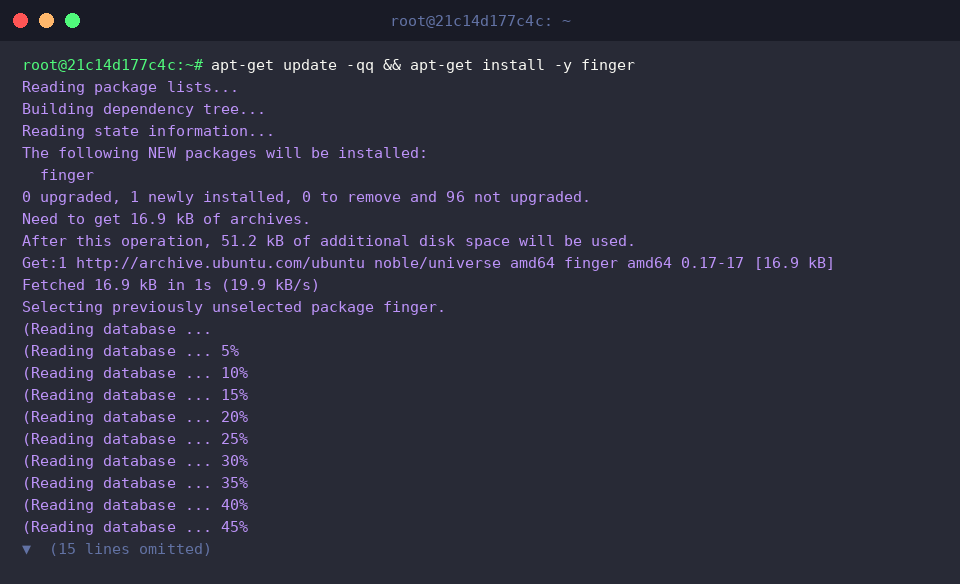
設定されたプロファイル属性を人間が読みやすいレイアウトで可視化するため、ユーティリティパッケージを導入する apt-get update -qq && apt-get install -y finger コマンドを実行します。
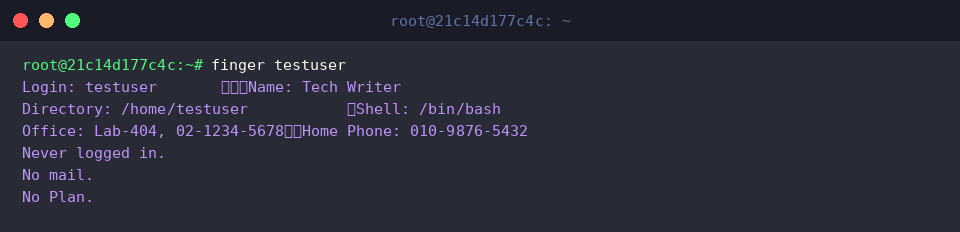
chfn 経由で登録した testuser の詳細なユーザーカードを確認するため、finger testuser コマンドを実行します。
画面上にはアカウント名だけでなく、フルネーム(Name)、執務室ロケーションや内線番号(Office)、私用連絡先(Home Phone)などがきれいにフォーマットされ、一目でアカウント情報を把握できます。
特定フィールドの部分的書き換えとテスト環境の完全クリーンアップ
既存の電話番号データはそのまま保持しつつ、役職名やフロア情報のみを差し替える用途を想定し、chfn -f 'DevOps Lead' -r 'HQ-701' testuser コマンドを実行します。
指定を省略したパラメータは空で上書きされることなく以前の値が継承され、フラグで明示した項目のみがピンポイントで更新されます。

変更結果の差分を直接システムファイルレベルで検証するため、grep '^testuser:' /etc/passwd コマンドを実行します。
氏名とオフィス番号のみが意図通り書き換わり、先行して入力していた電話番号群は消失せず維持されている挙動が確認できます。

検証作業を安全に完了させるため、作業用に作成した testuser と専用ホームディレクトリを完全に消去する userdel -r testuser コマンドを実行します。

本記事では、Linux環境においてGECOSフィールドを柔軟に管理できる chfn コマンドの実践的な活用法を解説しました。状況に応じて適切なオプションを組み合わせ、効率的かつ安全なアカウント管理にお役立てください。