


概要
リモートワークやサーバー運用において、予期せぬSSH切断による作業の中断は大きなリスクとなります。端末多重化ソフトウェア(ターミナルマルチプレクサ)である tmux を導入すれば、接続が途切れても処理中のジョブをバックグラウンドで安全に継続させることが可能です。さらに、1つの端末ウィンドウを自在に分割し、複数のシェルを並行して監視・操作できる強力な作業環境が手に入ります。本稿では、tmuxの根幹をなす「セッション・ウィンドウ・ペイン」の階層構造と主要コマンドの実践的な活用法を順を追って解説します。
1. tmuxのインストールと基本オプション
Ubuntu環境で tmux を利用開始するために、APTリポジトリのインデックスを更新した上でパッケージをセットアップします。
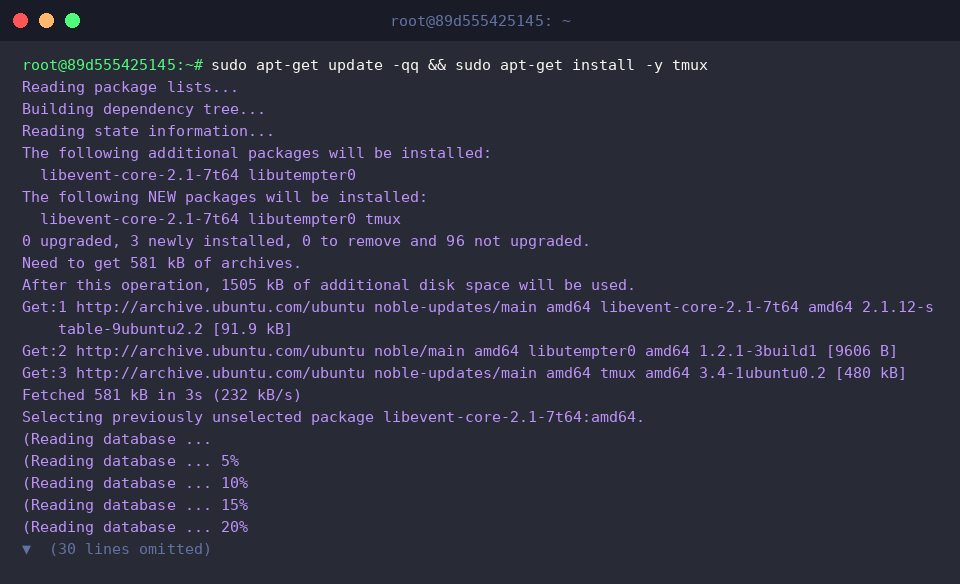
セットアップが正常に完了したかどうかは、tmux -V を実行してバージョン情報を取得することで確認できます。
⚙️ [代表的なコマンドライン引数]
-V : インストール済みの tmux のバージョン情報を出力します。-2 : ターミナル側で256色表示を強制的に有効化します。-u : UTF-8文字エンコーディングのサポートを端末に対して強制します。-f : デフォルト設定ファイルの代わりに、指定したパスのコンフィグを適用します。-L : デフォルトとは異なるソケット名を指定し、独立したサーバーインスタンスを構成します。

2. バックグラウンドセッションの立ち上げと状態確認
作業中のターミナル画面を切り替えることなく、背後で隔離された仮想端末環境を立ち上げるには tmux new-session -d -s work-session を利用します。-d(detach)フラグを付与することで、カレントシェルでの作業を中断させずに work-session という識別名を持ったセッションをバックグラウンド上に初期化できます。

また、セッションの起動と同時に特定のコマンドを常駐実行させる運用も可能です。tmux new-session -d -s monitor-session 'top' を実行すると、monitor-session がデタッチ状態で立ち上がり、その内部でリアルタイム監視ツールである top が自動的に走り始めます。
定時モニタリングや長時間に及ぶバッチスクリプトを単独プロセスとして起動したい場合に極めて有効な手法です。

ホスト上で現在稼働しているセッション群の状況を一覧表示するには、tmux list-sessions を投入します。
コマンドの出力結果から、先ほどバックグラウンドで立ち上げた monitor-session と work-session が、それぞれ1つのウィンドウを保持した状態で正常に常駐していることが把握できます。

3. 画面分割によるペインの構築とレイアウト構造の把握
1つのウィンドウ内に複数のシェル領域を展開する際は、ペイン(Pane)分割を行います。tmux split-window -t work-session -h を実行すると、指定したセッション内のカレントウィンドウが左右(水平方向)に2分割され、新たな作業ペインが生成されます。
これにより、元の作業画面のすぐ隣で独立した新しいシェルが利用可能になります。

続けて領域を上下に切り分けたい場合は、-v オプションを用います。tmux split-window -t work-session -v を発行することで、選択されているペインが上下(垂直方向)に分割され、合計で3つの独立したペイン領域が形成されます。
直前の作業エリアが細分化され、複数タスクを並行処理するレイアウトが完成します。

セッション内に展開されているウィンドウの全体像を把握するには tmux list-windows -t work-session を使います。
コンソールの結果から、インデックス 0 のウィンドウ(シェル種別: bash)の中に合計3つのペイン(3 panes)が組み込まれ、複合分割レイアウトを維持したままアクティブ(active)状態であることが確認できます。

各ペインのさらに詳細な情報(サイズや配置、IDなど)を点検したいときは、tmux list-panes -t work-session を呼び出します。
ここでは 0、1、2 の3つのペインに対して内部管理ID(%0、%2、%3)や画面寸法が割り振られており、現在ペイン 2 にフォーカス(active)が当たっていることが一目でわかります。

4. リモートキー送信とセッションのリソース破棄
tmuxの優れた特徴の一つとして、セッションへアタッチせずに外部から直接コマンドを送り込める点が挙げられます。tmux send-keys -t work-session.0 'echo "tmux background execution test"' C-m を実行すると、バックグラウンドのペイン 0 に向けて文字列とEnterキー(C-m)が送信されます。
これにより、自動化スクリプトや外部トリガーからセッション内部のプロセスを操作することが容易になります。

送信したコマンドが正常に反映されたかを確かめるには、tmux capture-pane -pt work-session.0 を実行します。対象ペインのバッファ内容が現在の標準出力へダンプされ、アタッチすることなく実行ログや出力を確認できます。
キャプチャ結果から、先ほど送出した echo の処理結果がペイン 0 の画面上に正しく出力されていることが分かります。

予定していたタスクが完了した後は、不要なリソースを解放するためにセッションを明示的に削除します。tmux kill-session -t work-session を呼び出すことで、対象セッションおよび内包されるすべてのウィンドウとペインがクローズされます。

すべての作業を終えてtmuxデーモン自体をシャットダウンする場合は、tmux kill-server を発行します。
このコマンドにより、システム上でバックグラウンド稼働していたすべてのセッションが一括消去され、サーバープロセスが完全に停止します。

最後に、プロセスが残留していないかを検証するために tmux ls 2>&1 || echo '모든 tmux 세션이 정상 정리되었습니다.' を実行します。
サーバーが存在しない場合に返される標準エラー出力をトラップして確認メッセージを返すことで、すべてのセッションとリソースが滞りなくクリーンアップされたことを確実に確認できます。

本記事では、tmuxの基本的なアーキテクチャから、デタッチセッションの運用、画面分割、外部制御、プロセスのクリーンアップに至る一連の流れを解説しました。
これらの基礎コマンドとキーバインドを日頃のワークフローに組み込むことで、Linux環境におけるターミナル操作の生産性と耐障害性を飛躍的に高めることができます。