


はじめに
Linux/Ubuntu環境におけるC言語プリプロセッサの実体であるcppコマンドについて、その仕組みと実践的な操作手順をステップバイステップで紐解きます。コンパイル前の段階で行われるマクロの構文展開、プリプロセッサディレクティブによる条件分岐の挙動確認、インクルードパスの指定方法など、ソースコード解析やビルドエラーのトラブルシューティングに役立つ前処理技術を網羅的に解説します。
開発環境のセットアップとcppコマンドの動作確認
C言語の開発ツール群およびcppコマンドを準備するため、パッケージインデックスを更新した上でGCCスイートを導入します。端末でapt-get update -qq && apt-get install -y gccを実行します。
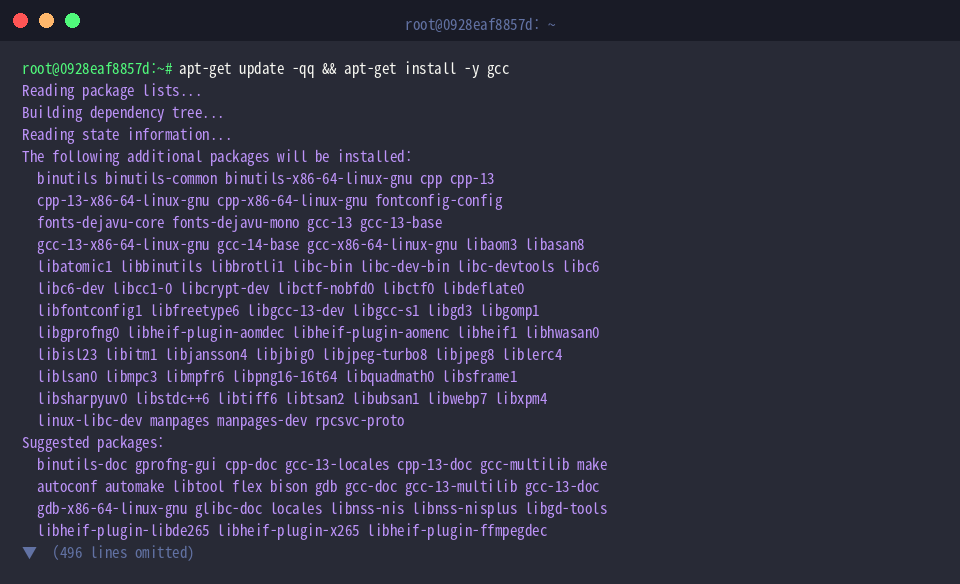
続いてシステム内でプリプロセッサバイナリが正しく配置されているかを確かめるため、which cppを実行します。
コマンドの出力結果として/usr/bin/cppが返され、システムの標準実行パスにシンボリックリンクまたは実行可能ファイルが存在していることが確認できます。

インストールされたGNU C Preprocessorの正確なバージョンとビルドメタデータを取得するため、cpp --versionを実行します。
実行結果からUbuntu環境にバージョン13.3.0のcppが正常にセットアップされ、実行可能な状態にあることが把握できます。
⚙️ [主なコマンドオプション]
-D name : 指定したマクロ名を定義状態にし、ソース内の定数置換や条件判定に反映させます。-U name : ビルトインマクロや定義済みマクロを明示的に無効化(未定義化)します。-I dir : #includeディレクティブが参照する追加のヘッダー検索ディレクトリを指定します。-dM : プリプロセス時に有効となっているすべてのマクロ定義一覧を標準出力へダンプします。-dD : #define文を保持したまま、展開後のソースコードと併せて出力します。-P : プリプロセス結果に出力される行番号マーカー(#line情報)を抑止します。-v : ヘッダーファイルの探索パスや内部処理フローの詳細ログを表示します。

マクロ定数と関数マクロの置換挙動を追跡する
前処理の動作を検証するための作業領域を作成し、そこへ移動するためにmkdir -p ~/cpp_practice && cd ~/cpp_practiceを実行します。

単純な定数マクロと引数を伴う関数形式マクロの置換ロジックをテストするため、printf '#define BUFFER_SIZE 1024\n#define SQUARE(x) ((x) * (x))\nint limit = BUFFER_SIZE;\nint area = SQUARE(5);\n' > macro_test.cを実行してサンプルのCソースファイルを配置します。

作成したソースコードに対してプリプロセッサを適用し、変換されたテキストを中間ファイルとして書き出すため、cpp macro_test.c output.iを実行します。
この操作により、ソースコード中のディレクティブが解釈・置換されたプリプロセス済みファイルoutput.iが生成されます。

出力ファイルに含まれるコンパイラ向け行番号ディレクティブ(#で始まる行)を除去し、純粋に展開されたソース行のみを確認するため、cat output.i | grep -v '^#'を実行します。BUFFER_SIZEが1024に置き換わり、SQUARE(5)が((5) * (5))という計算式へと正確にインライン展開されている様子が確認できます。

外部オプションによるマクロ注入と条件付きコンパイルの検証 (-D, -U)
引き続きテストを行うため、対象の作業ディレクトリに留まっていることを確認しつつcd ~/cpp_practiceを実行します。

マクロの定義有無に応じて生成コードを切り替える分岐処理をシミュレートするため、printf '#ifdef DEBUG\nconst char *status = "DEBUG_ENABLED";\n#else\nconst char *status = "PRODUCTION";\n#endif\n' > condition_test.cを実行して分岐を含むテストコードを作成します。

コンパイルオプション経由でマクロを注入する挙動を検証するため、cpp -DDEBUG -P condition_test.cを実行します。-DDEBUGによりプリプロセス段階でDEBUGシンボルが定義済みと判定され、#ifdefブロックが有効化されることでconst char *status = "DEBUG_ENABLED";が出力されます。なお-Pを指定しているため余分なラインマーカーは除外されます。

次に特定マクロが無効化された状態を検証するため、cpp -UDEBUG -P condition_test.cを実行します。-UオプションによりDEBUGシンボルが未定義状態となるため、#else側のブロックが選択され、const char *status = "PRODUCTION";へと分岐が切り替わる動作が確認できます。

カスタムヘッダー探索パスの指定とクリーンな出力生成 (-I, -P)
ヘッダーファイルのインクルード機構を検証するため、cd ~/cpp_practiceを実行して作業フォルダに移動します。

プロジェクトルートとヘッダー配置場所を分離する構成を再現するため、mkdir -p custom_headersを実行して専用のサブディレクトリを作成します。

アプリケーションのバージョン情報を保持する外部ヘッダーとして、echo '#define APP_VERSION "1.0.0"' > custom_headers/version.hを実行してファイルを生成します。

このカスタムヘッダーを読み込んでマクロを参照するメインプログラムを作成するため、printf '#include "version.h"\nconst char *ver = APP_VERSION;\n' > main_app.cを実行します。

カレントディレクトリ外にあるヘッダーを明示的に認識させつつノイズとなる行番号情報を省くため、cpp -I./custom_headers -P main_app.cを実行します。-Iオプションで指定したパスからversion.hが正しく解決されてマクロが展開され、-Pオプションにより視認性の高いconst char *ver = "1.0.0";というコードのみが得られることが実証されます。

以上、Ubuntu環境におけるcppコマンドを活用したCプリプロセッサの基礎およびマクロ解析手法を解説しました。
意図しないマクロ衝突や条件分岐の不整合が発生した際は、コンパイラ全体を通す前にcppで中間展開結果を直接精査することで、ビルドエラーの原因特定を大幅に効率化できます。