


はじめに:Netfilter接続統計のリアルタイム把握
Linuxカーネルのパケットフィルタリング機構(Netfilter)が管理するコネクショントラッキング(conntrack)の内部メトリクスを、手軽に監視できるユーティリティが ctstat です。本稿では、ネットワークトラフィックの急伸やセッション枯渇トラブルを迅速に突き止めるための基本操作から実務的なオプション指定までを体系的に解説します。
動作環境の整備:必要パッケージ導入とnf_conntrackのロード
検証に必要なコンポーネントを準備するため、システムに iproute2 スイートと conntrack 管理ツールをインストールします。
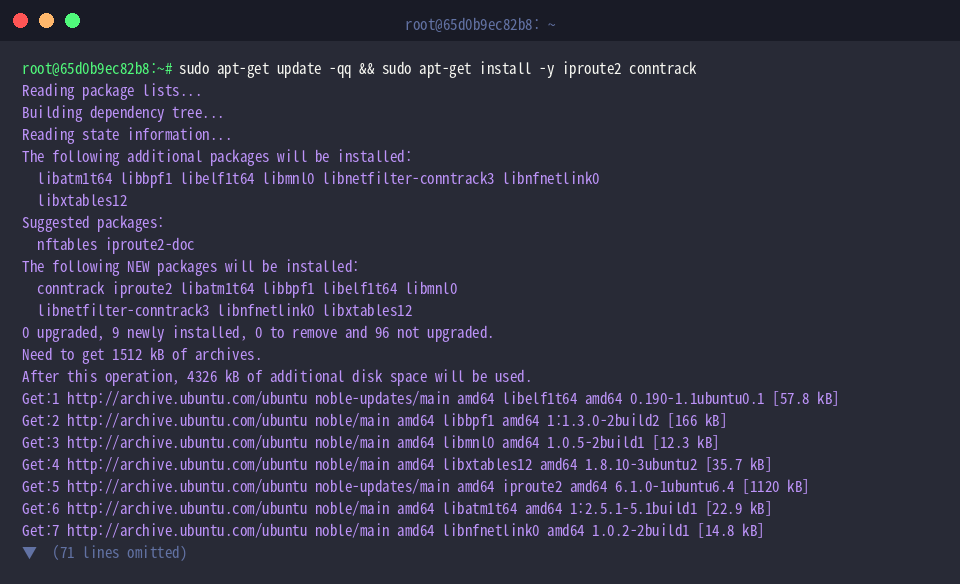
続いて、カーネルが通信セッションを正常に追跡・集計できるよう、コネクショントラッキングのコアモジュールである nf_conntrack を明示的にロードします。

バイナリが実行パス上に正しく配置されているか確かめるため、which ctstat を実行してバイナリの所在を確認しておきましょう。ctstat はカーネル内部の接続追跡カウンタをポーリングし、テーブル消費量やパケット照合状況をダンプできる高機能なステータス監視ツールです。
⚙️ [代表的なコマンドライン引数]
-c, --count : メトリクスの出力回数を制限し、指定回数に達したら自動で実行を終了します。-i, --interval : 統計データをサンプリングする更新周期(秒単位)を指定します。-h, --help : コマンドの構文や指定可能なパラメータの一覧を表示します。-V, --version : インストールされているツールのバージョン情報を確認します。

基本操作とオプション構文:単発スナップショットの取得
利用可能なパラメータや動作フラグを網羅的に把握するには、ctstat --help を実行してヘルプメッセージを参照します。
この出力から、サンプリング間隔の調整や対象項目の指定方法などを一通り確認できます。

端末画面を占有する常時リフレッシュ型ではなく、スクリプトへの組み込みや現状把握に適した「その瞬間の状態」を1回だけ取得したい場合は ctstat -c 1 を利用します。
初回スキャン結果を標準出力へ吐き出した直後にプロセスが安全に終了するため、ログ採取にも適しています。

連続監視の実践:インターバル指定とトラフィック変動の検証
2秒間隔で計3回のサンプリングを実施するには、ctstat -i 2 -c 3 を実行します。
一定の間隔を空けて時系列でカウンタの推移を追い、規定回数の計測完了とともに自動でプロンプトへと復帰します。

実際にネットワーク接続を発生させた際のカウンタ増分を観察するため、curl -s https://www.google.com > /dev/null を実行して外部サーバー宛てのリクエストを送信してみます。

トラフィック送出直後のテーブル状態を捕捉するため、ctstat -i 1 -c 2 で1秒周期の2回計測を実行します。
新規セッションが立ち上がったことで、関連する統計数値が動的に変化する様子が確認できます。

特定メトリクスの抽出とカーネル内部カウンタとの突合検証
画面上に表示される膨大な項目から不要なノイズを排除し、特定の監視対象のみを絞り込むには -k フラグを用います。例えばアクティブなエントリ数(entries)や探索回数(searched, found)に焦点を当てて2回取得したい場合は、ctstat -k entries,searched,found -c 2 と指定します。

ツールが提示する entries の値がカーネルの実態と合致しているかを裏付けるため、cat /proc/sys/net/netfilter/nf_conntrack_count を読み出して直接照合します。
プロセスマネージャ側の値と擬似ファイルシステムの生カウンタを比較することで、統計情報の整合性を確実に担保できます。

本記事では、Linux環境におけるネットワークセッション監視の要となる ctstat の運用手順とメトリクス分析の流れを解説しました。
大規模な通信を捌くリバースプロキシやNATゲートウェイの運用においては、接続テーブルの飽和によるパケットドロップを未然に防ぐためにも、日常的な conntrack 監視の仕組みを整えておくことが推奨されます。