


개요
우분투 환경에서 소프트웨어를 관리할 때 가장 기본이자 필수인 apt 명령어의 핵심 사용법을 실습과 함께 알아봅니다. 패키지 저장소 갱신부터 설치, 상세 정보 조회, 안전한 삭제 및 캐시 정리까지 터미널에서 바로 실행해 보며 익힐 수 있도록 구성했습니다.
1. 패키지 목록 갱신 및 업그레이드 대상 확인 (apt update)
패키지 설치 및 업데이트 실습을 진행하기 전에 원격 저장소의 최신 패키지 메타데이터 목록을 동기화하기 위해 sudo apt-get update -qq 명령어를 실행합니다.

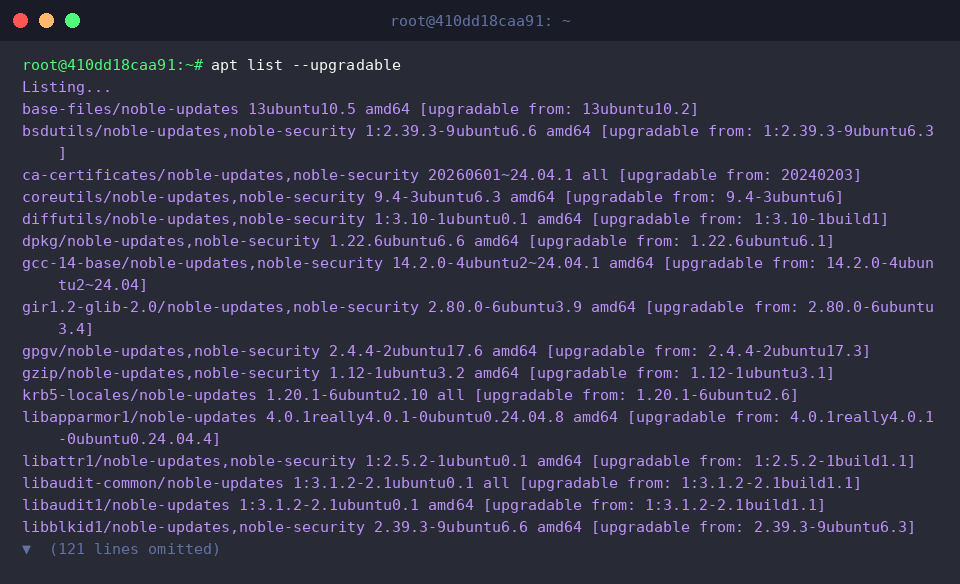
apt list --upgradable 명령어는 저장소 갱신 결과에 따라 현재 시스템에 설치된 패키지 중 최신 버전으로 업그레이드 가능한 패키지 목록을 확인합니다.
출력 결과를 통해 업그레이드 대상 패키지명과 현재 버전, 갱신될 최신 버전을 미리 파악할 수 있습니다.
⚙️ [주요 옵션]
update : 원격 저장소(APT 리포지토리)의 최신 패키지 목록 및 인덱스 정보를 갱신합니다.upgrade : 시스템에 설치된 모든 패키지를 최신 버전으로 일괄 업그레이드합니다.install : 지정한 패키지를 새로 설치하거나 최신 버전으로 업데이트합니다.remove : 설정 파일을 남겨둔 채 지정한 패키지만 삭제합니다.purge : 지정한 패키지와 관련된 모든 설정 파일까지 완전히 삭제합니다.autoremove : 다른 패키지의 의존성으로 설치되었으나 더 이상 사용되지 않는 불필요한 패키지를 정리합니다.search : 패키지 이름이나 설명에서 특정 키워드를 검색합니다.show : 지정한 패키지의 버전, 용량, 의존성 등 상세 정보를 출력합니다.-y (--yes) : 설치 또는 업그레이드 진행 중 나타나는 모든 확인 프롬프트에 자동으로 ‘yes’로 응답합니다.
2. 패키지 검색과 상세 정보 확인 (apt search, apt show)
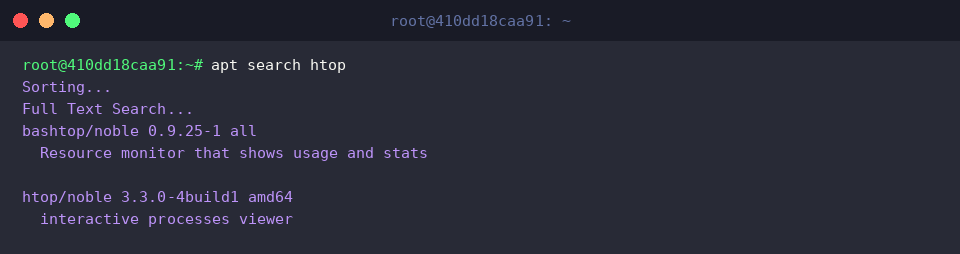
apt search htop 명령어는 원격 저장소에서 htop 키워드가 포함된 패키지 목록과 간단한 설명을 검색합니다.
출력 결과를 통해 대화형 프로세스 뷰어인 htop 패키지가 저장소에 존재함을 확인할 수 있습니다.
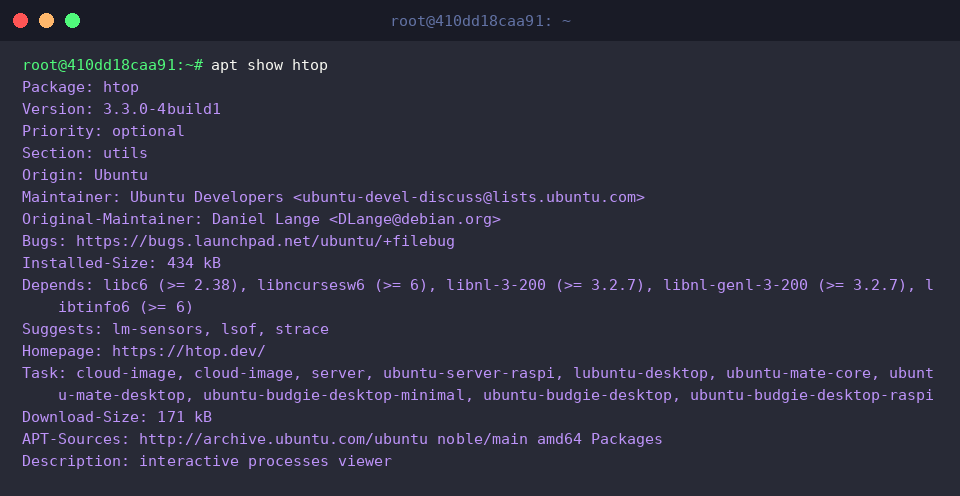
apt show htop 명령어는 지정한 패키지의 설치 전 상세 메타데이터를 조회합니다.
출력 결과에서 패키지 버전, 다운로드 및 설치 용량, 공식 홈페이지, 필수 의존성(Depends) 목록 등을 미리 확인할 수 있습니다.
3. 패키지 설치 및 실행 테스트 (apt install)
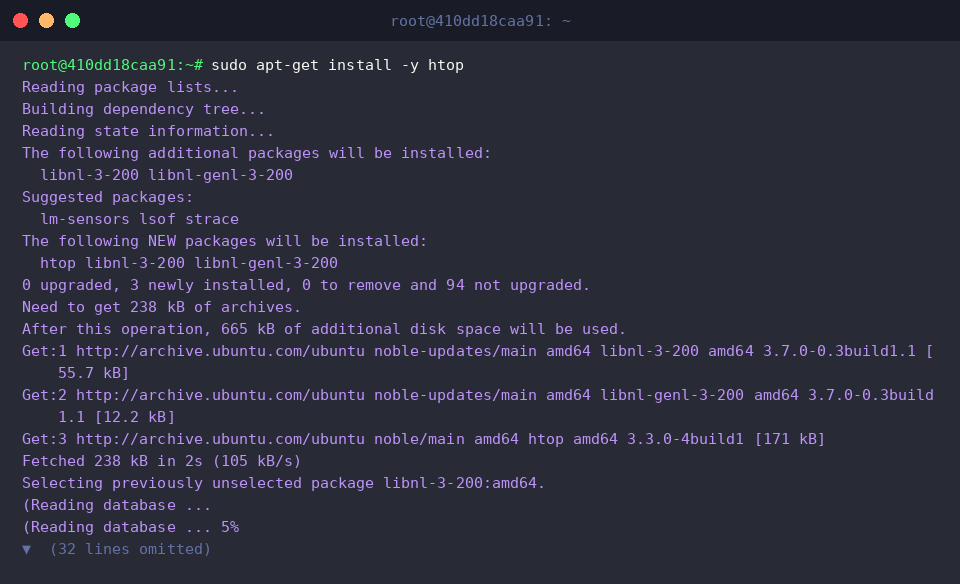
sudo apt-get install -y htop 명령어는 확인 프롬프트를 자동으로 승인(-y)하며 htop 패키지와 필요한 의존성 라이브러리를 함께 다운로드하여 설치합니다.
출력 결과를 통해 추가 의존성 패키지(libnl-3-200, libnl-genl-3-200)와 함께 htop이 성공적으로 시스템에 설치되었음을 확인할 수 있습니다.
htop --version 명령어는 설치된 htop의 버전 정보를 출력하여 패키지가 정상적으로 설치되었는지 확인합니다.
출력 결과에서 htop 3.3.0 버전이 정상적으로 인식되어 실행 가능한 상태임을 검증할 수 있습니다.

4. 패키지 제거와 설정 파일 완전 삭제 (apt remove, apt purge)
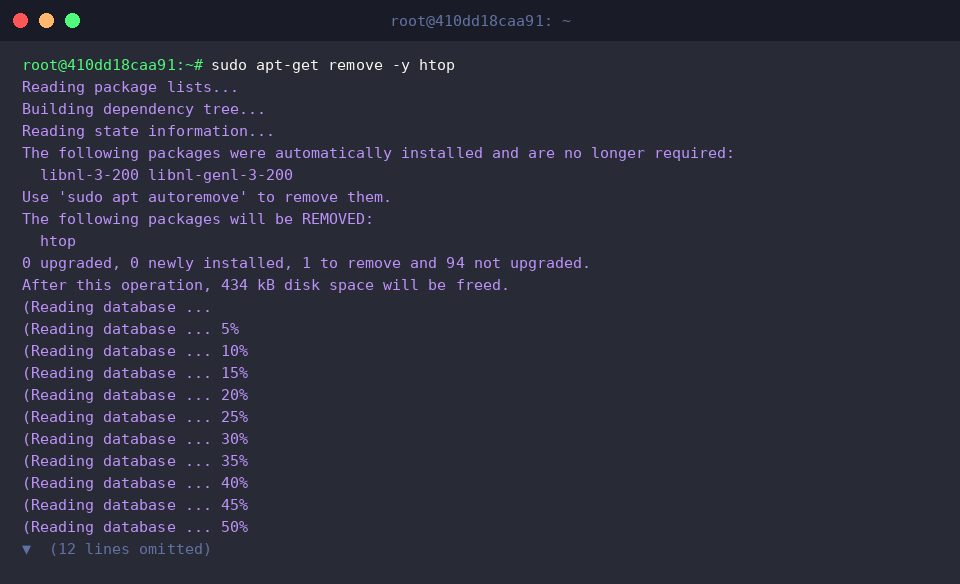
sudo apt-get remove -y htop 명령어는 시스템에서 환경 설정 파일은 보존한 채 htop 실행 바이너리와 패키지 본체만 제거합니다.
출력 결과를 통해 htop 패키지가 정상적으로 삭제되었으며, 함께 설치되었던 라이브러리(libnl-3-200, libnl-genl-3-200)는 더 이상 필요하지 않은 잔여 의존성 상태로 남아있음을 확인할 수 있습니다.
which htop || echo 'htop이 성공적으로 제거되었습니다.' 명령어는 htop 실행 파일의 경로를 검색하여 패키지가 완전히 제거되었는지 확인합니다.
실행 바이너리가 존재하지 않아 대체 조건문이 실행되면서 패키지가 시스템에서 정상적으로 삭제되었음을 검증할 수 있습니다.

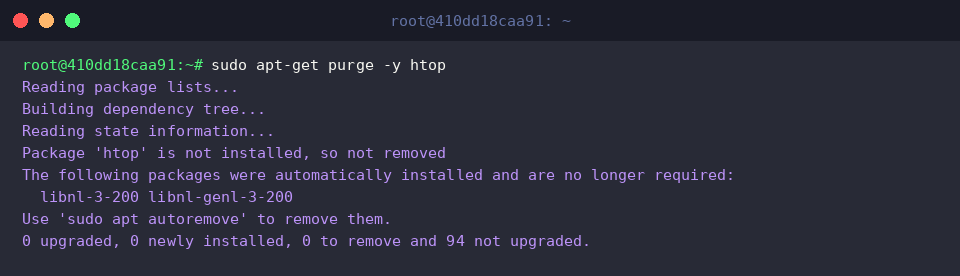
sudo apt-get purge -y htop 명령어는 지정한 패키지와 관련된 모든 설정 파일 및 데이터까지 완전히 정리합니다.
출력 결과에서는 이미 이전 단계에서 바이너리가 삭제되었음을 알리는 메시지와 함께, 잔여 설정 정보가 완전히 소거된 상태임을 확인할 수 있습니다.
5. 불필요한 의존성 및 다운로드 캐시 정리 (apt autoremove, apt clean)
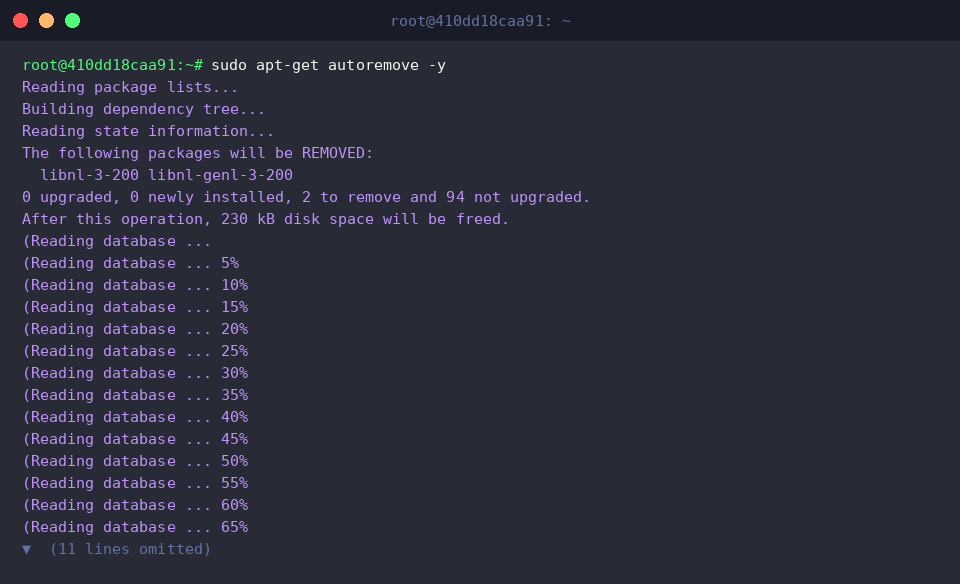
sudo apt-get autoremove -y 명령어는 다른 패키지에 의해 의존성으로 자동 설치되었으나 더 이상 사용되지 않는 고아 패키지를 일괄 정리합니다.
출력 결과를 통해 앞서 htop 제거 후 시스템에 잔여 상태로 남아있던 라이브러리(libnl-3-200, libnl-genl-3-200)가 완전히 삭제되고 디스크 여유 공간이 확보되었음을 확인할 수 있습니다.
sudo apt-get clean 명령어는 패키지 설치 과정에서 로컬 저장소에 다운로드되어 누적된 모든 .deb 아카이브 캐시 파일을 삭제하여 디스크 공간을 확보합니다.
명령어 실행 후 별도의 오류 출력 없이 완료되어 캐시 디렉터리 내 아카이브 파일들이 성공적으로 비워졌음을 확인할 수 있습니다.

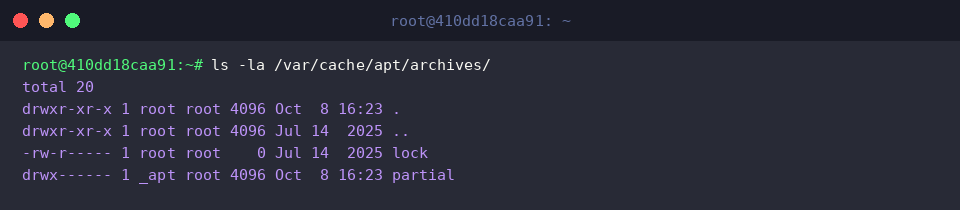
캐시 정리 작업이 정상적으로 수행되었는지 확인하기 위해 ls -la /var/cache/apt/archives/ 명령어를 실행합니다.
출력 결과를 통해 기존에 다운로드되었던 .deb 패키지 파일들이 모두 제거되고 기본 디렉터리 구조와 락 파일만 남아있음을 검증할 수 있습니다.
지금까지 우분투 패키지 검색부터 설치, 삭제, 시스템 클린업까지 실무 필수 apt 명령어를 실습과 함께 정리해보았습니다.
오늘 익힌 명령어들을 활용해 여러분의 리눅스 시스템 패키지를 훨씬 더 깔끔하고 효율적으로 관리해 보세요.