


개요
리눅스 터미널 환경에서 웹 상의 파일을 내려받을 때 가장 널리 쓰이는 wget 명령어의 핵심 사용법을 실습과 함께 알아봅니다. 단순 파일 다운로드는 물론 다른 이름 저장, 이어받기, 백그라운드 다운로드 등 실무에서 즉시 활용할 수 있는 주요 옵션을 정리합니다.
wget 설치 확인 및 기본 파일 다운로드
wget 실습을 진행하기 위해 패키지 목록을 갱신하고 최신 버전의 wget을 설치합니다.
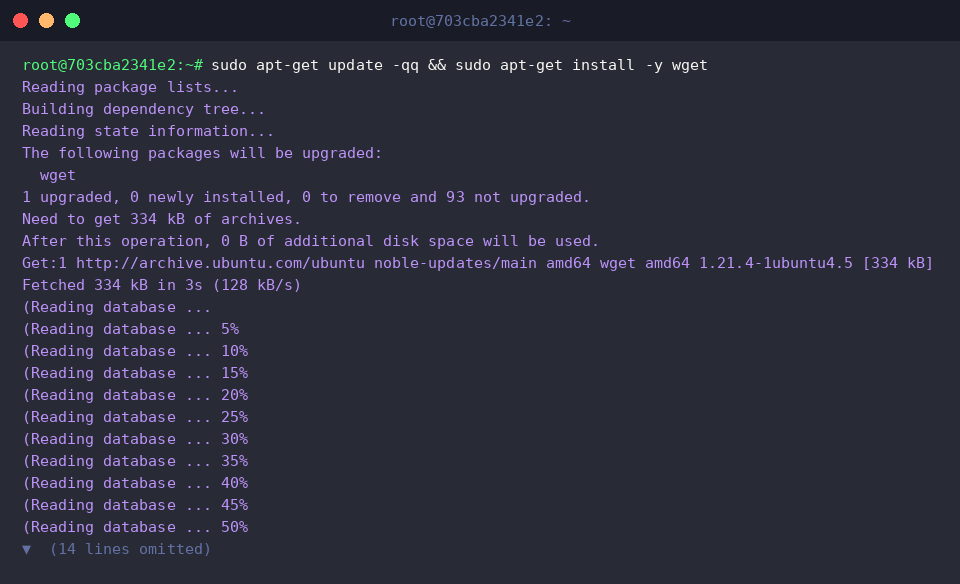
실습 과정에서 다운로드할 파일들을 안전하게 격리하여 관리하기 위해 전용 디렉터리를 생성하고 해당 위치로 이동합니다.

wget 명령어는 웹 서버로부터 지정한 URL의 파일을 직접 다운로드하여 현재 디렉터리에 저장합니다.
별도의 옵션을 지정하지 않으면 원본 파일명을 유지한 채 단일 파일을 내려받습니다.
⚙️ [주요 옵션]
-O : 다운로드할 파일의 저장 이름이나 경로를 직접 지정합니다.-c : 네트워크 중단 등으로 끊긴 다운로드를 이어서 받습니다.-b : 다운로드 작업을 백그라운드로 전환하여 백그라운드 프로세스로 실행합니다.-i : 여러 URL 목록이 적힌 텍스트 파일로부터 일괄 다운로드를 수행합니다.--limit-rate : 다운로드 시 네트워크 대역폭 전송 속도를 제한합니다.-q : 진행 상태와 메시지를 화면에 출력하지 않는 조용한(Quiet) 모드로 실행합니다.-r : 웹 페이지나 디렉터리 구조를 재귀적으로 탐색하여 다운로드합니다.

다운로드 파일명 변경 (-O) 및 특정 디렉터리 저장 (-P)
실습을 진행하기 위해 앞서 생성해 둔 전용 작업 디렉터리(~/wget_test)로 이동합니다.

-O 옵션을 사용하여 원본 파일명 대신 custom_sample.dat라는 지정한 파일명으로 다운로드합니다.

다운로드 파일을 별도로 분리하여 저장할 하위 디렉터리(~/wget_test/downloads)를 생성합니다.

-P 옵션을 사용하여 현재 위치가 아닌 지정한 디렉터리(~/wget_test/downloads)로 파일을 직접 다운로드합니다.

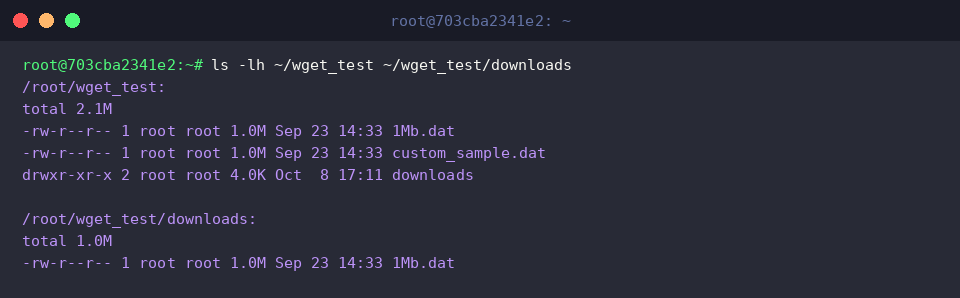
ls -lh 명령어를 실행하여 파일명이 변경된 파일과 지정한 디렉터리에 정상적으로 저장된 파일의 목록과 크기를 확인합니다.
중단된 다운로드 이어받기 (-c)와 대용량 파일 전송
다운로드 이어받기 실습을 진행하기 위해 앞서 생성해 둔 작업 디렉터리(~/wget_test)로 이동합니다.

네트워크 단절 상황을 재현하기 위해 timeout 명령어로 wget 다운로드를 2초 만에 강제로 중단합니다.
다운로드가 도중에 끊기면서 전체 파일 중 일부만 저장됩니다.

강제 중단으로 인해 불완전하게 내려받은 10Mb.dat 파일의 실제 저장 용량을 ls -lh 명령어로 확인합니다.
전체 용량인 10MB에 미치지 못하고 중간에 멈춘 상태임을 볼 수 있습니다.

-c (continue) 옵션을 사용하여 끊어졌던 10Mb.dat 파일의 다운로드를 처음부터 다시 받지 않고 기존 지점부터 이어서 완료합니다.
대용량 파일 전송 중 네트워크 오류가 발생했을 때 대역폭과 시간을 절약하며 안전하게 파일을 끝까지 내려받을 수 있습니다.

대역폭 제한 (–limit-rate) 및 백그라운드 다운로드 (-b)
실습을 진행하기 위해 앞서 생성해 둔 전용 작업 디렉터리(~/wget_test)로 이동합니다.

--limit-rate 옵션을 사용하여 다운로드 속도를 초당 200KB(200k)로 제한하며 파일을 내려받습니다.
네트워크 대역폭을 과도하게 점유하지 않도록 제한하여 다른 네트워크 서비스에 미치는 영향을 최소화할 수 있습니다.

-b 옵션을 지정하여 대용량 파일 다운로드 작업을 백그라운드 프로세스로 전환하여 실행합니다.
터미널 세션이 종료되더라도 작업이 중단되지 않고 지속되며, 출력 결과는 wget-log 파일에 자동으로 기록됩니다.

백그라운드로 전환된 다운로드 프로세스가 실행되고 로그 파일이 생성될 때까지 sleep 1 명령어로 1초간 대기합니다.

tail -n 10 wget-log 명령어를 실행하여 백그라운드에서 진행 중인 wget 작업의 최근 로그 10줄을 확인합니다.
서버 연결 상태와 요청 전송 등 다운로드 초기 진행 과정을 점검할 수 있습니다.

지금까지 리눅스 환경에서 유용하게 활용할 수 있는 wget 명령어의 기본 다운로드 방법부터 백그라운드 이어받기까지 실무 핵심 옵션들을 정리해보았습니다.
상황에 맞는 옵션을 적절히 활용하여 터미널 환경에서의 파일 다운로드 작업을 한층 더 효율적으로 진행해보시기 바랍니다.