


개요
Ubuntu에서 최신 소프트웨어를 설치하기 위해 외부 저장소를 등록할 때 사용하는 apt-add-repository 명령어의 사용법을 살펴봅니다. 필수 패키지 설치부터 PPA 등록, 터미널 출력 결과 분석 및 안전한 저장소 제거 방법까지 단계별로 알아봅니다.
1. 필수 패키지 설치 및 명령어 실행 환경 구성
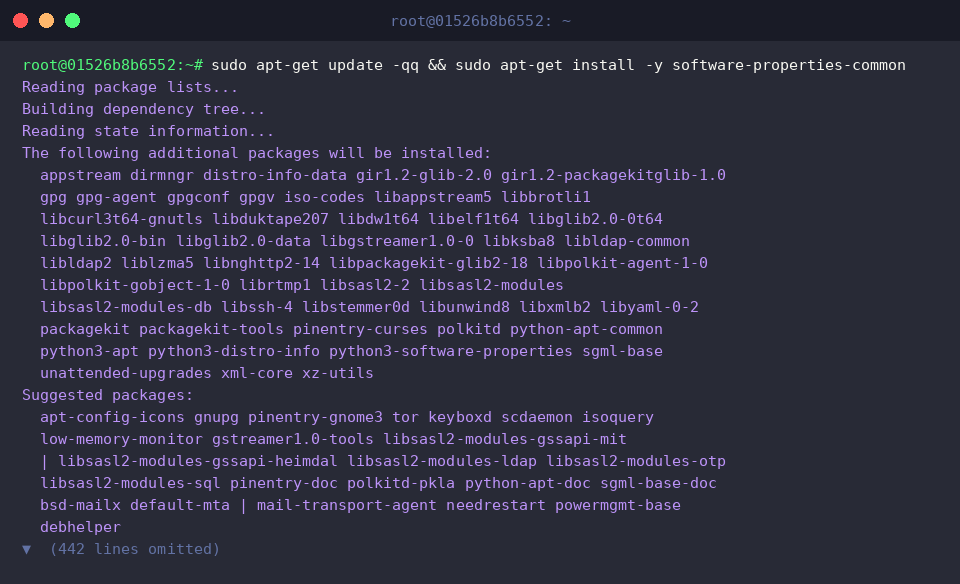
apt-add-repository 명령어 사용에 필요한 software-properties-common 패키지를 설치합니다.
which add-apt-repository 명령어를 실행하여 실행 파일이 시스템 경로에 정상적으로 설치되었는지 확인합니다.

2. Git 최신 버전 PPA 저장소 추가 및 실행 결과 확인
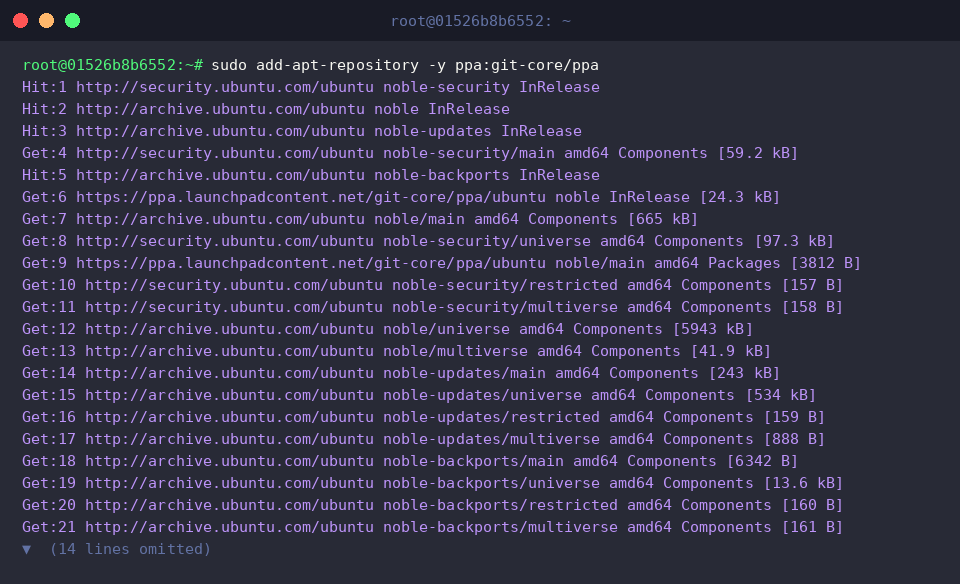
최신 버전의 Git을 설치하기 위해 공식 PPA 저장소인 ppa:git-core/ppa를 시스템에 등록합니다.-y 옵션을 지정하여 추가 여부를 묻는 확인 프롬프트를 자동으로 승인하며 실행합니다.
실행 결과를 보면 PPA의 메타데이터와 서명 키 정보를 가져온 후, 최신 패키지 목록(Packages)을 내려받아 시스템의 APT 인덱스를 자동으로 갱신하는 것을 확인할 수 있습니다.
3. 등록된 저장소 소스 파일(sources.list.d) 조회
ls -l /etc/apt/sources.list.d/ 명령어를 실행하여 PPA 추가 후 생성된 저장소 소스 파일 목록을 확인합니다.
실행 결과를 보면 우분투 24.04(Noble) 환경의 deb822 포맷 규격에 맞춰 git-core-ubuntu-ppa-noble.sources 파일이 정상적으로 생성된 것을 확인할 수 있습니다.

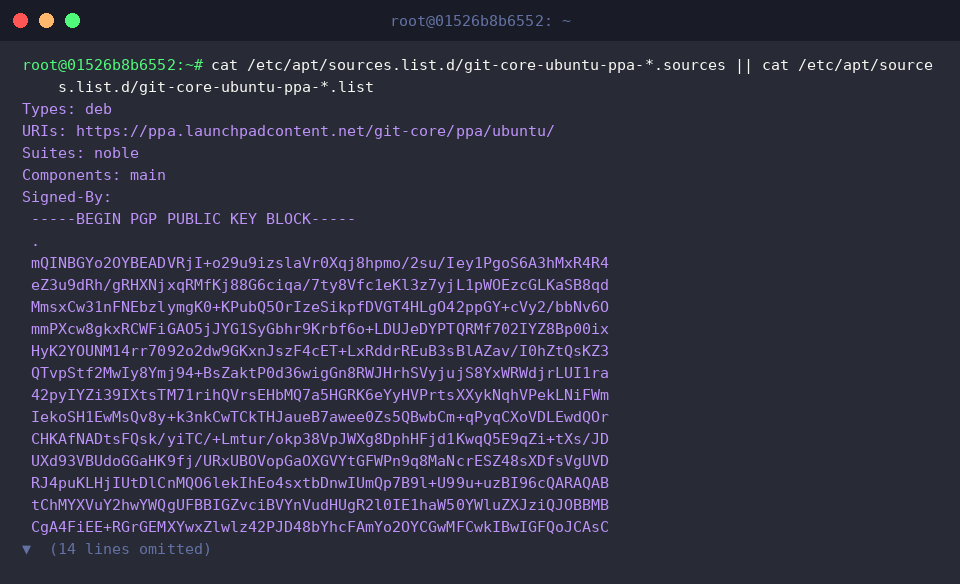
cat /etc/apt/sources.list.d/git-core-ubuntu-ppa-*.sources || cat /etc/apt/sources.list.d/git-core-ubuntu-ppa-*.list 명령어를 실행하여 생성된 PPA 저장소 설정 파일의 상세 내용을 조회합니다.
출력 결과를 통해 저장소 유형(deb), 다운로드 주소(URIs), 우분투 코드명(noble), 구성 요소(main)와 함께 패키지 무결성 검증을 위한 PGP 공개키(Signed-By) 블록이 안전하게 포함되어 있음을 확인할 수 있습니다.
4. 등록한 PPA 저장소 안전하게 비활성화 및 제거
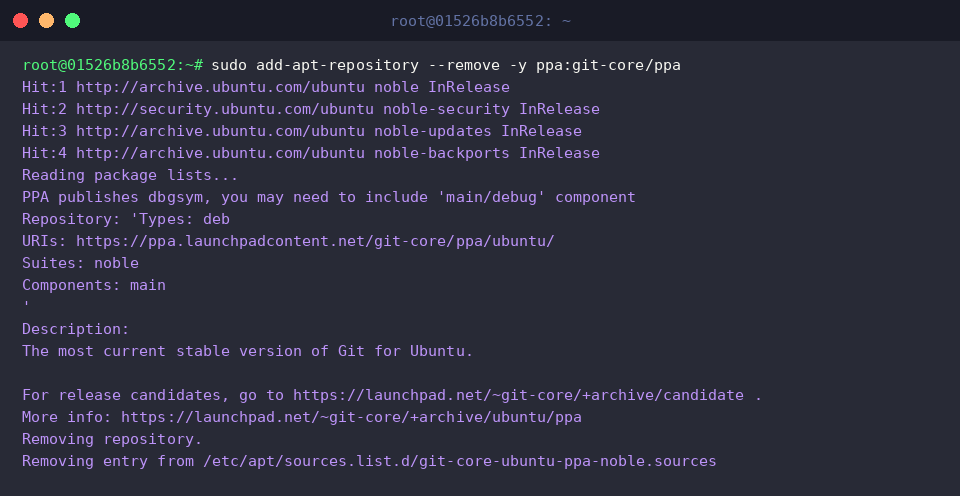
더 이상 필요하지 않은 PPA 저장소를 시스템에서 완전히 제거하기 위해 --remove 옵션을 추가하여 sudo add-apt-repository --remove -y ppa:git-core/ppa 명령어를 실행합니다.
실행 결과를 보면 등록되어 있던 git-core/ppa 저장소 항목이 삭제 처리되고, 잔여 저장소 인덱스를 다시 읽어오며 설정이 안전하게 제거되는 과정을 확인할 수 있습니다.
PPA 저장소 삭제 후 변경된 패키지 저장소 목록을 시스템에 즉시 반영하기 위해 sudo apt-get update -qq 명령어를 실행합니다.

ls -l /etc/apt/sources.list.d/ 명령어를 실행하여 PPA 저장소 소스 파일이 정상적으로 제거되었는지 확인합니다.
출력 결과를 보면 이전에 생성되었던 git-core-ubuntu-ppa-noble.sources 파일이 깔끔하게 삭제되어 기본 ubuntu.sources 파일만 남아 있는 것을 확인할 수 있습니다.

지금까지 우분투 환경에서 apt-add-repository 명령어로 PPA를 추가하고 실행 결과를 분석하는 방법을 간단하게 살펴보았습니다.
필요한 외부 패키지를 안전하게 설치하고 저장소를 체계적으로 관리하는 데 도움이 되기를 바랍니다.