


개요
리눅스 시스템에서 레거시 BIOS 데이터 구조체를 분석하고 하드웨어 초기화 정보를 파악할 때 biosdecode 명령어가 유용하게 사용됩니다. 본 글에서는 biosdecode의 핵심 설치 및 실행 패턴, 옵션 활용법과 함께 최신 UEFI 환경에서의 주의점을 소개합니다.
biosdecode 패키지 설치 및 기본 버전 확인
biosdecode 명령어 실습을 위해 해당 유틸리티가 포함된 dmidecode 패키지를 설치합니다.
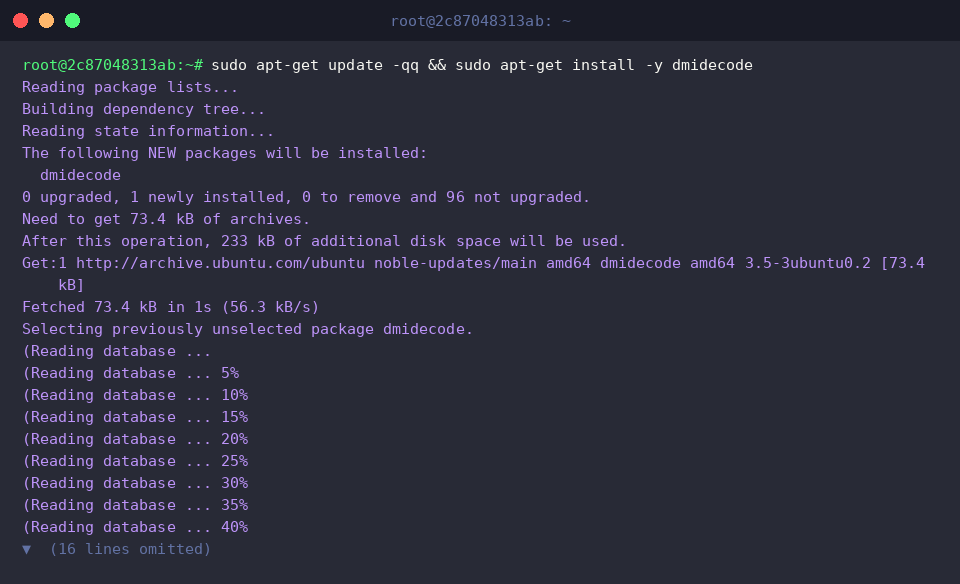
biosdecode --version 명령어는 현재 시스템에 설치된 biosdecode 유틸리티의 버전을 확인합니다.
⚙️ [주요 옵션]
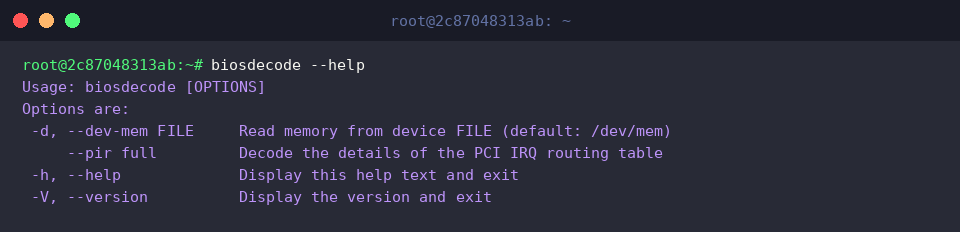
-d, --dev-mem : 기본 장치 파일인 /dev/mem 대신 지정한 메모리 덤프 파일에서 데이터를 읽어옵니다.--pir full : PCI IRQ 라우팅 테이블의 세부 정보를 디코딩하여 전체 내용을 출력합니다.-h, --help : 사용 가능한 옵션과 간단한 도움말을 화면에 출력하고 종료합니다.-V, --version : biosdecode 프로그램의 버전 정보를 표시하고 종료합니다.

biosdecode --help 명령어는 터미널에서 지원하는 전체 옵션 목록과 기본 사용법을 확인합니다.
전체 BIOS 메모리 구조체 파싱 및 정보 출력
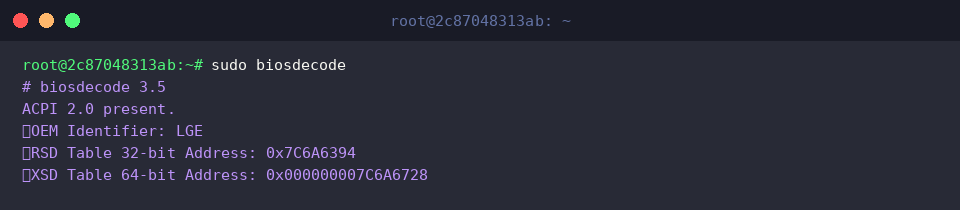
sudo biosdecode 명령어는 루트 권한으로 물리 메모리를 직접 읽어 감지된 BIOS 및 시스템 구조체 정보를 파싱하여 출력합니다.
실행 결과 시스템에서 ACPI 2.0 구조체가 확인되었으며, 제조사(OEM Identifier) 정보와 함께 RSDP(Root System Description Pointer) 32비트 및 64비트 주소 위치를 확인할 수 있습니다.
PIR 라우팅 테이블 전용 디코딩 옵션 활용
sudo biosdecode --pir 명령어는 시스템 메모리에서 PCI IRQ 라우팅(PIR) 테이블 정보만을 추출하여 디코딩하도록 요청합니다.
현재 실행 환경에서는 해당 레거시 PIR 테이블이 감지되지 않아 결과가 빈 상태로 출력되며, 이는 ACPI 기반의 최신 시스템 환경에서 주로 나타나는 결과입니다.

UEFI 환경 제한사항 확인 및 대체 명령어(dmidecode) 비교
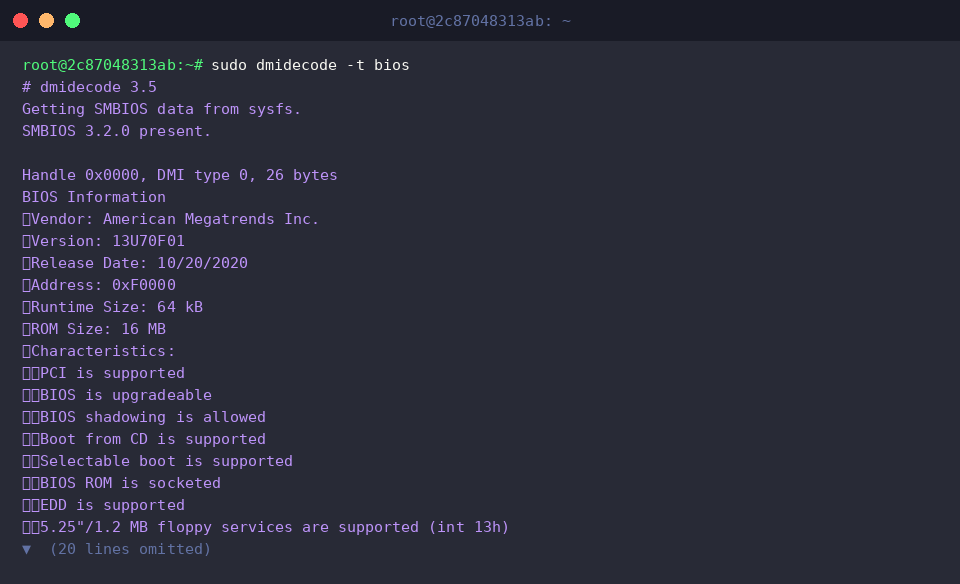
sudo dmidecode -t bios 명령어는 DMI/SMBIOS 테이블에서 BIOS 정보(타입 0)만을 특정하여 추출하고 상세 내용을 출력합니다.
물리 메모리를 직접 파싱하는 biosdecode와 달리 sysfs를 통해 SMBIOS 데이터를 읽어오므로 최신 UEFI 환경에서도 안전하게 제조사(Vendor), 버전, 릴리스 날짜 및 지원 특성 등의 세부 BIOS 정보를 확인할 수 있습니다.
지금까지 우분투 환경에서 biosdecode 명령어를 사용해 BIOS 및 하드웨어 테이블 정보를 파싱하고 확인하는 방법과 주의점을 간단하게 살펴보았습니다.
시스템 저수준 정보를 안전하고 효율적으로 분석하는 데 유용한 참고가 되기를 바랍니다.