


개요
리눅스 터미널에서 제공하는 c++ 명령어의 정체와 시스템 내 동작 원리를 파악합니다. g++과의 차이점을 이해하고, 실제 예제 코드를 직접 컴파일하고 실행하는 실무 필수 과정을 다룹니다.
C++ 컴파일 환경 구축 및 c++ 명령어 버전 확인
Ubuntu 환경에서 C++ 컴파일에 필요한 기본 개발 도구들을 설치하기 위해 apt-get update -qq && apt-get install -y build-essential 명령어를 실행합니다.

which c++ 명령어는 시스템 내에 위치한 c++ 컴파일러 실행 파일의 전체 경로를 확인합니다.

c++ --version 명령어는 현재 시스템에 설치된 C++ 컴파일러의 세부 버전과 빌드 정보를 확인합니다.
⚙️ [주요 옵션]
-o <file> : 컴파일 결과로 생성할 실행 파일의 이름을 지정합니다.-c : 링크 과정을 건너뛰고 소스 코드를 오브젝트 파일(.o)로만 컴파일합니다.-Wall : 코드의 잠재적인 오류를 감지할 수 있도록 권장 경고 메시지를 모두 활성화합니다.-O2 : 실행 성능과 바이너리 크기를 고려하여 코드를 최적화합니다.-std=<standard> : 사용할 C++ 언어 표준 규약(예: c++17, c++20)을 명시적으로 설정합니다.-g : 디버거를 통한 코드 분석이 가능하도록 디버깅 심볼을 바이너리에 포함합니다.

/usr/bin/c++ 심볼릭 링크 구조와 g++의 관계 확인
ls -l /usr/bin/c++ 명령어는 /usr/bin/c++ 파일의 상세 정보를 조회하여 심볼릭 링크 연결 상태와 파일 속성을 확인합니다.
이를 통해 c++ 명령어가 가리키는 대상 링크 경로를 파악할 수 있습니다.

update-alternatives --display c++ 2>/dev/null || readlink -f /usr/bin/c++ 명령어는 update-alternatives 관리 상태를 확인하거나 심볼릭 링크의 원본 대상을 끝까지 추적합니다.
이를 통해 c++ 명령어를 실행했을 때 실제로 동작하는 최종 컴파일러 바이너리의 절대 경로를 확인합니다.

기본 C++ 소스 코드 작성 및 c++ 명령어로 빌드와 실행
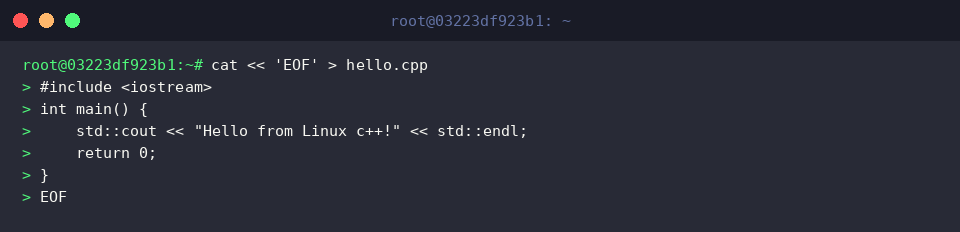
c++ 컴파일 실습을 진행하기 위해 기본 출력 코드가 포함된 hello.cpp 소스 파일을 생성합니다.
c++ 명령어로 hello.cpp 소스 코드를 컴파일하여 코드 최적화와 경고 검사가 적용된 hello 실행 바이너리를 생성합니다.
코드에 오류나 경고 사항이 없다면 추가 출력 메시지 없이 컴파일이 성공적으로 완료됩니다.

생성된 hello 실행 파일을 현재 디렉터리에서 직접 실행합니다.
소스 코드에 정의된 "Hello from Linux c++!" 문자열이 터미널에 정상적으로 출력되는지 확인합니다.

C++ 최신 표준 옵션(-std=c++20) 지정 컴파일 실습
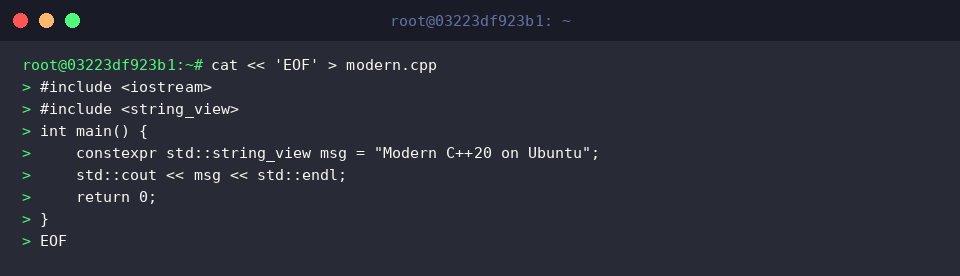
C++20 최신 표준 문법 실습을 진행하기 위해 std::string_view와 constexpr 키워드가 포함된 modern.cpp 소스 파일을 생성합니다.
c++ 명령어에 -std=c++20 옵션을 지정하여 C++20 언어 표준 규약으로 modern.cpp 소스 코드를 컴파일하고 modern 실행 파일을 생성합니다.
코드에 오류가 없다면 별도의 출력 메시지 없이 컴파일이 완료되고 실행 바이너리가 생성됩니다.

생성된 modern 실행 파일을 실행하여 컴파일된 프로그램의 동작 결과를 확인합니다.
소스 코드에 정의된 "Modern C++20 on Ubuntu" 문자열이 터미널에 정상적으로 출력되는지 확인합니다.

지금까지 리눅스 환경에서 c++ 명령어와 g++의 차이점부터 실전 컴파일 방법까지 간단하게 정리해보았습니다.
알려드린 필수 옵션들을 직접 활용해 보시면서 자신만의 효율적인 C++ 빌드 환경을 구축해 보세요.