


개요
리눅스 환경에서 구형 터미널 설정인 termcap을 최신 terminfo 형식으로 변환할 때 captoinfo 명령어를 활용합니다. 본 글에서는 Ubuntu에서 captoinfo를 설치하고 샘플 파일을 통해 직접 변환해 보며 출력 결과를 정확하게 읽는 방법을 알아봅니다. 터미널 데이터베이스의 구조와 출력 옵션 분석을 통해 터미널 호환성 문제를 깔끔하게 해결할 수 있습니다.
1. captoinfo 패키지 설치 및 현재 터미널 환경 확인
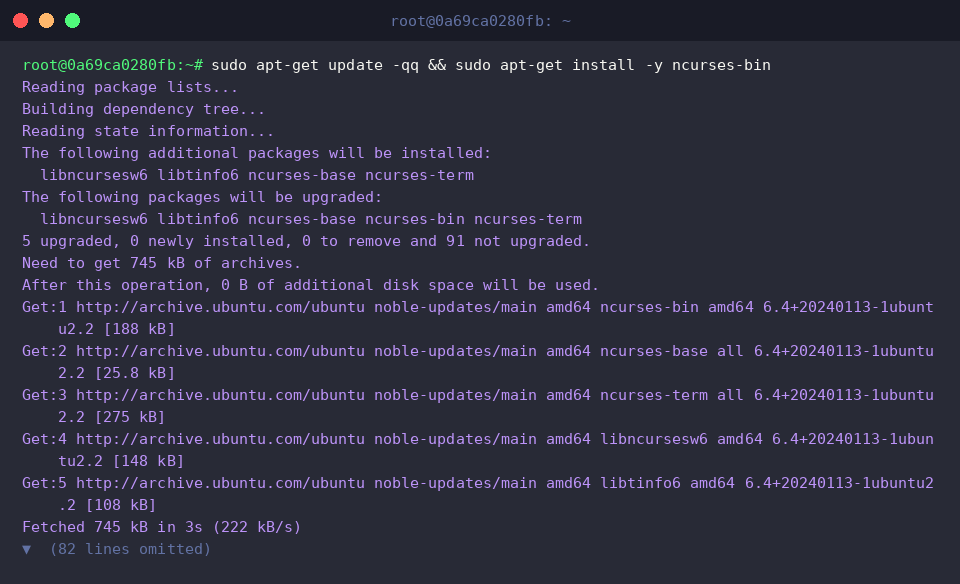
captoinfo 도구 실습을 위해 관련 유틸리티가 포함된 ncurses-bin 패키지를 설치합니다.
현재 시스템에 설정된 터미널 유형 변수를 확인하기 위해 echo $TERM 명령어를 실행합니다.
출력된 dumb는 고급 화면 제어 기능이 없는 기본 터미널 환경을 의미합니다.

which captoinfo 명령어를 실행하여 captoinfo 실행 파일이 시스템에 정상적으로 설치되었는지 확인하고 해당 경로를 출력합니다.captoinfo는 과거에 사용되던 termcap 터미널 설정 파일을 현대적인 terminfo 형식으로 변환해 주는 도구입니다.
⚙️ [주요 옵션]
-v : 변환 진행 상황과 세부 정보를 자세히 출력합니다.-V : 프로그램의 버전 정보를 출력합니다.-1 : 한 줄에 하나의 항목(capability)만 출력하도록 서식을 정리합니다.-w : 출력 결과물의 한 줄 최대 너비(컬럼 수)를 지정합니다.-f : 복잡한 조건부 매크로 문자열을 읽기 쉽게 정렬하여 서식화합니다.

2. 샘플 termcap 파일 생성 및 기본 변환 실행
captoinfo 변환 실습을 진행하기 위해 테스트용 레거시 termcap 파일인 sample.termcap을 생성하는 명령어를 실행합니다.

생성된 샘플 파일의 구성을 확인하기 위해 cat ~/sample.termcap 명령어를 실행합니다.
출력 결과에서 콜론(:) 구분자와 함께 화면 크기(co#80, li#24), 자동 줄바꿈(am), 화면 지우기 제어 코드(cl) 등 레거시 termcap 문법의 속성들이 정상적으로 입력된 것을 확인할 수 있습니다.

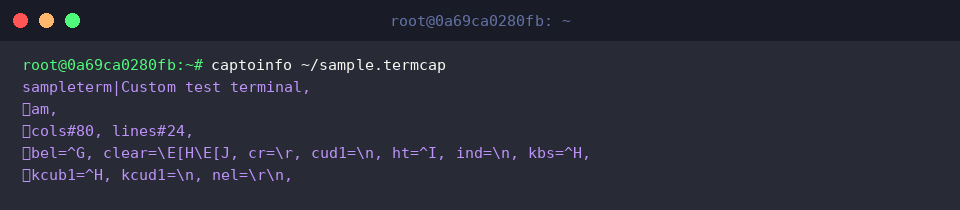
captoinfo ~/sample.termcap 명령어를 실행하여 레거시 termcap 설정을 최신 terminfo 형식으로 변환합니다.
항목 구분자가 콜론(:)에서 쉼표(,)로 바뀌고, co와 li 같은 2글자 축약 코드가 cols#80, lines#24처럼 표준 terminfo 명칭으로 매핑되어 출력된 것을 확인할 수 있습니다.
3. 상세 디버그 옵션과 출력 너비 조절(-v, -w)
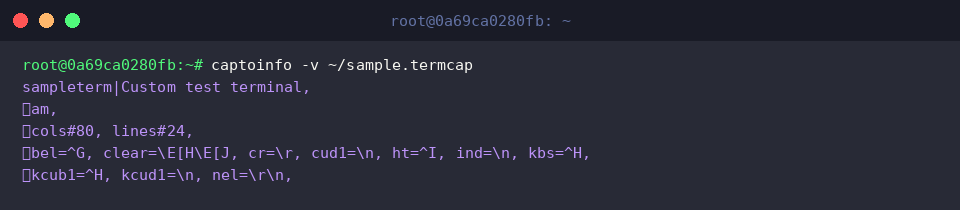
captoinfo -v ~/sample.termcap 명령어를 실행하여 변환 과정의 상세 정보와 함께 terminfo 형식으로 변환합니다.-v 옵션을 사용하면 변환 진행 상황과 함께 처리된 터미널 기능(capability) 항목들의 상세 내역을 확인할 수 있습니다.
captoinfo -w 60 ~/sample.termcap 명령어를 실행하여 변환 결과물의 한 줄 최대 출력 너비를 60컬럼으로 제한합니다.-w 옵션을 지정하면 긴 속성 목록이 설정한 너비에 맞춰 줄바꿈 처리되어 좁은 화면에서도 가독성 있게 결과를 확인할 수 있습니다.

4. 변환 결과 저장 및 terminfo 컴파일 검증(tic 연계)
captoinfo ~/sample.termcap > ~/sample.terminfo 명령어를 실행하여 termcap을 변환한 terminfo 결과물을 파일로 저장합니다.
표준 출력을 리다이렉션(>)하여 파일로 저장하면 이후 컴파일 작업이나 터미널 설정 파일 관리에 손쉽게 활용할 수 있습니다.

변환된 terminfo 파일의 문법 오류 여부를 검증하기 위해 tic -c ~/sample.terminfo 명령어를 실행합니다.-c 옵션은 실제 터미널 데이터베이스에 기록하지 않고 구문 유효성만 확인하며, 아무런 오류 메시지가 출력되지 않는다면 정상 규격으로 변환되었음을 의미합니다.

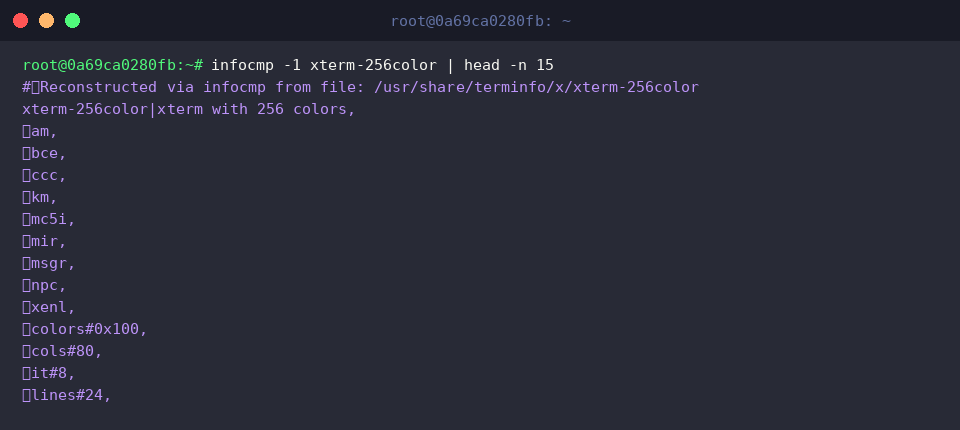
변환 결과의 형식과 기존 시스템 터미널 정의를 비교해 보기 위해 infocmp -1 xterm-256color | head -n 15 명령어를 실행합니다.infocmp 도구를 통해 확인한 xterm-256color 터미널 설정 역시 앞서 captoinfo로 변환한 파일과 동일한 표준 terminfo 속성 구조로 이루어져 있음을 확인할 수 있습니다.
지금까지 우분투 환경에서 captoinfo 명령어를 활용해 구형 termcap 설정을 terminfo 형식으로 변환하는 방법을 자세히 살펴보았습니다.
레거시 터미널 정의 파일을 최신 시스템에 맞춰 손쉽게 마이그레이션하고 터미널 호환성을 원활하게 유지해 보시기 바랍니다.