


개요
복잡하고 지루한 man 페이지 대신 직접 터미널에서 실행해보며 htop의 핵심 기능을 배웁니다. CPU·메모리 실시간 모니터링부터 프로세스 검색, 트리 뷰, 자원 관리 기법까지 실습을 통해 한눈에 익힐 수 있습니다.
htop 설치 및 인터페이스 기본 구성 살펴보기
htop 실습 진행을 위해 패키지 목록을 갱신하고 시스템 모니터링 도구를 설치합니다.
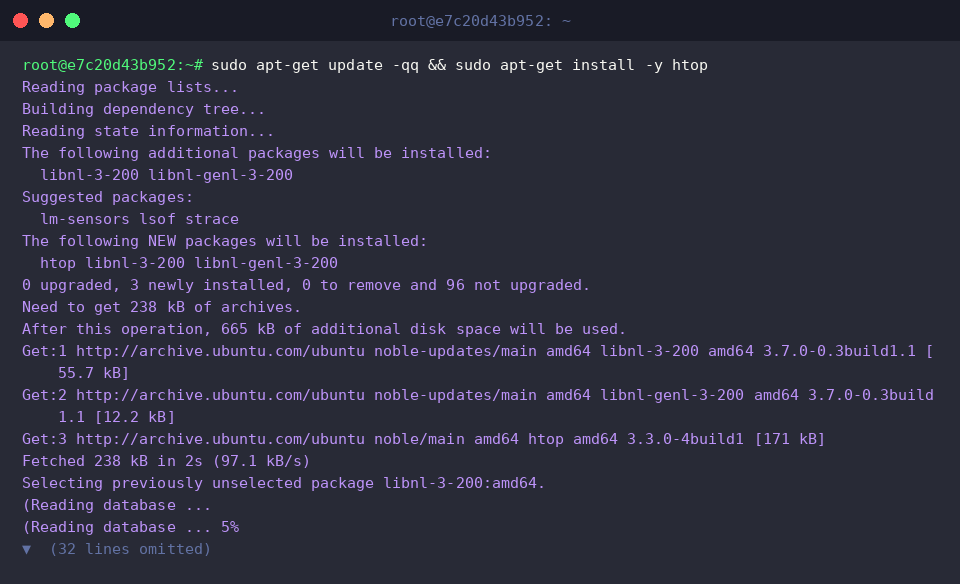
설치된 htop의 정확한 버전을 확인하기 위해 htop -v 명령어를 실행합니다.

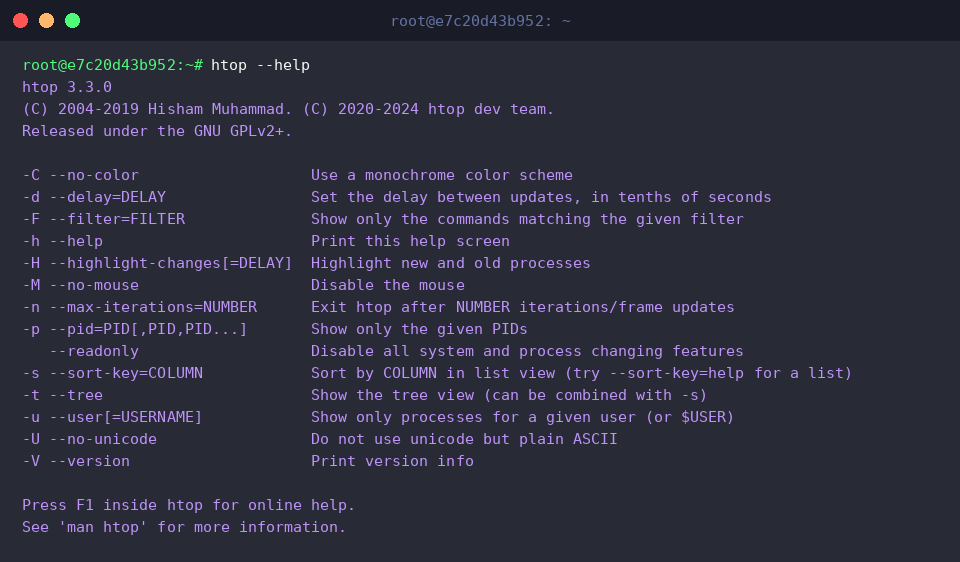
htop의 사용법과 사용 가능한 전체 옵션 목록을 확인하기 위해 htop --help 명령어를 실행합니다.
⚙️ [주요 옵션]
-d : 화면 갱신 주기(딜레이)를 0.1초 단위로 설정합니다.-p : 지정한 특정 프로세스 ID(PID)만 필터링하여 모니터링합니다.-u : 특정 사용자가 실행한 프로세스만 모아서 화면에 표시합니다.-s : 지정한 열(컬럼)을 기준으로 프로세스 목록을 정렬하여 출력합니다.-t : 부모-자식 프로세스 관계를 한눈에 파악할 수 있도록 트리 구조로 표시합니다.-C : 색상 표시를 끄고 흑백(단색) 화면 모드로 전환합니다.-F : 입력한 검색어와 일치하는 실행 명령어를 가진 프로세스만 필터링하여 표시합니다.
백그라운드 프로세스 생성과 PID 필터링 및 트리 뷰 확인
htop 모니터링 실습용 프로세스를 생성하기 위해 백그라운드에서 300초 동안 대기하는 sleep 300 & 명령어를 실행합니다.

실행 중인 sleep 프로세스의 프로세스 ID(PID)를 확인하기 위해 pgrep sleep 명령어를 실행합니다.

조회된 PID에 해당하는 프로세스만 선별하여 모니터링하기 위해 htop -p $(pgrep -d',' sleep) 명령어를 실행합니다.
지정한 프로세스만 화면에 필터링되어 자원 사용량을 집중적으로 추적할 수 있습니다.

프로세스 간의 부모-자식 계층 관계를 트리 구조로 시각화하여 확인하기 위해 htop -t 명령어를 실행합니다.
어떤 부모 프로세스에 의해 자식 프로세스가 파생되었는지 직관적으로 파악할 수 있습니다.

사용자별 프로세스 필터링 및 자원 사용량 기준 정렬
현재 로그인한 사용자가 실행한 프로세스만 선별하여 모니터링하기 위해 htop -u $(whoami) 명령어를 실행합니다.
다른 시스템 계정이나 데몬 프로세스를 제외하고 현재 계정의 작업 목록만 집중적으로 점검할 수 있습니다.

메모리 사용률이 높은 순서대로 프로세스 목록을 정렬하여 확인하기 위해 htop -s PERCENT_MEM 명령어를 실행합니다.
메모리를 과도하게 점유하는 프로세스를 상단에서 즉시 확인하여 자원 병목 현상을 신속히 진단할 수 있습니다.

CPU 사용률을 기준으로 프로세스 목록을 정렬하여 모니터링하기 위해 htop -s PERCENT_CPU 명령어를 실행합니다.
CPU 자원을 가장 많이 소모하는 프로세스를 우선적으로 추적하여 시스템 부하 원인을 빠르게 파악할 수 있습니다.

부하 프로세스 제어: 우선순위(Nice) 변경 및 프로세스 종료
CPU 부하 제어 실습을 위해 무한 루프를 발생시키는 백그라운드 프로세스를 생성하고 할당된 PID를 확인합니다.

실행 중인 프로세스의 Nice 값을 +10으로 높여 CPU 자원 할당 우선순위를 낮추기 위해 renice +10 -p $TEST_PID 명령어를 실행합니다.
기존 우선순위 0에서 10으로 변경되어 해당 프로세스가 시스템의 다른 주요 작업에 미치는 자원 점유 영향을 줄일 수 있습니다.

실습이 끝난 부하 프로세스를 안전하게 종료하기 위해 정상 종료 신호(SIGTERM, -15)를 먼저 전달하고, 응답하지 않을 경우 강제 종료 신호(SIGKILL, -9)를 전송합니다.
실행 중인 프로세스를 안전하고 확실하게 정리하여 시스템 자원을 회수할 수 있습니다.

지금까지 리눅스 시스템 모니터링의 핵심 도구인 htop의 화면 구성부터 실무 단축키 활용법까지 간단하게 살펴보았습니다.
직관적인 htop 모니터링을 실무에 적극 활용하여 서버 리소스를 더욱 안정적이고 효율적으로 관리해 보시기 바랍니다.