


개요
기존 top 명령어의 한계를 넘어 직관적인 UI로 시스템 자원을 감시할 수 있는 htop의 기본 사용법을 다룹니다. 패키지 설치부터 자원 정렬, 사용자별 필터링, 프로세스 트리 뷰까지 실무에서 꼭 필요한 모니터링 기법을 단계별로 학습합니다.
htop 패키지 설치 및 버전 확인
우분투 환경에서 실시간 프로세스 모니터링 실습을 진행하기 위해 패키지 목록을 갱신하고 htop 패키지를 설치합니다.
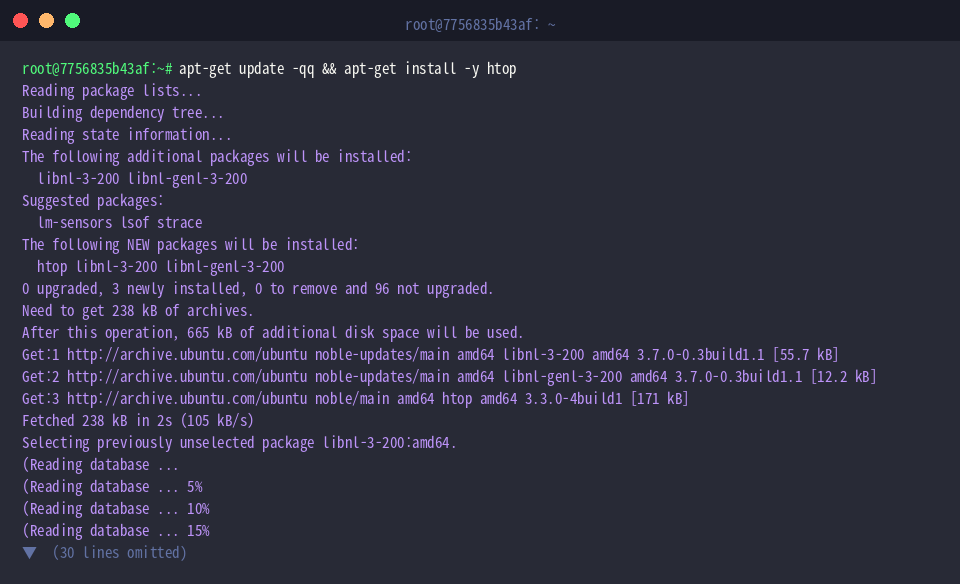
htop --version 명령어를 실행하여 설치된 바이너리의 버전 정보를 확인하고 실행 준비 상태를 점검합니다.
⚙️ [주요 옵션]
-d : 화면 갱신 주기(0.1초 단위)를 지정합니다.-p : 특정 프로세스 ID(PID)만 지정하여 모니터링합니다.-u : 지정한 사용자가 실행한 프로세스만 필터링하여 표시합니다.-t : 프로세스 간의 부모-자식 관계를 트리 구조 형태로 표시합니다.-C : 컬러 표시를 비활성화하고 흑백 모드로 실행합니다.-v : 프로그램의 버전 정보를 출력합니다.

기본 모니터링 실행 및 화면 갱신 주기 제어
htop -d 10 명령어를 실행하여 화면 갱신 주기를 1초(10/10초)로 지정하고 실시간 모니터링을 시작합니다.
CPU 및 메모리 사용률, 실행 중인 프로세스 목록이 1초 간격으로 갱신되어 시스템 자원 변화를 실시간으로 확인할 수 있습니다.

특정 사용자 필터링 및 메모리 기준 프로세스 정렬
htop -u root 명령어를 실행하여 root 사용자가 실행 중인 프로세스만 필터링하여 모니터링합니다.
시스템 관리자 권한으로 구동되는 주요 서비스와 백그라운드 데몬 작업을 집중적으로 확인할 수 있습니다.

htop -s PERCENT_MEM 명령어를 실행하여 메모리 점유율을 기준으로 프로세스 목록을 내림차순 정렬하여 출력합니다.
메모리 자원을 과도하게 소비하는 프로세스를 상단에서 즉시 파악할 수 있어 시스템 병목 현상 점검에 유용합니다.

프로세스 트리 계층 뷰 및 특정 PID 집중 추적
htop -t 명령어를 실행하여 프로세스 목록을 부모-자식 계층 구조인 트리(Tree) 형태로 출력합니다.
각 데몬이 어떤 자식 프로세스와 작업 스레드를 생성하여 실행 중인지 직관적으로 파악할 수 있어 프로세스 연관 관계 분석에 유용합니다.

htop -p 1 명령어를 실행하여 시스템 최상위 초기화 프로세스인 PID 1번(systemd)만 타깃팅하여 모니터링합니다.
전체 프로세스 대신 점검이 필요한 특정 대상만 필터링하여 CPU 및 메모리 점유 상태를 집중적으로 추적할 수 있습니다.

지금까지 우분투에서 htop을 설치하고 실시간으로 시스템 프로세스를 모니터링하는 방법을 간단하게 살펴보았습니다.
앞으로 서버 자원을 점검하거나 부하를 유발하는 프로세스를 관리할 때 htop을 유용하게 활용해 보시기 바랍니다.