


개요
SSH 원격 접속이나 Headless 환경에서 D-Bus 세션 버스가 없어 애플리케이션 실행이 실패하는 문제를 해결하는 dbus-run-session 명령어의 핵심 사용 패턴을 다룹니다. 격리된 임시 세션 버스 생성부터 서비스 통신, 스크립트 자동화 시 주의해야 할 라이프사이클 관리법까지 단계별로 살펴봅니다.
dbus-run-session 기본 동작 및 세션 버스 환경변수 확인
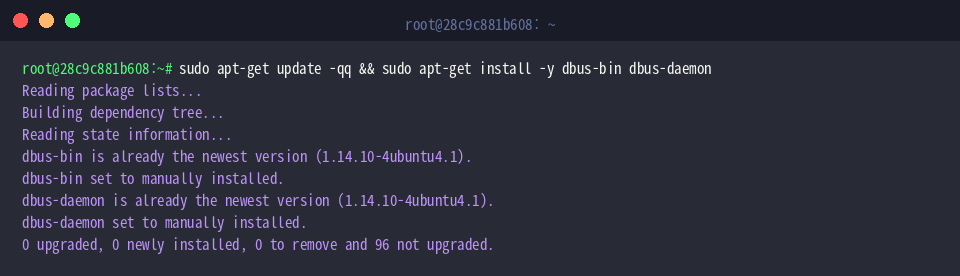
dbus-run-session 실습을 진행하기 위해 필요한 dbus-bin 및 dbus-daemon 패키지를 설치합니다.
현재 쉘 환경에 연결된 D-Bus 세션 버스가 존재하는지 확인하기 위해 DBUS_SESSION_BUS_ADDRESS 환경변수를 출력합니다.
실행 결과 값이 비어 있어 데스크톱 환경이 없는 비GUI 및 SSH 세션 상태임을 확인할 수 있습니다.

dbus-run-session 명령어는 독립적인 D-Bus 세션 데몬을 임시로 구동하고, 생성된 DBUS_SESSION_BUS_ADDRESS 환경변수를 하위 프로세스에 자동 주입한 뒤 프로그램이 끝나면 세션을 안전하게 종료합니다.printenv DBUS_SESSION_BUS_ADDRESS를 실행하여 새롭게 할당된 유닉스 소켓 경로와 GUID 값을 정상적으로 확인할 수 있습니다.
⚙️ [주요 옵션]
--config-file=FILENAME : 기본 설정 파일 대신 사용할 D-Bus 설정 파일 경로를 지정합니다.--dbus-daemon=BINARY : 시스템 기본 데몬 대신 실행할 dbus-daemon 바이너리 경로를 직접 지정합니다.-- : dbus-run-session의 자체 옵션 지정을 종료하고 실행할 하위 명령어와 인자를 명확하게 구분합니다.--help : 사용 가능한 옵션 및 도움말 목록을 출력합니다.--version : 프로그램의 버전 정보를 출력합니다.

Headless 및 SSH 환경에서 gsettings 설정 제어 패턴
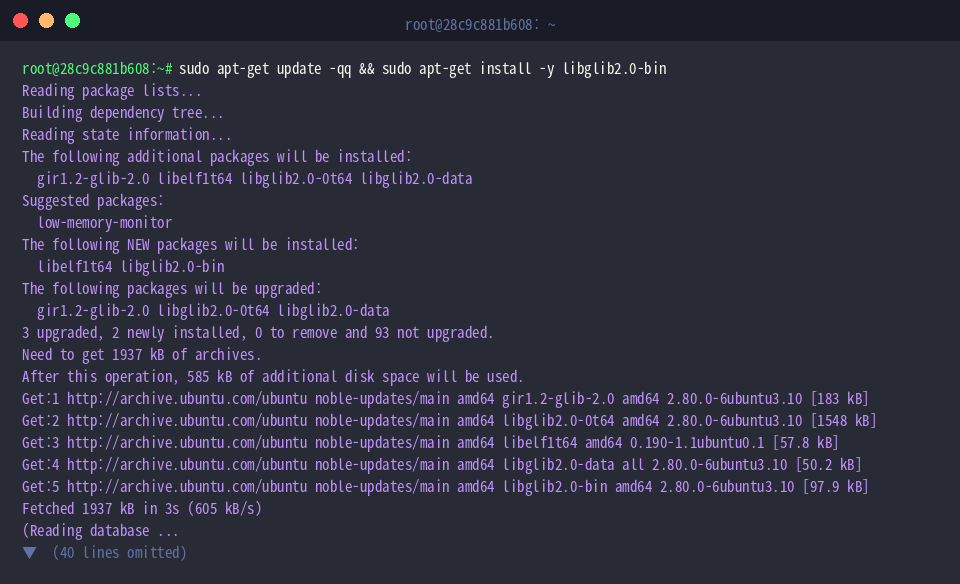
gsettings 도구를 활용한 실습을 진행하기 위해 libglib2.0-bin 패키지를 설치합니다.
dbus-run-session을 활용하여 임시 세션 버스를 구동한 뒤 gsettings list-schemas 명령어로 시스템에 등록된 설정 스키마 목록을 조회합니다.
D-Bus 세션이 없는 Headless 환경에서도 통신 오류 없이 안전하게 데스크톱 스키마를 탐색할 수 있습니다.

dbus-run-session 환경에서 gsettings get org.gnome.desktop.interface color-scheme 명령어를 실행하여 현재 지정된 색상 테마 설정을 확인합니다.
백그라운드 데몬이 부재한 SSH 터미널에서도 D-Bus를 경유하여 개별 설정값을 정상적으로 읽어옵니다.

dbus-send를 활용한 독립 세션 서비스 호출 및 통신 검증
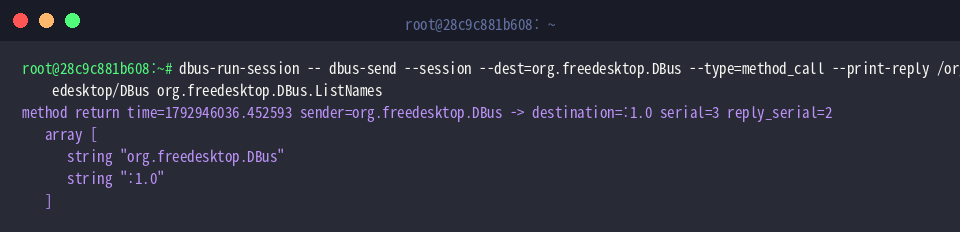
dbus-run-session 환경에서 dbus-send 명령어로 D-Bus 데몬의 ListNames 메서드를 호출합니다.
임시 세션 버스에 등록된 서비스 목록을 조회하여 D-Bus 자체 서비스(org.freedesktop.DBus)와 클라이언트의 고유 연결 이름(:1.0)이 정상적으로 등록되어 통신 가능한 상태임을 확인할 수 있습니다.
dbus-run-session을 통해 구동된 세션 버스에 GetId 메서드를 호출하여 버스 데몬의 고유 식별자(ID)를 조회합니다.
임시 D-Bus 세션이 고유한 식별값 문자열을 정상적으로 반환함으로써 백그라운드 세션 버스와의 메서드 호출 및 응답 통신이 문제없이 동작함을 검증합니다.

서브셸 복합 스크립트 실행과 프로세스 수명 관리 주의점
dbus-run-session 환경에서 파이프라인이나 세미콜론이 포함된 복합 명령어를 올바르게 실행하기 위해 bash -c 서브셸로 래핑하여 실행합니다.
임시 세션 버스 내에서 순차적인 명령어 실행과 데이터 파이프라인 처리가 정상 동작하며, 지정된 서브셸 프로세스가 종료됨과 동시에 D-Bus 세션 라이프사이클이 안전하게 자동 정리됩니다.
![dbus-run-session – bash -c “echo ‘[Session Started]’; dbus-send –session –dest=org.freedesktop.DBus –print-reply /org/freedesktop/DBus org.freedesktop.DBus.GetId | head -n 2; echo ‘[Session Finished]’”](/ubuntu/20261026_013305_143/captures/s04_c01_dbus-run-session_--_bash_-c__echo___Session_Starte.png)
직전에 실행된 복합 명령어 프로세스의 종료 상태 코드($?)를 확인하기 위해 echo "Exit Code: $?" 명령어를 실행합니다.
종료 코드가 0으로 정상 반환됨으로써 dbus-run-session 내부 작업의 수행부터 세션 데몬의 수명 주기 회수까지 오류 없이 완료되었음을 검증할 수 있습니다.

지금까지 우분투 Headless 및 SSH 환경에서 dbus-run-session을 활용해 D-Bus 세션을 안정적으로 생성하고 실행하는 방법을 간단하게 정리해보았습니다.
알려드린 팁을 참고하여 GUI 없는 원격 서버 환경에서도 D-Bus 의존 애플리케이션을 에러 없이 원활하게 구동해 보세요.