


Visão Geral
Exploraremos as principais formas práticas de usar o comando ls, o comando mais básico e frequentemente utilizado para listar arquivos em ambientes Linux. Indo além da saída padrão básica, reunimos técnicas práticas que maximizam a eficiência no trabalho, desde a visualização de arquivos ocultos e verificação detalhada de permissões até a ordenação por data ou tamanho.
1. Listagem Básica e Visualização de Arquivos Ocultos (ls, ls -a)
Para criar um espaço de trabalho isolado para a prática do comando ls e navegar até esse diretório, execute o comando mkdir -p ~/ls_demo && cd ~/ls_demo.

Para testar a exibição de arquivos comuns e ocultos, execute o comando touch file1.txt file2.log .hidden_config, criando arquivos de texto de amostra e um arquivo de configuração.

O comando ls exibe a lista de arquivos e diretórios localizados no diretório atual em seu formato padrão.
Neste momento, os arquivos ocultos que começam com um ponto (.) não são exibidos na tela.
⚙️ [Principais Opções]
-a : Exibe todos os itens, incluindo arquivos e diretórios ocultos iniciados por ponto (.).-l : Exibe informações detalhadas em formato de lista, como permissões de arquivo, proprietário, tamanho e data de modificação.-h : Exibe os tamanhos dos arquivos em unidades legíveis para humanos (K, M, G) (usado em conjunto com a opção -l).-t : Ordena e exibe os itens por data da modificação mais recente.-S : Ordena a lista pelo tamanho do arquivo em ordem decrescente.-r : Inverte a ordem de classificação ao exibir.

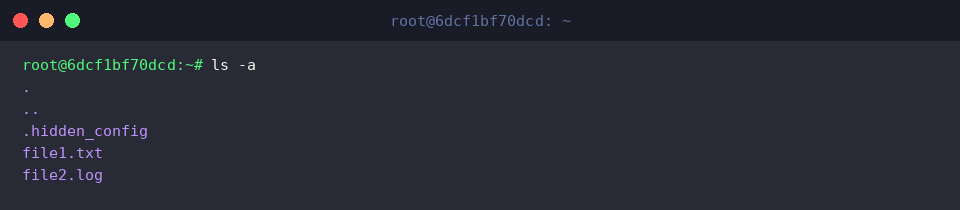
O comando ls -a exibe a lista de todos os arquivos, incluindo arquivos e diretórios ocultos.
No resultado da execução, é possível confirmar que o ., que representa o diretório atual, o .., que representa o diretório pai, e o arquivo de configuração oculto .hidden_config são exibidos juntos.
2. Informações Detalhadas de Arquivos e Exibição de Tamanho Legível por Humanos (ls -l, ls -lh)
Para testar a exibição do tamanho de arquivos, execute o comando fallocate -l 10M large_file.bin, criando um arquivo dummy grande de 10 MB.

Para verificar a exibição de permissões de arquivo, execute o comando chmod 644 file1.txt, alterando as permissões do arquivo file1.txt para 644 (-rw-r--r--).

O comando ls -l exibe permissões de arquivo, contagem de links, proprietário, grupo proprietário, tamanho do arquivo (em bytes), data da última modificação e nome do arquivo em formato de lista detalhada.
É possível confirmar que o tamanho do arquivo large_file.bin é exibido com precisão como um número em bytes, como 10485760.

O comando ls -lh aplica a opção -h em conjunto, convertendo e exibindo o tamanho do arquivo em unidades intuitivas e fáceis de ler para humanos (K, M, G).
No resultado da execução, é possível notar que o tamanho do arquivo large_file.bin é exibido de forma compreensível como 10M em vez de valores em bytes.

3. Ordenação por Arquivos Modificados Recentemente e Arquivos Grandes (ls -lt, ls -lS)
Para configurar o ambiente de prática de ordenação cronológica atualizando a data de última modificação do arquivo, execute o comando sleep 1 && touch file2.log.

O comando ls -lt utiliza a opção -t para ordenar os arquivos pela data de modificação mais recente, exibindo-os com suas informações detalhadas.
É possível verificar que o arquivo file2.log, cujo horário de modificação acabou de ser atualizado, localiza-se no topo da lista.

O comando ls -ltr adiciona a opção de ordenação reversa -r, invertendo a lista para exibir a partir dos arquivos modificados há mais tempo até os mais recentes.
Como o arquivo file2.log, modificado mais recentemente, é exibido na última linha do terminal, isso é bastante útil para checar imediatamente arquivos de log recentes em diretórios com muitos arquivos.

O comando ls -lhS aplica conjuntamente a opção de ordenação por tamanho -S e a opção de conversão de unidade -h, exibindo os arquivos em ordem decrescente a partir dos maiores.
O arquivo large_file.bin criado com 10 MB é exibido no topo da lista, permitindo localizar rapidamente arquivos grandes que ocupam muito espaço em disco.

4. Verificação de Informações do Próprio Diretório e Configuração Recomendada de Alias para a Prática (ls -ld, alias)
Para a prática de verificação dos metadados de um diretório, execute o comando mkdir -p test_dir para criar um diretório de teste.

O comando ls -ld test_dir usa a opção -d para exibir as informações detalhadas do próprio diretório, em vez de seu conteúdo interno.
Permissões de acesso, contagem de links, proprietário e data de criação do diretório podem ser visualizados de forma imediata.

Para agrupar as opções de visualização detalhada do ls mais utilizadas e registrá-las como um comando de atalho, execute o comando alias ll='ls -alFh --color=auto'.
Um alias configurado com opções para incluir arquivos ocultos, exibir indicadores de formato de arquivo, unidades de tamanho legíveis e destaque de cores será definido.

Ao executar o comando ll, toda a lista de arquivos do diretório atual será exibida em lote no formato detalhado de acordo com o alias configurado anteriormente.
Sem a necessidade de digitar opções longas a cada vez, você pode verificar facilmente o estado do diretório, aumentando a eficiência no trabalho prático.

Até aqui, revisamos as principais opções e dicas práticas de uso do comando ls no Linux, utilizado diariamente no trabalho.
Procure se familiarizar com as opções frequentes para elevar ainda mais a sua produtividade nas tarefas do terminal.