


Visão Geral
Descubra o uso essencial do comando ls, o mais básico e frequente no ambiente Linux, acompanhado de práticas passo a passo. Desde a listagem básica de arquivos até a verificação de arquivos ocultos, análise de permissões, ordenação e extensão com visualização em árvore, reunimos as opções indispensáveis para aplicação imediata no dia a dia.
Listagem Básica de Arquivos e Verificação de Ocultos (ls, ls -a)
Para criar um diretório dedicado para a prática do comando ls e acessá-lo, execute o comando mkdir -p ~/ls_practice && cd ~/ls_practice.

Para gerar arquivos de texto comuns e um arquivo de configuração oculto para os testes, execute o comando touch file1.txt file2.txt .hidden_config.

O comando ls é o comando mais elementar para verificar a lista de arquivos e diretórios presentes no diretório atual.
Ao ser executado sem opções adicionais, apenas os itens normais são exibidos, omitindo arquivos ocultos que começam com um ponto (.).
⚙️ [Principais Opções]
-a : Exibe todos os itens, incluindo arquivos e diretórios ocultos iniciados por ponto (.).-l : Mostra informações detalhadas em formato de lista longa, incluindo permissões, proprietário, tamanho do arquivo e data/hora de modificação.-h : Converte o tamanho dos arquivos em unidades legíveis para humanos (K, M, G, etc.) (usado em conjunto com a opção -l).-t : Ordena os itens pela data/hora da modificação mais recente.-S : Ordena a lista em ordem decrescente de tamanho de arquivo.-R : Lista recursivamente o conteúdo de todos os subdiretórios.

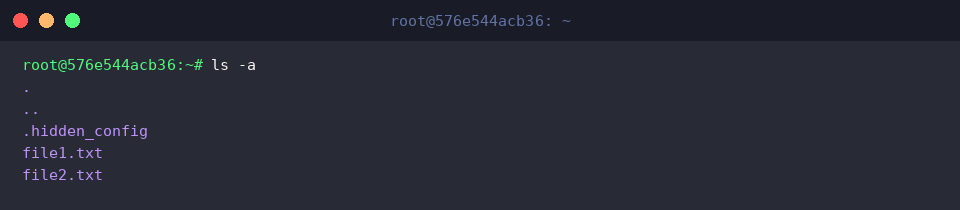
O comando ls -a lista todos os itens dentro do diretório atual, exibindo inclusive os arquivos ocultos iniciados por ponto (.).
No resultado da execução, surgem o ., que representa o diretório atual, o .., que indica o diretório pai, e o arquivo oculto .hidden_config criado anteriormente.
Detalhes dos Arquivos e Análise de Permissões (ls -l, ls -lh)
Para comparar a diferença na exibição de capacidade, execute fallocate -l 10M ~/ls_practice/sample_large.dat para criar um arquivo de teste grande de 10 MB.

O comando ls -l exibe informações detalhadas em formato de lista longa, como permissões, proprietário, grupo, tamanho do arquivo (em bytes) e a data/hora da última alteração.
Na configuração padrão, o tamanho é exibido numericamente em bytes, o que dificulta avaliar rapidamente a dimensão de arquivos grandes.

O comando ls -lh combina a opção -h (human-readable) para converter o tamanho dos arquivos em unidades fáceis de ler, como KB, MB ou GB.
É possível notar que o arquivo grande criado anteriormente é exibido intuitivamente como 10M em vez de um número extenso de bytes.

Utilizando Opções de Ordenação por Tempo e Tamanho (ls -lt, ls -lS)
Para praticar a ordenação cronológica, crie um arquivo com data de modificação de dois dias atrás executando o comando touch -d '2 days ago' ~/ls_practice/old_file.txt.

Para criar o arquivo com a marca temporal mais recente para comparação, execute o comando touch ~/ls_practice/recent_file.txt.

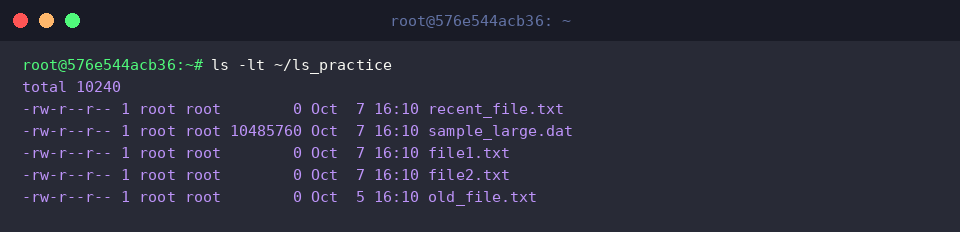
O comando ls -lt combina a opção -t para exibir a saída ordenada em ordem decrescente de modificação (do mais recente ao mais antigo).
Observe que o arquivo recém-criado recent_file.txt fica no topo da lista, enquanto o old_file.txt, configurado com a data de dois dias atrás, surge por último.
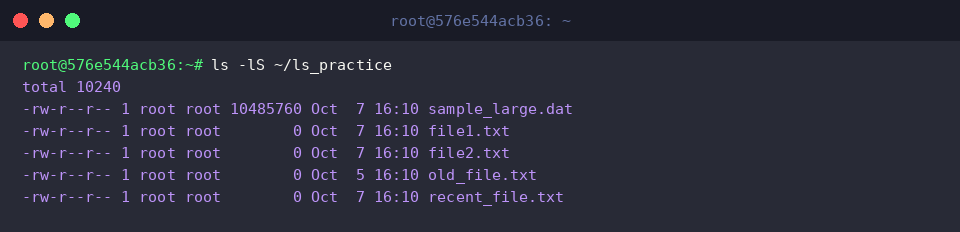
O comando ls -lS utiliza a opção -S maiúscula para ordenar os itens a partir do maior tamanho de arquivo.
O arquivo sample_large.dat de 10 MB é exibido no topo, permitindo identificar com agilidade arquivos volumosos que ocupam muito espaço no diretório.
Visualização da Estrutura de Diretórios e Filtragem com Caracteres Curinga (tree, ls *.txt)
Para testar a navegação em estruturas hierárquicas, crie múltiplos subdiretórios e um arquivo de log de exemplo executando mkdir -p ~/ls_practice/subdir/inner && touch ~/ls_practice/subdir/inner/note.log.

O comando ls ~/ls_practice/*.txt utiliza o caractere curinga (*) para filtrar e listar seletivamente apenas os arquivos com extensão .txt.
Dessa forma, é possível verificar com precisão apenas os arquivos de texto, excluindo dados pesados e subdiretórios.

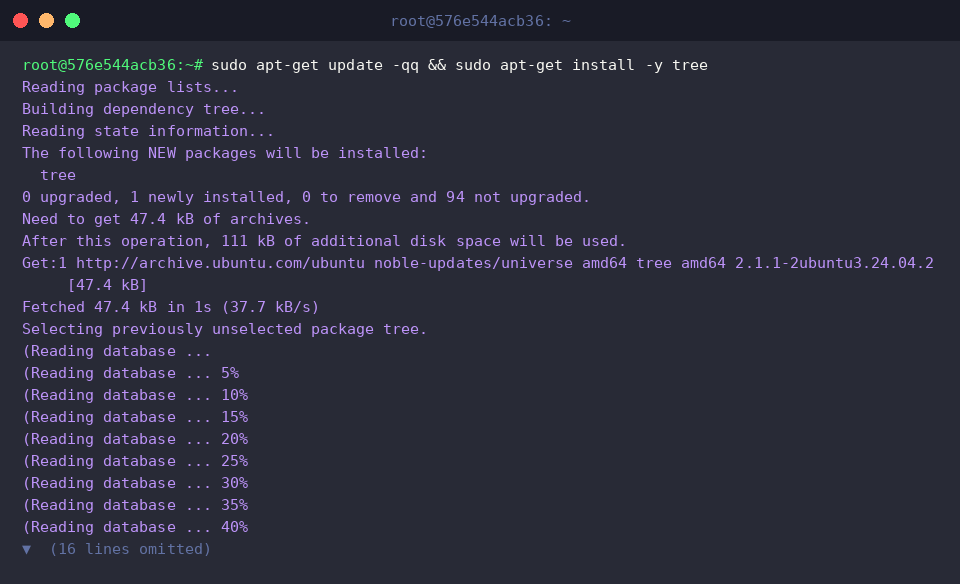
Para visualizar e conferir a estrutura do diretório em formato de árvore, instale o pacote tree executando o comando sudo apt-get update -qq && sudo apt-get install -y tree.
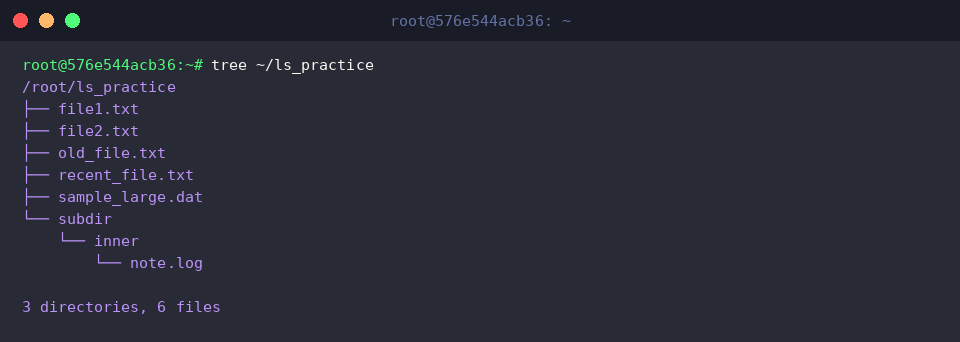
O comando tree ~/ls_practice exibe um diagrama em árvore que permite compreender num relance a disposição dos subdiretórios e arquivos no caminho especificado.
Isso permite constatar intuitivamente as relações hierárquicas e o total de arquivos e diretórios, incluindo o caminho aninhado subdir/inner/note.log.
Apresentamos aqui uma síntese das combinações essenciais de opções e dicas práticas para o comando ls no ambiente Ubuntu.
Domine as opções adequadas para cada situação e torne suas tarefas no terminal muito mais rápidas e eficientes.