


Visão Geral
No ambiente Linux, o comando cat é a ferramenta básica mais amplamente utilizada para verificar rapidamente o conteúdo de arquivos de texto e combiná-los. Além da simples visualização de arquivos, verificamos diretamente em um ambiente de práticas no Ubuntu as principais opções que maximizam a eficiência do trabalho diário, tais como numeração de linhas, compressão de linhas em branco e visualização de caracteres especiais. Compare as diferenças de comportamento de cada opção com as saídas reais do terminal e eleve sua produtividade no terminal para o próximo nível.
1. Criação de arquivo de texto de exemplo e visualização básica
Para praticar as diversas opções do comando cat, criamos o arquivo sample.txt contendo linhas em branco consecutivas, caracteres de tabulação e espaços à direita.
![printf ‘First line\n\n\nSecond line with tab:\t[TAB]\nThird line with trailing space \n’ > sample.txt](/ubuntu/20261008_012749_4/captures/s01_c01_printf__First_line_n_n_nSecond_line_with_tab__t_TA.png)
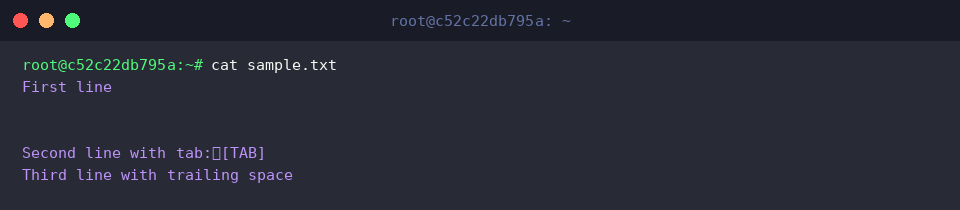
O comando cat exibe o conteúdo do arquivo especificado diretamente na tela do terminal.
Quando executado sem opções, ele mostra o texto original do arquivo exatamente como ele é.
⚙️ [Principais Opções]
-n : Exibe o número da linha no início de todas as linhas, incluindo as vazias.-b : Numera apenas as linhas que não estão vazias.-s : Suprime e comprime duas ou mais linhas em branco consecutivas em apenas uma.-E : Exibe o caractere $ no final de cada linha para representar a quebra de linha.-T : Exibe o caractere ^I onde houver tabulações (Tab), permitindo diferenciá-las visualmente.
2. Comparação de opções de numeração de linhas (-n vs -b)
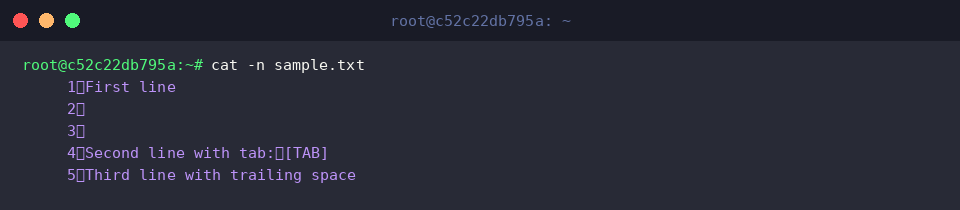
O comando cat -n sample.txt exibe todas as linhas do arquivo com números de linha.
É muito útil para verificar o fluxo e a posição geral das linhas, incluindo linhas vazias sem texto (linhas 2 e 3).
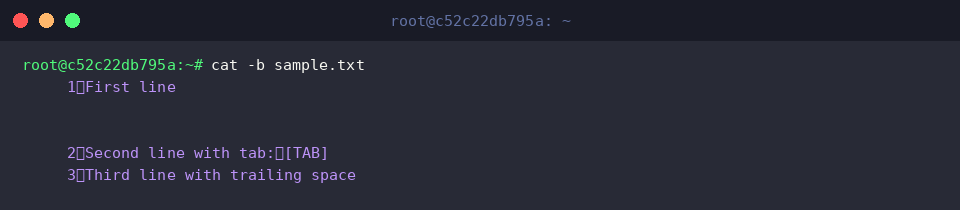
O comando cat -b sample.txt numera apenas as linhas que não estão vazias.
Como as linhas em branco são ignoradas na numeração, é conveniente para identificar apenas a quantidade real de linhas com dados válidos.
3. Melhorando a legibilidade ao comprimir linhas em branco consecutivas (-s)
O comando cat -s sample.txt comprime linhas em branco consecutivas em uma única linha vazia na saída.
É ideal para melhorar a legibilidade de textos longos ao reduzir espaços em branco desnecessários.

O comando cat -ns sample.txt comprime linhas em branco consecutivas em uma só e, ao mesmo tempo, numera todas as linhas.
É eficaz para verificar rapidamente a posição do texto e o total de linhas no estado compactado.

4. Visualizando caracteres especiais invisíveis, quebras de linha e tabulações (-E, -T, -A)
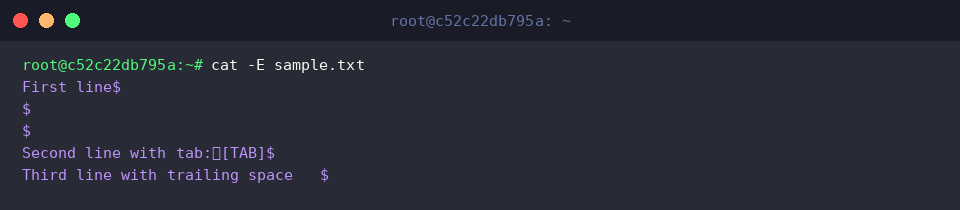
O comando cat -E sample.txt exibe o caractere $ no final de cada linha (na posição da quebra de linha).
É muito útil para identificar visualmente espaços em branco à direita (trailing spaces) ou quebras de linha desnecessárias no fim das frases.
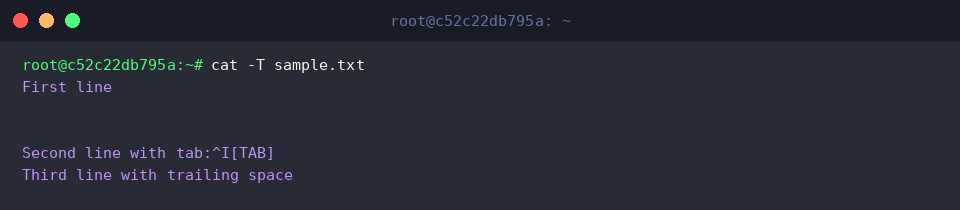
O comando cat -T sample.txt substitui caracteres de tabulação (Tab) por ^I na exibição da tela.
Permite distinguir claramente espaços comuns de tabulações, sendo eficaz na identificação de erros de indentação em arquivos de configuração ou código-fonte.
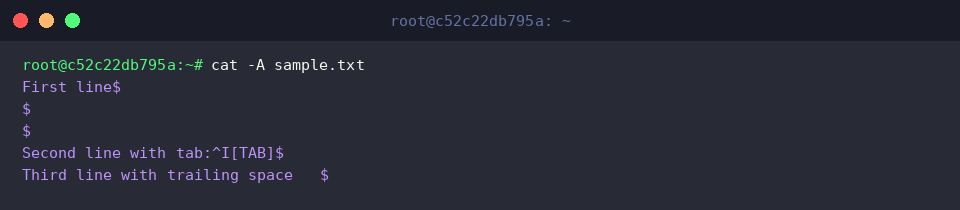
O comando cat -A sample.txt visualiza todos os caracteres de controle especiais ocultos, quebras de linha e tabulações.
Funciona da mesma forma que combinar as opções -vET, exibindo simultaneamente tabulações (^I) e quebras de linha ($), sendo perfeito para verificar de uma só vez problemas causados por espaços em branco invisíveis.
5. Mesclando múltiplos arquivos e criando arquivos com EOF
Para praticar a concatenação de arquivos, criamos o arquivo header.txt contendo informações de cabeçalho.

O comando cat header.txt sample.txt > merged.txt combina sequencialmente o conteúdo dos arquivos header.txt e sample.txt, salvando o resultado em um novo arquivo merged.txt.
É eficiente para unir múltiplos arquivos de texto em um só ou adicionar um cabeçalho no início de um documento.

O comando cat << 'EOF' > append_test.txt utiliza a sintaxe Here Document para criar o arquivo append_test.txt com várias linhas escritas até que EOF seja inserido.
É conveniente para escrever rapidamente textos de várias linhas em um arquivo direto no terminal sem abrir um editor de texto.

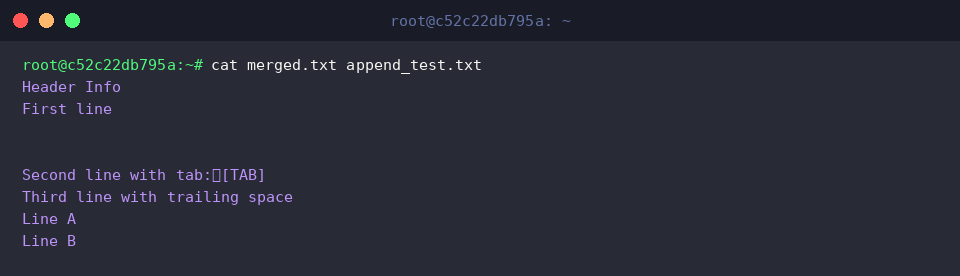
O comando cat merged.txt append_test.txt concatena e exibe na tela do terminal o conteúdo dos arquivos merged.txt e append_test.txt criados anteriormente.
Permite verificar rapidamente se o fluxo e a ordem de todos os dados mesclados foram estruturados corretamente.
Apresentamos aqui desde os conceitos fundamentais do comando cat no Linux até 5 opções essenciais frequentemente usadas na prática, acompanhadas de seus resultados de execução.
Aproveite ao máximo as opções adequadas a cada situação para aumentar ainda mais a sua eficiência na visualização e manipulação de arquivos no terminal.