


Visão Geral
No ambiente Linux, encontrar e processar arquivos desejados rapidamente é uma habilidade fundamental e indispensável para a administração de servidores e o desenvolvimento. Neste artigo, exploraremos passo a passo, por meio de práticas, desde as opções básicas de busca do comando find até buscas baseadas no tamanho e tempo de modificação de arquivos, além de operações em lote com os resultados da busca (-exec).
Configuração do Ambiente Prático e Busca Básica por Nome de Arquivo
Para criar um diretório dedicado aos testes práticos do comando find e acessar este local, execute o comando mkdir -p ~/find_lab/docs ~/find_lab/logs ~/find_lab/backup && cd ~/find_lab.

Para gerar arquivos de exemplo com diversas extensões que serão usados nos testes de busca, execute o comando touch docs/app.log docs/guide.txt logs/error.log logs/access.log backup/data.bak.

O comando find busca recursivamente por todos os arquivos e diretórios abaixo do caminho especificado de acordo com os critérios definidos.
Ao executar o comando find . -name "*.log", todos os arquivos que terminam com a extensão .log a partir do diretório atual (.) serão localizados e exibidos juntamente com seus caminhos.
Neste momento, para evitar que o caractere curinga (*) seja expandido previamente pelo shell, o padrão de busca é delimitado entre aspas duplas.
⚙️ [Principais Opções]
-name : Busca itens correspondentes ao nome de arquivo ou padrão especificado, diferenciando maiúsculas de minúsculas (case-sensitive).-iname : Busca itens correspondentes ao nome de arquivo ou padrão especificado, sem diferenciar maiúsculas de minúsculas (case-insensitive).-type : Especifica o tipo de arquivo a ser pesquisado (f para arquivo comum, d para diretório).-size : Busca com base no tamanho do arquivo (+ para maior que, - para menor que).-mtime : Busca por condição baseada no tempo de modificação do conteúdo do arquivo (em unidades de dias).-empty : Busca arquivos vazios ou diretórios vazios.-exec : Executa em lote o comando Linux especificado para cada arquivo encontrado.-delete : Exclui imediatamente os arquivos que correspondem aos critérios de busca.

Para buscar o nome de arquivo ignorando a distinção entre maiúsculas e minúsculas, utilize a opção -iname executando o comando find . -iname "GUIDE.TXT".
Mesmo que o nome real do arquivo esteja em letras minúsculas (guide.txt), ele corresponderá ao critério de busca em maiúsculas e o caminho do arquivo será retornado normalmente.

Localizando Arquivos Grandes por Tipo e Tamanho
Para testar a busca por critérios de tamanho de arquivo, execute o comando truncate -s 15M ~/find_lab/backup/large_archive.iso para criar um arquivo de exemplo grande com 15MB de tamanho.

Para uma prática adicional de comparação de tamanho, execute o comando truncate -s 2M ~/find_lab/logs/big_trace.log gerando um arquivo de log de exemplo com 2MB.

Para filtrar e buscar apenas caminhos de diretórios, excluindo arquivos comuns, execute o comando find ~/find_lab -type d aplicando a opção -type d.
Apenas a lista de todos os diretórios presentes sob o caminho especificado será exibida de forma limpa.

Para localizar arquivos comuns (-type f) maiores que 10MB (-size +10M) e verificar suas informações detalhadas, execute o comando find ~/find_lab -type f -size +10M -exec ls -lh {} +.
O arquivo large_archive.iso de 15MB correspondente à condição é encontrado e exibido com detalhes de permissões e tamanho.

Localizando Arquivos Modificados com Base em Tempo (mtime/mmin)
Para a prática de busca de arquivos com base no tempo decorrido, execute o comando touch -d "2 days ago" ~/find_lab/backup/old_backup.tar para criar um arquivo de exemplo modificado há dois dias.

Para testar a busca por arquivos recentes modificados, execute o comando touch ~/find_lab/logs/recent.log gerando um arquivo de exemplo com o timestamp atual.

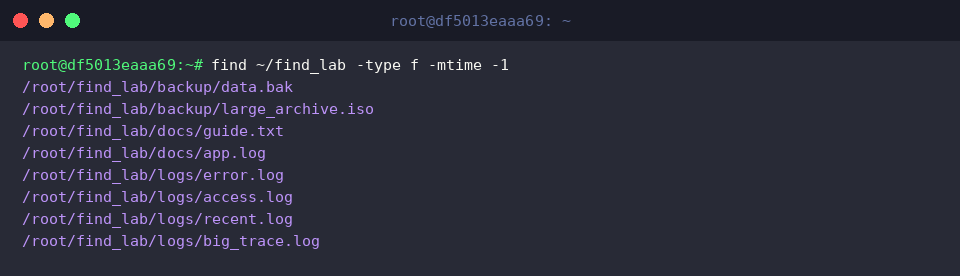
Para buscar arquivos comuns modificados nas últimas 24 horas, execute o comando find ~/find_lab -type f -mtime -1 com a opção -mtime -1.
A lista de todos os arquivos criados ou modificados dentro do período estipulado (24 horas) será exibida com sucesso.
Para buscar arquivos antigos cuja modificação ultrapassou 24 horas (1 dia), execute o comando find ~/find_lab -type f -mtime +1 aplicando a opção -mtime +1.
Apenas o arquivo old_backup.tar, criado com a data de dois dias atrás, será filtrado e exibido com precisão.

Controle em Lote dos Resultados de Busca: Opção -exec e Exclusão
Para realizar a prática de manipulação em lote e alteração de permissões, crie um diretório temporário e arquivos temporários de exemplo executando o comando mkdir -p ~/find_lab/temp && touch ~/find_lab/temp/cache1.tmp ~/find_lab/temp/cache2.tmp.

Para alterar em lote as permissões de acesso de todos os arquivos com extensão .tmp encontrados para 644, execute o comando find ~/find_lab/temp -name "*.tmp" -exec chmod 644 {} \; aplicando a opção -exec.
O símbolo {} é substituído pelo caminho de cada arquivo individual encontrado, e \; indica o término do comando passado à cláusula -exec.

Para verificar se a alteração de permissões foi aplicada corretamente, execute o comando ls -l ~/find_lab/temp.
Na saída, é possível confirmar que ambos os arquivos temporários foram alterados para permissões de leitura e escrita (-rw-r--r--, 644).

Para excluir em lote os arquivos .tmp que atendem aos critérios de busca, execute o comando find ~/find_lab/temp -name "*.tmp" -exec rm -f {} \; combinando-o com o comando rm -f.
Sem necessidade de confirmação adicional, os arquivos correspondentes serão removidos de uma só vez.

Para a confirmação final de que todos os arquivos temporários foram excluídos com sucesso, execute o comando ls -la ~/find_lab/temp.
Apenas o diretório atual (.) e o diretório pai (..) permanecem, demonstrando que todos os arquivos temporários criados foram completamente removidos.

Até aqui, resumimos desde as opções essenciais de busca do comando find no Linux até técnicas de processamento em lote prontas para uso no dia a dia.
Experimente combinar as opções apresentadas de acordo com as suas necessidades para gerenciar e pesquisar arquivos com muito mais eficiência.