


Visão Geral
Gerenciar privilégios administrativos com eficiência e precisão é um dos pilares essenciais na rotina de qualquer administrador de sistemas Unix/Linux. Neste guia prático, desmistificamos o funcionamento interno do utilitário sudo e apresentamos suas flags mais estratégicas para o dia a dia. Você aprenderá como contornar falhas comuns de permissão com redirecionamentos de I/O, manipular credenciais em cache e auditar arquivos de privilégios com o visudo, garantindo que o servidor permaneça resiliente e protegido.
Arquitetura de Privilégios e Auditoria de Acessos com sudo
Para avaliar o contexto de execução da sessão atual, inspecionamos o identificador único de usuário (UID) chamando id -u.
Quando o console retorna o valor 0, temos a confirmação de que o shell corrente detém privilégios irrestritos de superusuário (root).

A ferramenta sudo atua como uma ponte controlada para despachar tarefas sob a autoridade do superusuário sem exigir login direto como root.
Ao invocar sudo id -u, o processo herda momentaneamente o contexto administrativo, retornando o UID 0.
⚙️ [Parâmetros Fundamentais]
-l : Mapeia detalhadamente as regras de privilégios liberadas para o usuário ativo e expõe as diretivas de segurança vigentes.-i : Inicializa uma sessão de login completa como root, carregando integralmente as variáveis de ambiente e o diretório /root.-s : Abre um shell interativo com privilégios de superusuário, preservando o ambiente da conta de origem.-u : Alterna a execução de um processo para a identidade de uma conta secundária específica, sem focar no root.-k : Revoga imediatamente o token de validação do sudo, exigindo nova autenticação na próxima solicitação.

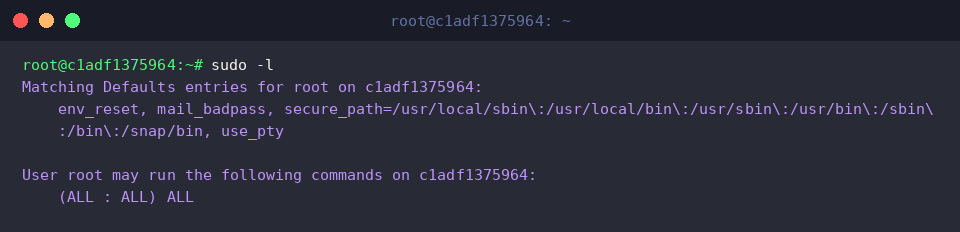
Para checar exatamente quais privilégios o sistema concede à sua conta, utilize sudo -l.
Esse relatório de auditoria evidencia as políticas ativas do sudoers; a regra (ALL : ALL) ALL, por exemplo, sinaliza autorização plena para despachar qualquer binário em qualquer host.
Recursos Avançados em Produção: Preservação de Ambiente e Delegação de Contas
Ao disparar sudo -i whoami, simulamos um login interativo sob a conta root para inspecionar a identidade ativa.
O retorno root comprova que a flag -i instancia as variáveis de ambiente originais do superusuário, apontando para /root como diretório de trabalho padrão.

Em cenários onde scripts ou ferramentas de build precisam manter as configurações do usuário comum, a flag -E impede que o sudo limpe o ambiente; o comando sudo -E env | grep -E 'USER|HOME|SHELL' permite auditar essa retenção.
O resultado confirma que valores críticos da sessão local continuam acessíveis durante o processamento privilegiado.

Para demonstrar a alternância entre contas desprovidas de privilégios, o comando id -u nobody >/dev/null 2>&1 || sudo useradd nobody garante a presença do usuário de serviço nobody no sistema.

Por meio de sudo -u nobody whoami, direcionamos o comando para operar estritamente sob as credenciais da conta nobody.
A saída textual reflete que o processo foi contido com sucesso dentro do perfil selecionado, técnica indispensável para rodar daemons com princípio do menor privilégio.

Armadilhas Clássicas: Resolvendo Erros de Permissão em Redirecionamentos
Iniciamos a montagem do nosso laboratório isolado de testes executando mkdir -p /tmp/sudo_test para alocar uma pasta de trabalho temporária.

Em seguida, criamos um arquivo vazio sob custódia do superusuário chamando sudo touch /tmp/sudo_test/secure.txt.

Para blindar o arquivo contra leituras e modificações não autorizadas, aplicamos a máscara estrita sudo chmod 600 /tmp/sudo_test/secure.txt, restringindo o acesso unicamente ao root.

Um erro muito comum ocorre ao tentar concatenar dados com sudo echo ... > arquivo: o shell do usuário avalia o redirecionamento antes do sudo, disparando erro de permissão negada. A solução padrão é canalizar a saída para o utilitário sudo tee -a /tmp/sudo_test/secure.txt, assegurando que a escrita seja realizada pelo processo elevado.
O terminal exibe o valor data e confirma que os bytes foram anexados com sucesso ao arquivo protegido.

Para validar a integridade do conteúdo gravado no arquivo de leitura restrita, executamos a leitura privilegiada com sudo cat /tmp/sudo_test/secure.txt.
O terminal imprime a linha data, validando que a transação ocorreu de forma íntegra.

Encerrado o teste de fluxo, removemos toda a estrutura temporária do disco com rm -rf /tmp/sudo_test para preservar a limpeza do ambiente.

Controle de Sessão, Expiração de Cache e Validação Sintática com visudo
Para estender a validade da credencial em cache sem precisar rodar uma tarefa arbitrária, o comando sudo -v renova o timestamp da sessão silenciosamente.
Havendo uma autenticação válida recente, o timer é recalculado sem produzir mensagens no terminal.

Caso você vá se afastar do terminal e queira revogar o acesso imediatamente por segurança, execute sudo -k.
Essa instrução invalida a autenticação armazenada na memória, forçando a digitação da senha na próxima tentativa de elevação.

Antes de recarregar políticas administrativas, a integridade da configuração em /etc/sudoers deve ser inspecionada com sudo visudo -c.
O retorno parsed OK para os arquivos escaneados atesta que as diretivas estão sintaticamente corretas, prevenindo travamentos acidentais no acesso administrativo do sistema operacional.

Dominar o comando sudo e compreender os impactos de cada parâmetro permite equilibrar flexibilidade operacional com uma postura sólida de segurança em servidores Linux. Aplique esses padrões de gerenciamento para manter seu ecossistema Ubuntu estável, rastreável e protegido contra acessos indevidos.