


Visão Geral
Manter o controle sobre bibliotecas e softwares instalados é um dos pilares da administração de sistemas baseados em Debian e Ubuntu. Este tutorial prático explora a fundo a ferramenta apt, demonstrando desde a sincronização inicial de repositórios até a remoção completa de resíduos e liberação de armazenamento em disco. Acompanhe o passo a passo diretamente no terminal para aprimorar sua rotina no shell Linux.
1. Sincronização de Repositórios e Análise de Atualizações (apt update)
Antes de qualquer operação de inclusão ou atualização de programas, o primeiro passo essencial é atualizar os índices locais em relação aos servidores remotos. Executamos o utilitário silenciosamente com privilégios de superusuário:
sudo apt-get update -qq

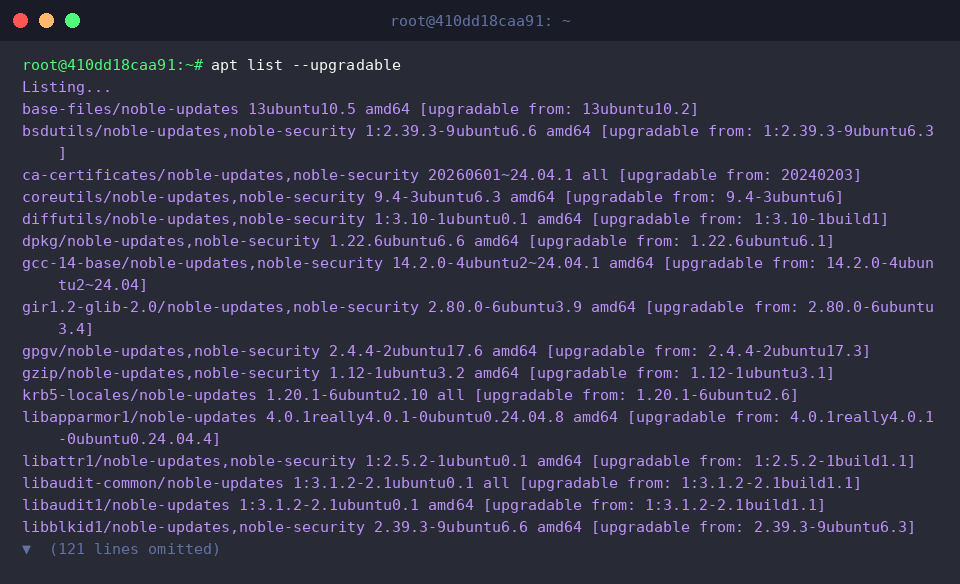
Após a atualização dos metadados, precisamos inspecionar quais componentes possuem novas versões disponíveis no upstream. Para listar exatamente os softwares aptos para atualização, recorremos ao comando:
apt list --upgradable
O retorno no console detalha minuciosamente o nome do pacote, a versão atualmente em execução e a nova compilação oferecida pelo repositório.
⚙️ [Referência Rápida de Comandos e Parâmetros]
update : Atualiza a árvore de metadados e listas de softwares disponíveis nos repositórios configurados.upgrade : Aplica atualizações em lote para todos os programas instalados que possuem novas versões.install : Transfere e configura um novo software ou atualiza um pacote específico.remove : Desinstala os binários do aplicativo, mantendo arquivos de configuração intactos no sistema.purge : Elimina integralmente o pacote e todos os seus arquivos de configuração residuais.autoremove : Remove pacotes órfãos que foram introduzidos como dependências e não possuem mais utilidade.search : Faz uma varredura por termos-chave nos títulos e descrições dos pacotes.show : Apresenta metadados abrangentes de um item, como mantenedor, dependências diretas e tamanho.-y (--yes) : Confirma automaticamente qualquer solicitação de confirmação interativa durante a execução.
2. Localização e Inspeção de Metadados de Pacotes (apt search, apt show)
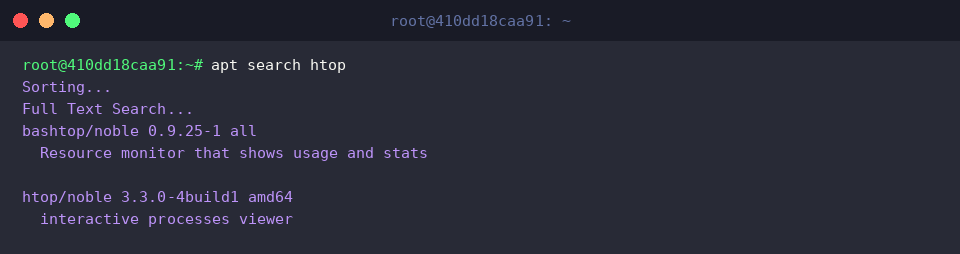
Para encontrar um utilitário específico sem abrir o navegador, podemos realizar uma busca textual diretamente pelo terminal. Vamos pesquisar pelo monitor de recursos htop:
apt search htop
A listagem gerada confirma a presença do software nos canais oficiais de distribuição, acompanhada de um breve resumo funcional de cada resultado correspondente.
Antes de efetuar o download, convém checar requisitos de compatibilidade, versão e espaço demandado. O comando a seguir extrai o catálogo detalhado do pacote:
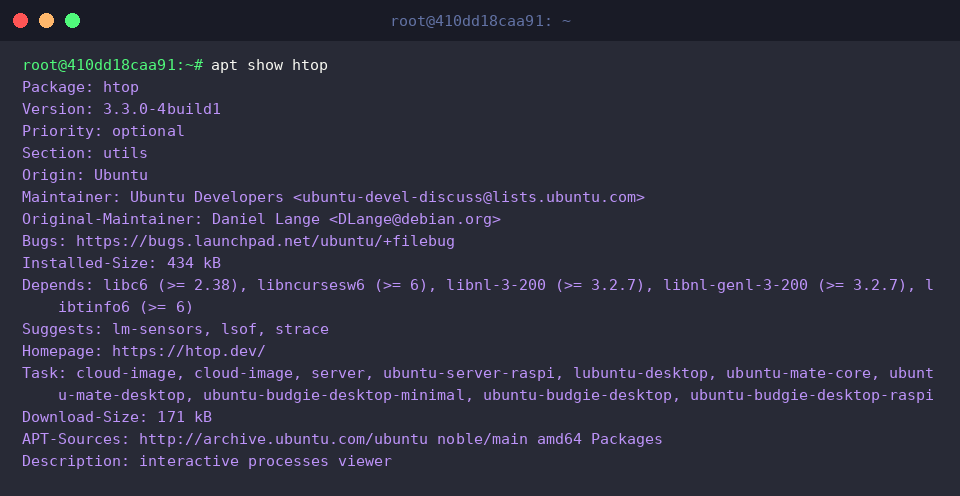
apt show htop
Essa saída lista informações críticas para o administrador, englobando a versão exata mantida pelo ecossistema, URL do projeto, consumo previsto de armazenamento e a cadeia de dependências (Depends) exigida para o funcionamento.
3. Implementação e Validação do Utilitário (apt install)
Com a confirmação dos metadados, procedemos à instalação definitiva do utilitário, dispensando confirmações interativas via flag -y:
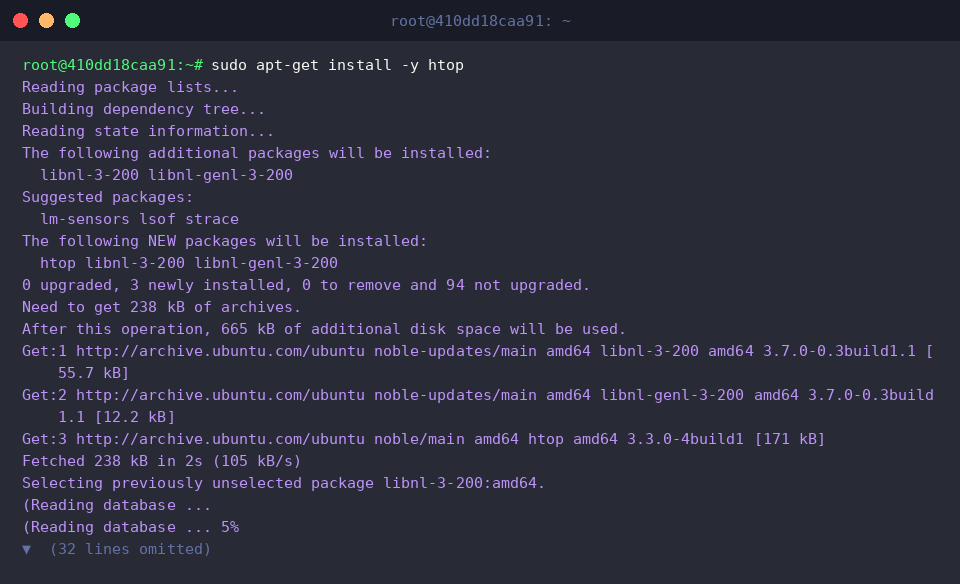
sudo apt-get install -y htop
O gerenciador resolve as dependências automaticamente, baixando bibliotecas complementares (como libnl-3-200 e libnl-genl-3-200) e finalizando a configuração de forma autônoma.
Para assegurar que o executável foi inserido corretamente no $PATH do sistema e está funcional, solicitamos sua versão:
htop --version
A resposta confirmando a versão htop 3.3.0 atesta que a instalação foi concluída com êxito e o programa está pronto para operação imediata.

4. Desinstalação Padrão vs. Expulgo Completo (apt remove, apt purge)
Quando determinado software não é mais necessário, podemos apenas descartar seus binários operacionais, preservando ajustes personalizados em /etc:
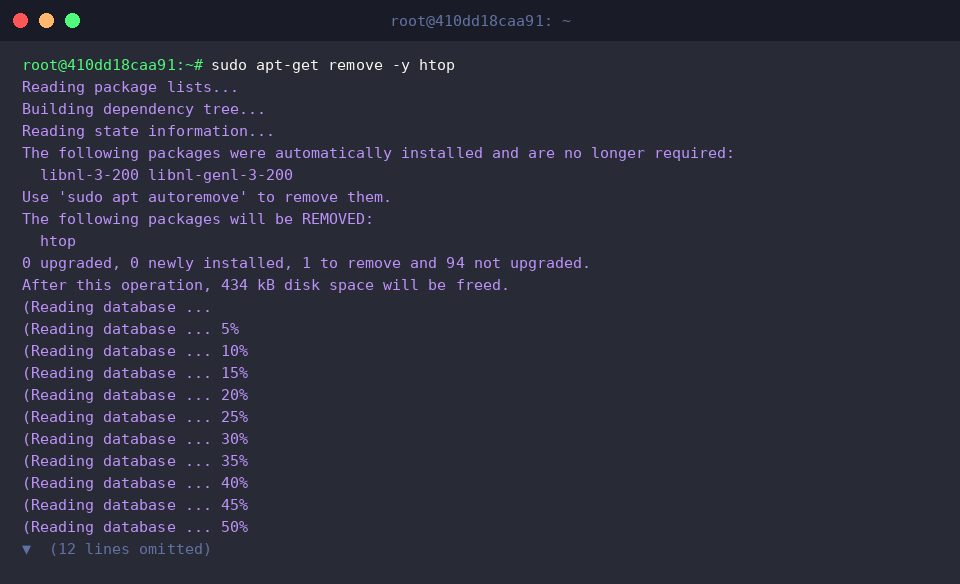
sudo apt-get remove -y htop
Observe que, embora o executável principal tenha sido suprimido, as bibliotecas subsidiárias instaladas com ele permanecem no disco, agora classificadas como componentes sem utilização direta.
Podemos certificar a indisponibilidade do binário executando uma checagem condicional no shell:
which htop || echo 'htop이 성공적으로 제거되었습니다.'
Como o interpretador de comandos não localiza o caminho de execução, o bloco alternativo é acionado, comprovando a exclusão do utilitário.

Caso a intenção seja não deixar nenhum rastro das configurações prévias, deve-se adotar o expurgo integral:
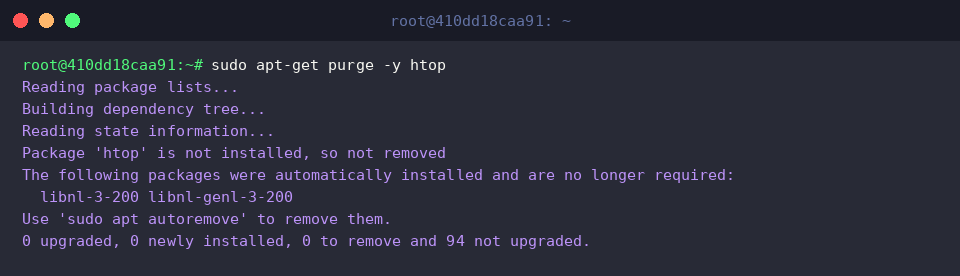
sudo apt-get purge -y htop
Esse procedimento limpa arquivos de configuração remanescentes, garantindo um ambiente totalmente zerado para futuras instalações.
5. Saneamento de Dependências Órfãs e Cache de Pacotes (apt autoremove, apt clean)
A desinstalação de uma ferramenta frequentemente deixa para trás bibliotecas subsidiárias que não atendem mais a nenhum outro software. Para sanear essas dependências órfãs, empregamos:
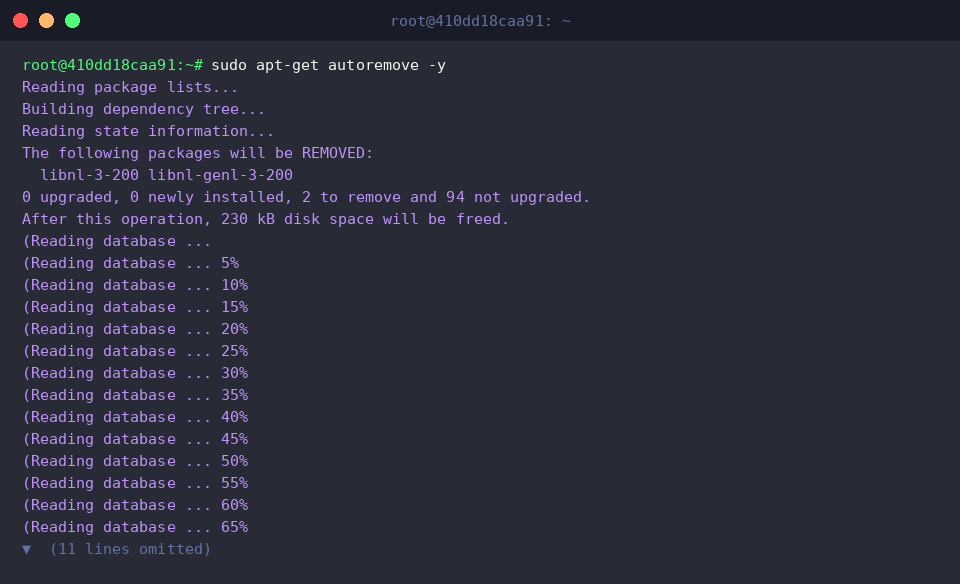
sudo apt-get autoremove -y
O comando detecta pacotes desnecessários (a exemplo de libnl-3-200 e libnl-genl-3-200), desalocando-os de forma segura e liberando blocos valiosos de armazenamento no disco rígido.
Além das bibliotecas órfãs, cada arquivo .deb transferido durante os procedimentos anteriores permanece gravado na área de cache local. Para expurgar todos esses arquivos compactados temporários, executamos:
sudo apt-get clean
A operação ocorre instantaneamente sem emitir mensagens de erro, esvaziando os pacotes transitórios acumulados no sistema de arquivos.

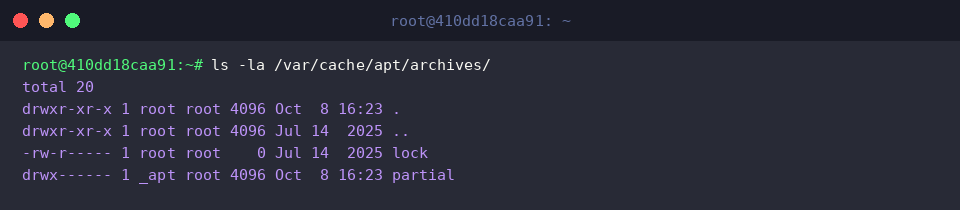
Para constatar a eficiência da faxina no diretório interno do APT, inspecionamos o caminho de armazenamento dos arquivos baixados:
ls -la /var/cache/apt/archives/
O resultado evidencia que todo o volume de arquivos compactados .deb foi removido, preservando unicamente os descritores de bloqueio e a infraestrutura básica de pastas do sistema operacional.
Cobrimos neste roteiro o ciclo de vida completo de programas no Ubuntu: da descoberta e instalação até a exclusão meticulosa e purga de cache com o apt. Incorpore essa rotina em suas tarefas administrativas para manter sua distribuição Linux sempre enxuta, estável e livre de desperdício de espaço.