


Introdução Técnica
No ecossistema de servidores e ambientes de terminal Linux, a ferramenta wget destaca-se como o padrão da indústria para transferência não interativa de dados via protocolos web. Este artigo explora as rotinas essenciais do utilitário com exemplos práticos, demonstrando desde requisições simples até recursos avançados como preservação de downloads interrompidos, redirecionamento para segundo plano e controle estrito de consumo de banda.
Preparação do Ambiente e Requisições Básicas
Antes de iniciar as demonstrações, convém sincronizar os repositórios locais e garantir a presença do binário mais recente do utilitário no sistema operacional.
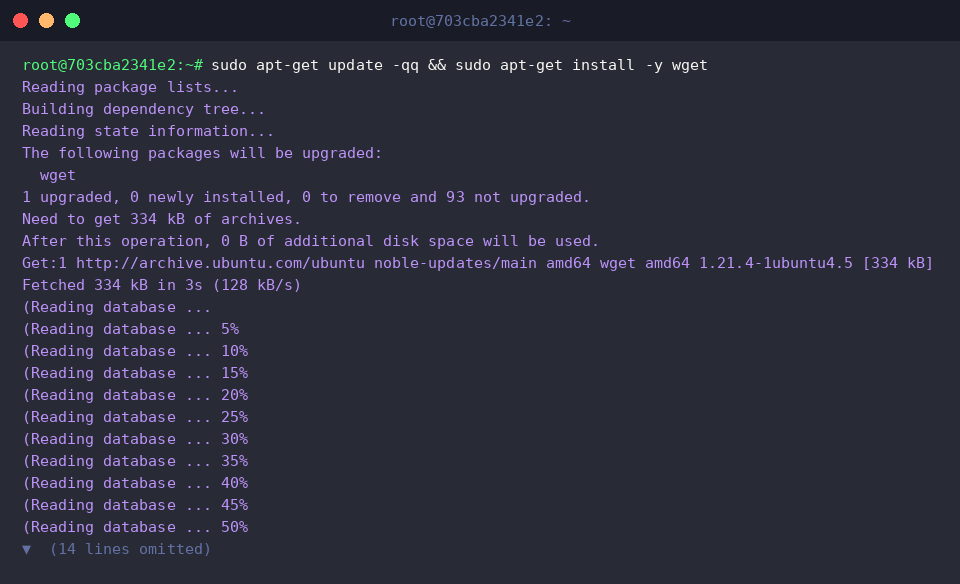
Para manter o diretório do usuário organizado e impedir que arquivos de teste se misturem aos dados do sistema, estabelecemos um diretório de trabalho dedicado para onde migramos imediatamente.

Ao executar o utilitário contra um endereço web sem sinalizadores adicionais, o cliente estabelece a conexão HTTP/HTTPS, recebe o stream de dados e grava o arquivo no diretório corrente utilizando a nomenclatura original definida no servidor remoto.
⚙️ [Sinalizadores Fundamentais]
-O : Redireciona o fluxo recebido para um arquivo específico ou caminho pré-definido.-c : Retoma transferências interrompidas a partir do último byte registrado em disco.-b : Desacopla o processo da sessão interativa, executando a tarefa em background.-i : Lê uma lista de links contida em um arquivo de texto para processamento em lote.--limit-rate : Aplica um teto rígido à largura de banda consumida pelo download.-q : Suprime saídas no console (modo silencioso/quiet), omitindo barras de progresso.-r : Habilita a varredura recursiva de diretórios e hiperlinks remotos.

Customizando Nomes de Saída (-O) e Diretórios de Destino (-P)
Retornamos ao diretório de trabalho reservado (~/wget_test) para conduzir os testes de roteamento e renomeação de arquivos.

Caso haja necessidade de salvar o conteúdo remoto sob um rótulo diferente do original, utiliza-se a opção -O, instruindo o utilitário a gravar o binário diretamente como custom_sample.dat.

Em fluxos de automação, frequentemente precisamos direcionar pacotes baixados para locais isolados. Estruturamos uma subpasta dedicada (~/wget_test/downloads) para demonstrar esse comportamento.

O parâmetro -P permite apontar a rota final dos dados (~/wget_test/downloads) sem que seja necessário trocar o diretório operacional atual da shell.

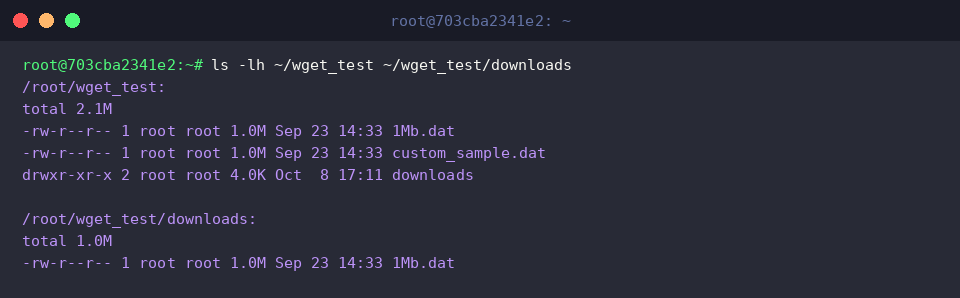
A checagem dos metadados locais por meio de ls -lh comprova a criação bem-sucedida do arquivo renomeado e do arquivo alocado na subpasta correspondente, juntamente com seus respectivos tamanhos.
Resiliência em Redes Instáveis: Retomando Downloads Parciais (-c)
Nos posicionamos novamente no diretório de testes (~/wget_test) antes de simular uma falha de conectividade.

Para reproduzir uma queda súbita de conexão durante uma transferência pesada, forçamos o encerramento do processo após 2 segundos recorrendo ao comando timeout. Essa abordagem interrompe o fluxo antes que a totalidade dos dados seja transmitida.

Aferindo o estado do arquivo truncado 10Mb.dat com ls -lh, nota-se claramente que apenas uma fração dos 10 MB esperados foi salva antes do encerramento forçado.

Em vez de descartar os blocos já obtidos e reiniciar o fluxo do zero, a adição do modificador -c instrui o cliente a enviar cabeçalhos HTTP Range. O download continua a partir do ponto de interrupção, poupando tráfego de rede e tempo valioso em transferências de grande porte.

Modulação de Vazão (–limit-rate) e Execução em Background (-b)
Restabelecemos o contexto na pasta de práticas (~/wget_test) para validar os mecanismos de contenção de tráfego e desvinculação de terminal.

Para impedir que downloads massivos saturem a placa de rede e degradem serviços concorrentes no servidor, configuramos uma restrição estrita de 200 KB/s com a opção --limit-rate=200k.

Em tarefas que demandam tempo prolongado ou quando existe o risco de desconexão da sessão SSH, o sinalizador -b transforma o download em um processo de segundo plano. A operação segue ativa de forma resiliente, canalizando todo o feedback de saída para o arquivo wget-log.

Inserimos uma pausa momentânea com sleep 1 para dar margem à inicialização da thread em background e à criação do descritor de log no disco.

A inspeção em tempo real das mensagens geradas pelo processo ocorre via tail -n 10 wget-log, onde é possível verificar o handshake inicial, o código de resposta do servidor e o progresso contínuo da transferência sem prender o terminal.

Dominar as facetas do wget — desde a estruturação de nomes locais até a recuperação transparente de falhas e gestão autônoma em background — eleva expressivamente a produtividade e a robustez de rotinas administrativas em sistemas Linux. Incorpore essas técnicas ao seu fluxo diário para automatizar transferências com máxima segurança e controle.