


Visão Geral
Administrar novas unidades de armazenamento e reorganizar volumes em servidores Linux pode se tornar uma tarefa árdua quando realizada pelo fdisk, cuja interface puramente textual exige comandos manuais minuciosos. Como alternativa muito mais amigável e segura no dia a dia operacional, o cfdisk oferece uma interface baseada em menus de terminal (TUI) que simplifica a manipulação de tabelas de partição. Este tutorial conduz você por todo o ciclo de vida do armazenamento: desde a arquitetura da ferramenta e a criação de um laboratório com discos virtuais protegidos até a formatação e montagem do sistema de arquivos.
Preparação do Ambiente e Mapeamento dos Discos do Sistema
Para dispor do executável cfdisk juntamente com os módulos essenciais de controle de partições, instale os pacotes básicos executando o comando apt-get update -qq && apt-get install -y util-linux parted.
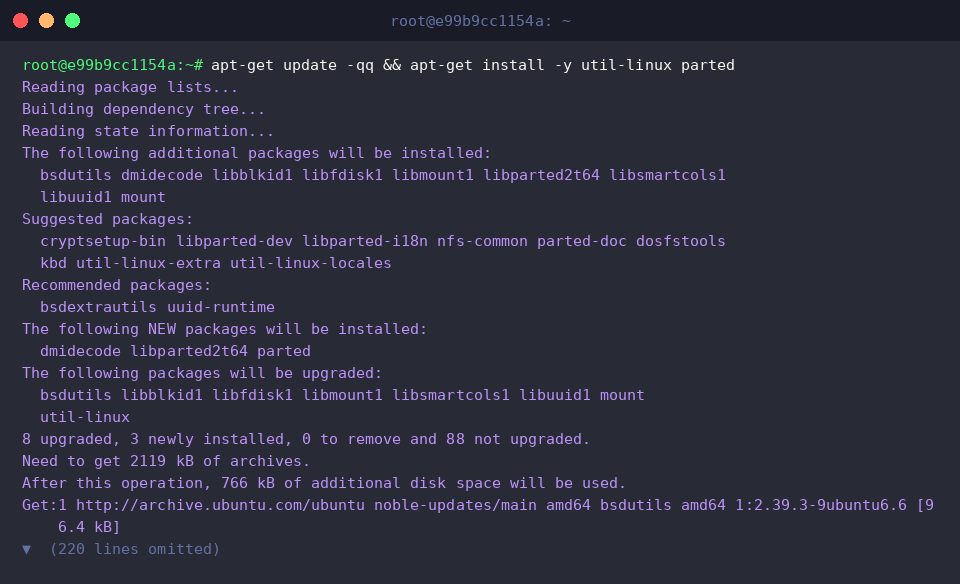
A grande vantagem do cfdisk reside em sua biblioteca curses, que desenha painéis interativos no próprio terminal, reduzindo drasticamente erros acidentais de digitação de setores.
Para assegurar que o utilitário está devidamente configurado e inspecionar a versão em execução, invoque cfdisk --version.
⚙️ [Parâmetros Principais]
-z, --zero : Ignora os metadados existentes e carrega uma tabela de partições vazia em memória.-L, --lock[=mode] : Bloqueia o acesso direto à unidade, resguardando o processo contra concorrência de I/O de outros daemons.--color[=when] : Determina o esquema de realce cromático nos elementos visuais do console.-V, --version : Retorna a numeração de compilação da ferramenta.-h, --help : Apresenta a relação sintática dos argumentos suportados.

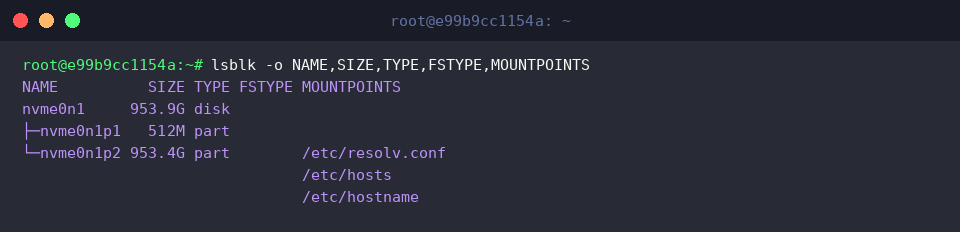
Antes de alterar qualquer estrutura de armazenamento, é indispensável inventariar o layout dos discos ativos. Execute lsblk -o NAME,SIZE,TYPE,FSTYPE,MOUNTPOINTS para examinar a topologia do host.
Essa checagem preliminar exibe nomes lógicos, volumes alocados, tipos de sistemas de arquivos e pontos de montagem, garantindo que partições críticas do sistema operacional não sejam modificadas por engano.
Criação de Disco Virtual e Dispositivo Loop para Testes Seguros
Para não colocar em risco discos físicos ou dados de produção, configure um diretório temporário isolado por meio da instrução mkdir -p /tmp/disk-lab && cd /tmp/disk-lab.

Em seguida, gere uma imagem de armazenamento virtual com exatamente 1 GB preenchida por blocos zerados com o comando dd if=/dev/zero of=/tmp/disk-lab/virtual_disk.img bs=1M count=1024 status=progress. Esse arquivo funcionará como um disco bruto autônomo durante todo o treinamento.

Confirme o dimensionamento do contêiner recém-criado executando ls -lh /tmp/disk-lab/virtual_disk.img e assegure-se de que o tamanho alocado corresponde a 1.0G.

Estruturação da Tabela de Partições e Parâmetros do cfdisk
Caso queira revisar as opções disponíveis diretamente no terminal, execute cfdisk --help.

Para estabelecer um esquema de particionamento GPT moderno e dividir a unidade em dois segmentos iguais voltados ao ext4, utilize o utilitário em linha parted -s /tmp/disk-lab/virtual_disk.img mklabel gpt mkpart primary ext4 1MiB 500MiB mkpart primary ext4 500MiB 100%.

Para validar a sintaxe do cfdisk operando sobre arquivos de imagem e testar a flag -z sem abrir uma sessão interativa bloqueante, execute cfdisk -z /tmp/disk-lab/virtual_disk.img --help || true.

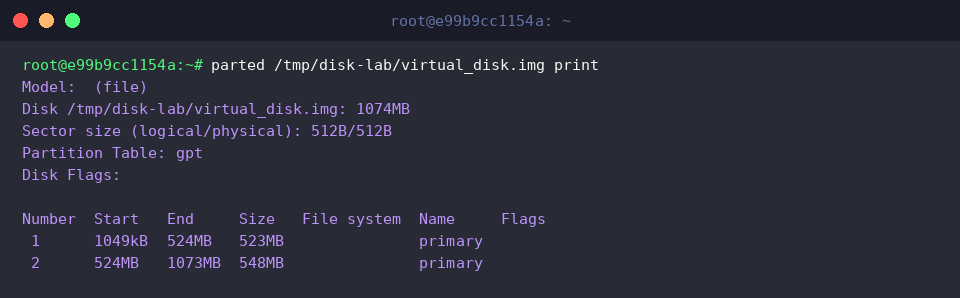
Comprove se a gravação dos limites de setor foi realizada de forma consistente através do comando parted /tmp/disk-lab/virtual_disk.img print.
O retorno confirmará a existência da assinatura GPT e a divisão bem-sucedida em duas partições primárias de cerca de 500 MB cada.
Formatação em ext4, Associação de Dispositivo e Montagem
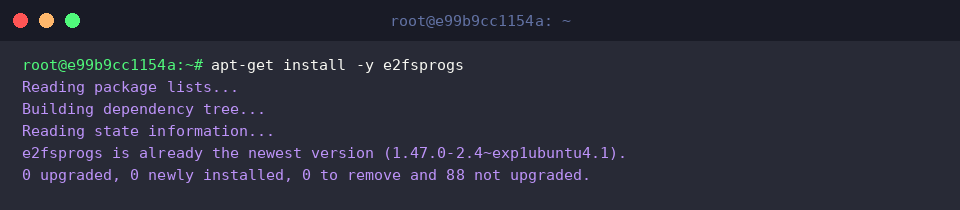
Para dispor dos utilitários de construção do sistema de arquivos ext4, instale o pacote correspondente via apt-get install -y e2fsprogs.
Para que o kernel do Linux interaja com as divisões internas da imagem como dispositivos de bloco reais, registre-a com varredura de partições ativada via LOOP_DEV=$(losetup --find --show -P /tmp/disk-lab/virtual_disk.img) && echo "Connected to: $LOOP_DEV".
O terminal acusará o vínculo automático ao canal /dev/loop0.

Para verificar como o subsistema de disco assimilou a nova árvore de dispositivos, consulte lsblk ${LOOP_DEV}.
A saída deve evidenciar o nó principal e seus dois filhos particionados: loop0p1 e loop0p2.

Inicialize o primeiro volume aplicando a estrutura de arquivos ext4 através de mkfs.ext4 -F ${LOOP_DEV}p1.
Este procedimento escreve superblocos, tabelas de inodes e prepara a área de dados para receber arquivos.

Disponibilize o volume no sistema de diretórios criando o diretório-alvo e atrelando o ponto de montagem por meio de mkdir -p /mnt/virtual_disk && mount ${LOOP_DEV}p1 /mnt/virtual_disk.

Finalize atestando a integridade operacional do storage montado rodando df -h /mnt/virtual_disk.
O relatório detalhará o espaço total utilizável, o consumo inicial de metadados e a disponibilidade imediata do caminho para gravação.

Com esta abordagem, você dominou o ciclo completo de particionamento e formatação utilizando o cfdisk e ferramentas auxiliares do Linux. A interface orientada a menus reduz drasticamente o risco de erros operacionais em servidores, tornando a gestão de discos uma tarefa rápida e intuitiva.