


Visão Geral
No Linux, metadados de contas como nome completo, ramal de trabalho e números de contato são estruturados no campo GECOS do sistema. Para manipular esses registros sem abrir editores de texto manualmente, o utilitário chfn (change finger) oferece uma abordagem rápida e segura. Em vez de percorrer páginas densas de manual, este tutorial conduz você por uma demonstração prática no terminal, cobrindo desde a modificação de parâmetros até a inspeção detalhada do perfil.
Criação do Usuário de Teste e Inspeção Inicial
Para manter o ambiente isolado e evitar impactos em contas existentes, provisionamos um usuário dedicado de teste chamado testuser. O comando condicional id -u testuser &>/dev/null || useradd -m -s /bin/bash testuser verifica a existência prévia da conta e cria o usuário com diretório home e shell Bash caso ele ainda não esteja presente.

Em seguida, consultamos a entrada recém-gerada na base de dados de contas executando getent passwd testuser. Ao examinar a saída, note que o quinto campo delimitado por dois-pontos está totalmente em branco — indicando que nenhum atributo descritivo foi associado a essa conta até o momento.

Configuração em Lote dos Metadados GECOS com chfn
Em vez de interagir com perguntas sequenciais do terminal, podemos alimentar todos os campos de uma só vez com flags dedicadas. Executamos chfn -f 'Tech Writer' -r 'Lab-404' -w '02-1234-5678' -h '010-9876-5432' testuser, definindo simultaneamente o nome completo (-f), a sala (-r), o telefone corporativo (-w) e o número residencial (-h).

Para certificar que as alterações persistiram corretamente no sistema operacional, rodamos novamente getent passwd testuser. O quinto segmento do registro agora reflete todas as entradas fornecidas, separadas rigorosamente por vírgulas conforme as especificações padrão do Linux.

Instalação do Utilitário finger e Consulta Estruturada
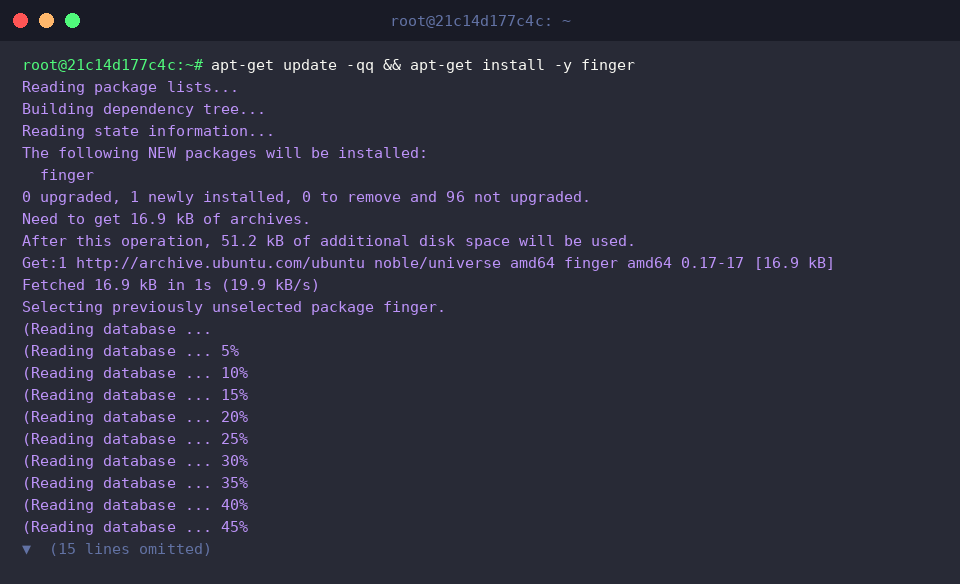
Embora arquivos de texto puro permitam validar os dados brutos, a ferramenta clássica finger formata essas informações de forma elegante e amigável. Como ela não vem instalada por padrão em muitas distribuições modernas, instalamos o pacote via apt-get update -qq && apt-get install -y finger.
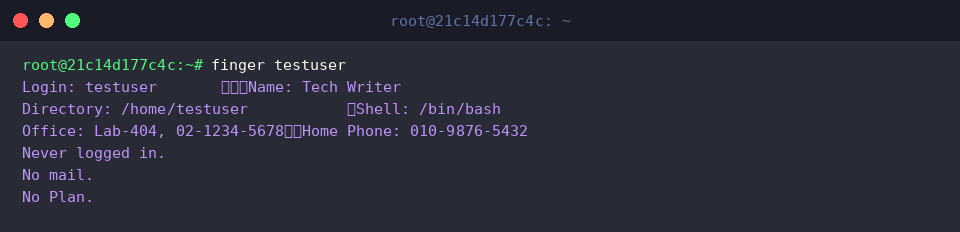
Com o utilitário disponível, emitimos o comando finger testuser para inspecionar a conta. O terminal retorna um painel legível exibindo rótulos claros para nome real (Name), localização de escritório e ramal (Office), além do telefone pessoal (Home Phone), proporcionando uma visão consolidada do perfil cadastrado.
Atualização Parcial de Dados e Limpeza do Sistema
Uma vantagem essencial do chfn é a preservação de dados omitidos durante novas edições. Ao disparar chfn -f 'DevOps Lead' -r 'HQ-701' testuser, os telefones configurados anteriormente permanecem intactos, enquanto apenas a identificação principal e o número da sala sofrem modificações imediatas.

Podemos comprovar essa retenção de dados filtrando o arquivo de contas diretamente com grep '^testuser:' /etc/passwd. O retorno confirma que a nova designação e o novo local foram gravados com sucesso, sem qualquer perda dos números de contato originais.

Concluída a validação prática, limpamos os recursos alocados removendo o usuário e expurgando sua pasta pessoal por meio do comando userdel -r testuser.

Exploramos como gerenciar campos informativos de contas no Linux de forma ágil com o comando chfn, integrando opções pontuais e ferramentas de leitura estruturada. Aproveite esses recursos para manter a base de dados de usuários do seu servidor sempre organizada e documentada.