


Visão Geral
Gerenciar permissões de forma eficaz em sistemas baseados em Unix exige controle estrito sobre a quais grupos cada recurso pertence. O utilitário chgrp (change group) é a ferramenta padrão do Linux projetada especificamente para transferir a propriedade de grupo em arquivos e pastas sem alterar o usuário dono. Este tutorial aborda a sintaxe essencial, modificações recursivas com -R, espelhamento de atributos via --reference e o tratamento adequado de links simbólicos em ambientes de produção.
Fundamentos do chgrp e Modificação de Grupo em Arquivos Individuais
Para preparar o laboratório prático, cria-se inicialmente um grupo de trabalho denominado devteam por meio do comando sudo groupadd -f devteam (o modificador -f evita falhas caso a entidade já exista no sistema).

Em seguida, gera-se um arquivo simples para testes no diretório temporário executando touch /tmp/sample_doc.txt.

Antes de qualquer intervenção, inspecionam-se os privilégios e o grupo associado originalmente ao documento através da listagem longa ls -l /tmp/sample_doc.txt.

A ferramenta chgrp altera especificamente o grupo vinculado a nós do sistema de arquivos. Para atribuir o arquivo /tmp/sample_doc.txt ao grupo recém-criado, invoca-se sudo chgrp devteam /tmp/sample_doc.txt.
⚙️ [Parâmetros Principais]
-c : Exibe notificações no terminal apenas quando uma alteração real de grupo for executada com sucesso.-f : Suprime alertas visuais e mensagens de erro na eventualidade de falha durante o processo.-v : Ativa o modo verboso, detalhando cada operação avaliada pelo utilitário.-R : Processa árvores inteiras de diretórios de forma recursiva, alcançando todos os subníveis.--reference=RFILE : Replica automaticamente o grupo proprietário de um arquivo modelo (RFILE), eliminando a necessidade de indicar o nome do grupo manualmente.

A confirmação da alteração é obtida inspecionando novamente os metadados com ls -l /tmp/sample_doc.txt.

Alteração em Massa de Diretórios e Subpastas (-R)
Projetos reais costumam estruturar dados em múltiplos níveis hierárquicos. Para simular esse cenário, monta-se uma estrutura em cascata utilizando mkdir -p /tmp/project_dir/sub.

Para povoar os diferentes níveis da estrutura, criam-se arquivos distribuídos por meio de touch /tmp/project_dir/file1.txt /tmp/project_dir/sub/file2.txt.

Com a flag -R combinada ao ls, avalia-se o estado prévio de toda a ramificação através de ls -lR /tmp/project_dir.
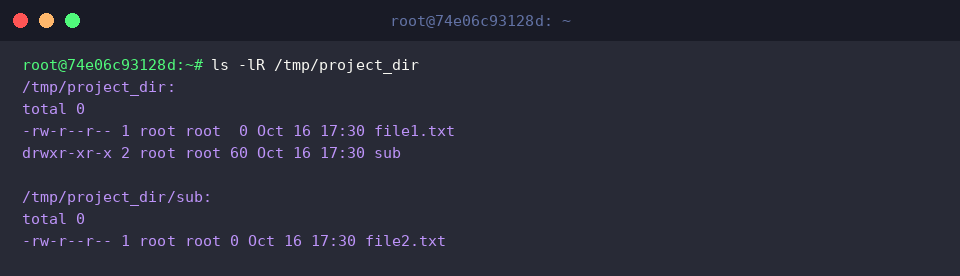
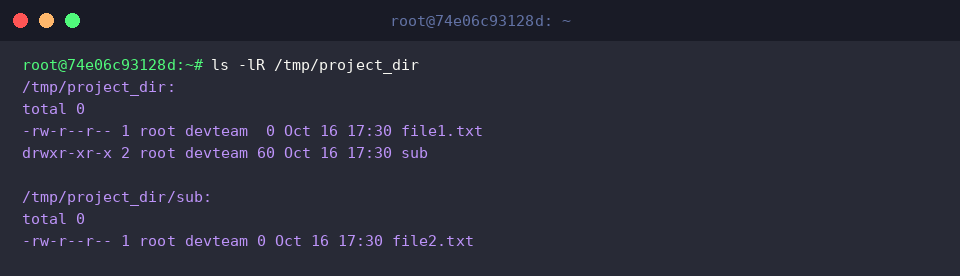
Ao adicionar a flag -R ao comando chgrp, o sistema navega por cada pasta e ajusta uniformemente todos os elementos contidos. A instrução sudo chgrp -R devteam /tmp/project_dir aplica a transição em lote de maneira integral.

A validação de que todos os nós e subdiretórios herdaram o grupo devteam é realizada executando ls -lR /tmp/project_dir.
Replicando Grupos com Base em um Arquivo Modelo (–reference)
Quando não se tem certeza do nome exato do grupo configurado em um ambiente complexo, pode-se tomar outro arquivo existente como gabarito. Para demonstrar esse recurso, cria-se o arquivo de destino com touch /tmp/target_file.txt.

Comparando os dois itens lado a lado com ls -l /tmp/sample_doc.txt /tmp/target_file.txt, nota-se a discrepância entre seus grupos proprietários.

O argumento --reference permite clonar o grupo do arquivo de origem sem digitá-lo explicitamente. A execução de sudo chgrp --reference=/tmp/sample_doc.txt /tmp/target_file.txt extrai a configuração de /tmp/sample_doc.txt e a transfere diretamente para /tmp/target_file.txt.

A checagem dos atributos com ls -l /tmp/target_file.txt comprova que o arquivo alvo agora reflete exatamente o grupo devteam.

Feedback Detalhado (-v) e Tratamento de Links Simbólicos (-h)
Para ilustrar o gerenciamento em cenários de teste, provisiona-se um novo grupo no sistema executando sudo groupadd -f qateam.

Em seguida, cria-se um atalho simbólico apontando para o arquivo de teste original através de ln -sf /tmp/sample_doc.txt /tmp/sample_link.

Uma checagem com ls -l /tmp/sample_link revela a estrutura do link simbólico e o grupo atribuído a ele no momento da criação.

Ao adicionar a opção -v, o utilitário fornece um retorno explícito no console sobre cada ação realizada. O comando sudo chgrp -v qateam /tmp/sample_doc.txt altera o grupo para qateam e exibe em tempo real o registro da modificação.

Por padrão, utilitários no Linux desreferenciam atalhos, aplicando mudanças ao destino final e ignorando o link em si. Para intervir no próprio link simbólico, utiliza-se a flag -h, conforme demonstrado em sudo chgrp -h qateam /tmp/sample_link.

Por fim, ao rodar ls -l /tmp/sample_link, confirma-se que o atalho agora possui o grupo qateam como proprietário direto, sem afetar o comportamento da desreferenciação padrão.

Dominar o comando chgrp e seus modificadores essenciais garante agilidade e segurança na gestão de permissões em servidores Ubuntu, permitindo manter pipelines colaborativos e estruturas corporativas devidamente isoladas e protegidas.