


Visão Geral
Ao trabalhar com exportação de gráficos estáticos utilizando Plotly e Kaleido em ambientes Linux, a ferramenta auxiliar choreo_get_chrome desempenha um papel fundamental no fornecimento de instâncias headless funcionais. Este artigo explora o processo de obtenção automatizada de binários compatíveis do Chromium via linha de comando, interpretando os registros gerados pelo terminal e assegurando que o ecossistema de renderização sem interface gráfica opere com máxima estabilidade no Ubuntu.
1. Preparação do Ambiente e Instalação do Pacote choreographer
Antes de iniciar o provisionamento das bibliotecas de automação, certifique-se de que o sistema operacional disponha dos módulos necessários para manipulação de pacotes Python e requisições HTTP seguras. O comando sudo apt-get update -qq && sudo apt-get install -y python3-venv python3-pip curl sincroniza os repositórios locais e instala tais dependências basilares.

A prática recomendada para evitar conflitos com bibliotecas nativas da distribuição envolve o isolamento do projeto em um diretório dedicado. Execute python3 -m venv ~/choreo_env && source ~/choreo_env/bin/activate para estruturar e carregar imediatamente o novo ambiente virtual.
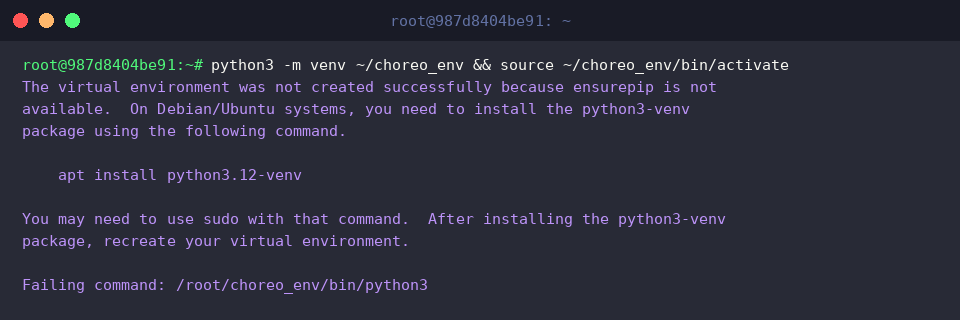
Com o interpretador isolado devidamente ativo, procede-se à inclusão da biblioteca responsável pelo gerenciamento de instâncias web por meio de pip install --quiet choreographer.

2. Execução do choreo_get_chrome e Download do Navegador
Para confirmar que o utilitário binário disponibilizado pelo pacote recém-instalado está acessível na variável de ambiente do terminal atual, acione a verificação com source ~/choreo_env/bin/activate && which choreo_get_chrome.

Em seguida, o download de uma versão pré-compilada do Chromium alinhada com a arquitetura de hardware da sua máquina é acionado por meio do utilitário através de source ~/choreo_env/bin/activate && choreo_get_chrome.
Ao término da transferência, os arquivos executáveis do navegador são descompactados e alocados nos diretórios padrão do usuário, ficando prontos para chamadas automatizadas.

3. Verificação do Diretório de Instalação e Análise dos Logs
A validação de que a interface programática do módulo reconhece com precisão o caminho absoluto do navegador pode ser realizada acionando o interpretador via source ~/choreo_env/bin/activate && python3 -c "import choreographer; print('Detected browser:', choreographer.get_browser_path())".
Este passo atesta a integração do ecossistema Python com o binário previamente baixado.

Caso haja interesse em inspecionar diretamente a estrutura de arquivos no disco onde os caches foram gravados, o comando composto ls -lh ~/.cache/choreographer/ 2>/dev/null || ls -lh ~/.local/share/choreographer/ 2>/dev/null || echo 'Browser path verified via choreographer API' analisa as localizações prováveis ou exibe uma mensagem de confirmação baseada na consulta à API.

4. Validação da Exportação de Imagens com Plotly e Kaleido
Com o navegador headless operacional, integra-se o mecanismo de visualização de dados executando source ~/choreo_env/bin/activate && pip install --quiet plotly kaleido para obter os módulos gráficos necessários.

Para assegurar que o fluxo de renderização ponta a ponta não encontre inconsistências durante a geração de saídas gráficas, execute source ~/choreo_env/bin/activate && python3 -c "import plotly.graph_objects as go; fig = go.Figure(data=go.Bar(y=[1, 3, 2])); fig.write_image('test_output.png')".
A rotina cria um gráfico de barras simples e instrui o motor headless a consolidar a visualização diretamente em uma imagem estática.

A checagem final dos metadados e do tamanho do arquivo resultante no disco é efetuada por meio de ls -lh test_output.png.
A presença do arquivo sem bytes zerados corrobora o sucesso absoluto da configuração do subsistema gráfico.

Dessa forma, conclui-se todo o ciclo de provisionamento e validação do utilitário choreo_get_chrome integrado ao Kaleido no Ubuntu. Seguindo esses passos, garante-se uma infraestrutura robusta e confiável para automação de relatórios visuais e renderização sem monitor no ecossistema Linux.