


Visão Geral e Importância da Troca de Terminais Virtuais
Quando a interface gráfica do Ubuntu trava inesperadamente ou surge a necessidade de operar em um terminal puramente textual, o utilitário chvt surge como uma ferramenta indispensável para administradores. Neste tutorial prático, abordamos como inspecionar a sessão ativa e alternar imediatamente para qualquer console virtual (TTY). Apresentamos técnicas sólidas de gerenciamento de consoles para diagnósticos de emergência e manutenção avançada de servidores sem recorrer a reinicializações forçadas.
Diagnóstico da Sessão Vigente e Instalação do Pacote kbd
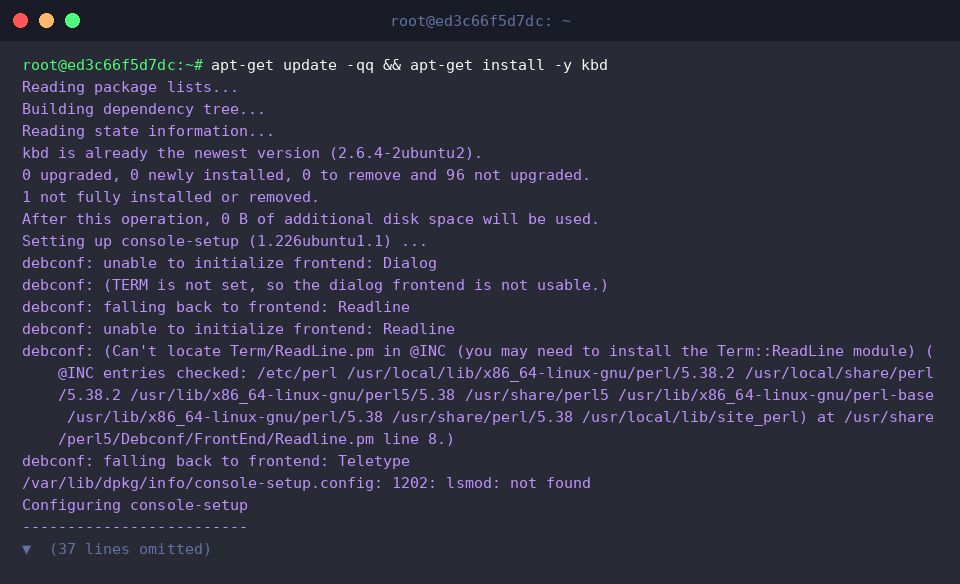
Para garantir a total disponibilidade das ferramentas de manipulação de consoles virtuais no sistema, instalamos o pacote kbd atualizando os repositórios locais por meio do comando apt-get update -qq && apt-get install -y kbd.
A instrução tty identifica o caminho absoluto do dispositivo de terminal vinculado à entrada padrão no momento. A mensagem not a tty revelada no retorno indica que o ambiente de execução atual não interage diretamente com um pseudo-terminal (pts) ou console nativo.

Para inspecionar sessões ativas e usuários conectados, invoca-se o comando who. A ausência de linhas na saída demonstra que nenhuma sessão interativa de login está registrada no sistema operacional neste instante.

Identificando o Terminal Ativo em Primeiro Plano com fgconsole
O manual resumido e as opções de linha de comando do utilitário podem ser consultados rapidamente por meio de fgconsole --help.

Executando simplesmente fgconsole, descobre-se o identificador numérico do console virtual que detém o foco no monitor. O resultado 7 aponta que o terminal virtual 7 — tradicionalmente alocado para a sessão do servidor gráfico X11 ou Wayland — permanece ativo na exibição frontal.

Alternando Dinamicamente Entre Ambientes TTY com chvt
Para verificar a sintaxe e os parâmetros operacionais do utilitário de chaveamento, executamos chvt --help.

A função do comando chvt é redirecionar o foco da tela para um TTY específico em questão de milissegundos. Como essa operação requer controle direto sobre os descritores do console do kernel, privilégios administrativos são mandatórios. Dessa forma, acionamos sudo chvt 1 para migrar da interface atual para a primeira linha de console em modo texto (TTY1).

Automação e Dicas Práticas de Recuperação em Casos de Travamento
Em cenários críticos de recuperação do sistema, contar com scripts auxiliares agiliza o diagnóstico imediato do canal de terminal. Criamos um script validador disparando echo -e '#!/bin/bash\necho "현재 터미널: $(tty)"\necho "콘솔 복구 준비 완료"' > /tmp/check_tty.sh.

Concedemos permissão de execução e rodamos o script recém-criado em sequência via chmod +x /tmp/check_tty.sh && /tmp/check_tty.sh. Essa checagem certifica qual terminal está ativo e assegura que a estrutura de comandos está apta para intervenções técnicas.

Examinamos neste artigo procedimentos eficazes para contornar paralisações de tela no Ubuntu explorando a flexibilidade do chvt. Ao se deparar com congelamentos da interface visual, utilize o chaveamento de TTY para isolar processos problemáticos e restabelecer a estabilidade da máquina de maneira segura, prevenindo desligamentos abruptos que possam corromper o sistema de arquivos.