


Visão Geral
No cotidiano de desenvolvimento e administração de servidores Linux, o acúmulo desordenado de logs, compilações e saídas de comandos no terminal degrada rapidamente o foco e a produtividade. Este guia disseca o funcionamento prático do comando clear, demonstrando como preservar dados essenciais com a flag de histórico -x, recuperar consoles travados com o comando reset e aplicar atalhos eficientes para manter seu ambiente de linha de comando no Ubuntu sempre impecável.
Limpeza Essencial da Área Visível com o Utilitário clear
Para ilustrar o procedimento básico de organização da tela, preenchemos a janela do emulador com uma sequência numérica simples através do comando seq 1 10.
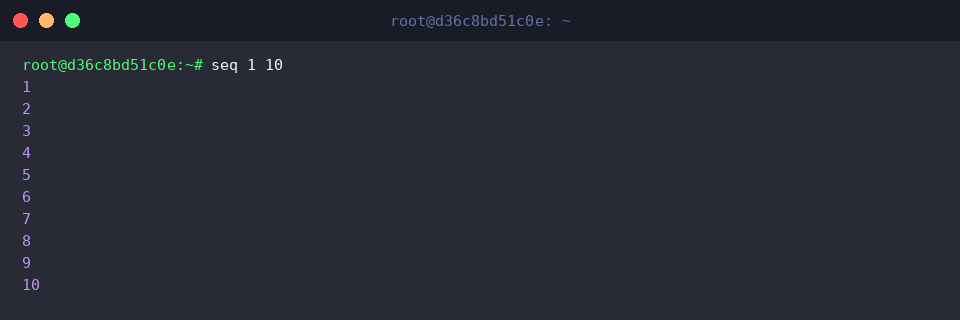
A execução direta do clear desloca o conteúdo visível para fora da área ativa do console, reposicionando o cursor do prompt no canto superior esquerdo (linha 1, coluna 1).
⚙️ [Parâmetros Relevantes]
-x : Efetua a limpeza da tela ativa preservando intacto o histórico de rolagem do buffer.-V : Imprime no console a versão de compilação da ferramenta e das bibliotecas vinculadas.-T type : Especifica manualmente a definição do terminal (type), desconsiderando a detecção padrão da variável de ambiente.

Preservando o Histórico de Rolagem: O Parâmetro clear -x
Para verificar a manutenção do histórico prévio enquanto limpamos o espaço imediato, geramos algumas linhas de registro de teste executando echo '=== 보존해야 할 중요 로그 데이터 ===' && seq 1 5.
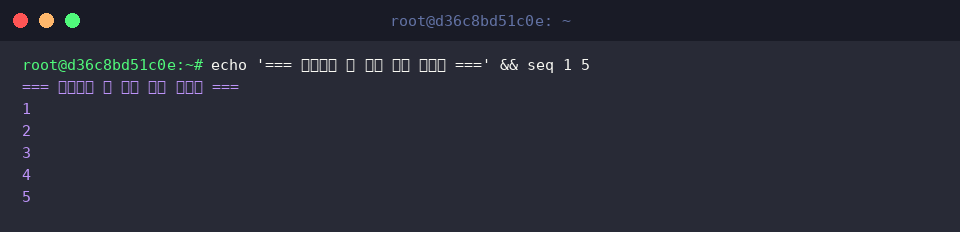
Ao acionar clear -x, o interpretador higieniza o enquadramento atual da janela sem eliminar os dados armazenados no buffer de retrocesso.
Essa abordagem oferece uma visão inicial desobstruída para novas instruções, ao mesmo tempo em que permite rolar a tela para cima a qualquer instante a fim de inspecionar saídas anteriores e diagnósticos cruciais.

Reinicialização Profunda do Console: Comparativo entre reset e tput
Para testar sequências de controle e estilos aplicados ao terminal, emitimos uma cadeia com parâmetros ANSI de cor executando echo -e '\033[31m[경고] 터미널 환경 테스트\033[0m'.

A instrução tput clear baseia-se na base de recursos terminfo para despachar o código de controle específico configurado para a sessão em vigor.
Seu resultado visual é similar ao do clear, mas por ser amplamente portável entre variantes UNIX, trata-se da opção padrão preferida na elaboração de scripts automatizados em Bash.

Por sua vez, o utilitário reset realiza uma intervenção profunda no subsistema tty, restaurando drivers de comunicação, eco de teclado e parâmetros de linha para suas definições originais de fábrica.
Torna-se indispensável quando a exibição inadvertida de pacotes binários desconfigura a fonte ou corrompe a interpretação das entradas do teclado.

Otimizando o Fluxo com Atalhos e Sequências de Escape ANSI
Para avaliar a reação do emulador a chamadas diretas de controle, preparamos o ambiente imprimindo uma mensagem de checagem com echo '단축키 및 이스케이프 시퀀스 테스트'.

Ao rodar printf '\033c', enviamos explicitamente uma instrução bruta de reinicialização RIS (Reset to Initial State) ao hardware virtual do terminal.
Essa sequência de baixo nível elimina de imediato o conteúdo exibido, descarta todo o buffer de rolagem e redefine os atributos internos da sessão como se uma nova aba estivesse sendo iniciada.

Conhecer as nuances entre um simples esvaziamento de tela, a salvaguarda de históricos com a opção -x e as soluções de redefinição estrutural como reset confere grande agilidade ao seu dia a dia no Ubuntu. Adote essas ferramentas em sua rotina técnica para operar com mais clareza, fluidez e controle sobre seus ambientes Linux.