


Visão Geral
Ao administrar servidores ou depurar aplicações no Linux, o acúmulo de dados na janela do console pode expor informações sensíveis e dificultar a visualização do fluxo de trabalho. Neste guia, você aprenderá a utilizar o comando clear_console, uma ferramenta projetada para expurgar não apenas a área de exibição visível, mas também o buffer de rolagem (scrollback) da sessão. Analisaremos a configuração do pacote kbd, demonstrações práticas passo a passo e o confronto técnico entre os comandos clear, clear_console e reset.
Preparação do Ambiente e Instalação do Pacote kbd
Para utilizar o utilitário clear_console, precisamos garantir a presença do pacote kbd, repositório oficial de utilitários de teclado e consoles virtuais em distribuições baseadas em Debian e Ubuntu.
Execute a atualização dos índices do gerenciador de pacotes e a instalação do componente necessário:
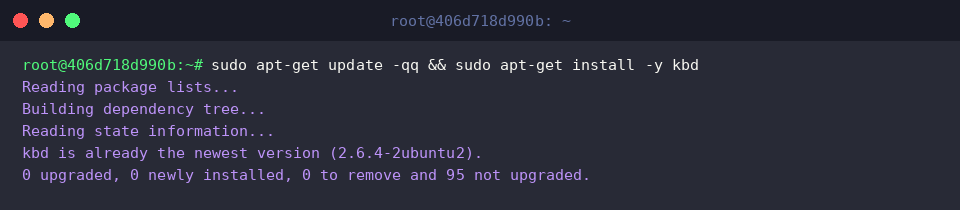
Após a conclusão da instalação, confirme a disponibilidade e o caminho absoluto do binário no sistema por meio de which clear_console:

Diferente de atalhos comuns de terminal, o clear_console redefine fisicamente a visualização dos consoles virtuais do Linux e limpa o buffer alocado na memória. É possível consultar a identificação do utilitário e sua documentação com o comando abaixo:
⚙️ [Opção Fundamental]
-q : Executa a operação de forma silenciosa (quiet mode), inibindo qualquer emissão de avisos ou erros no fluxo de saída.

Prática de Higienização de Tela com clear_console
A fim de testar a eficiência do comando, vamos inicialmente inundar a visualização ativa gerando uma sequência arbitrária de números via seq 1 50:
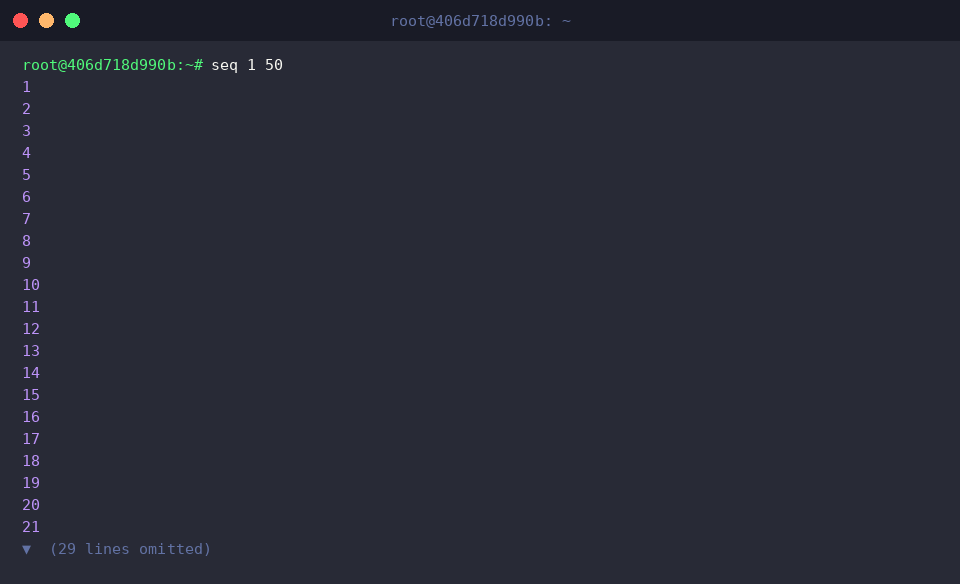
Com a janela saturada de saídas de texto, acione o comando clear_console:
Ao concluir a execução, o terminal não apenas elimina o texto presente no visor imediato, mas também zera o buffer retido para rolagem superior, restabelecendo o prompt em um ambiente totalmente limpo.

Diferenças Críticas: clear vs clear_console vs reset
Cada comando de reinicialização de terminal cumpre um papel distinto na arquitetura de sistemas operacionais Unix-like. Para ilustrar o comportamento de um apagamento superficial, iniciamos emitindo um texto de marcação através de echo '=== 단순 화면 비우기 테스트 ===':

Em seguida, chame a instrução rotineira clear:
Note que o clear apenas insere quebras de linha e códigos de escape para mover a tela atual para fora da visão direta; ao rolar a janela para cima com o mouse ou atalhos do teclado, todo o histórico anterior continua preservado no buffer do emulador.

Para demonstrar a restauração profunda dos parâmetros de driver do terminal, imprimimos outro separador com echo '=== 터미널 드라이버 및 버퍼 초기화 테스트 ===':

Na sequência, execute a diretiva reset:
O comando reset envia sequências de inicialização do subsistema de emulação (termcap/terminfo), recuperando o estado padrão de caracteres corrompidos, eco de entrada travado e flags de exibição danificadas por saídas binárias acidentais.

Automação da Limpeza ao Encerrar a Sessão de Terminal
Em estações de trabalho compartilhadas ou conexões remotas críticas via SSH, manter logs expostos após a saída do operador é uma vulnerabilidade operacional. Uma abordagem recomendada é programar o logout automático com higienização do console.
Certifique-se de que o script de encerramento do shell exista no diretório do usuário executando touch ~/.bash_logout:

Insira a chamada do clear_console no arquivo garantindo idempotência, ou seja, sem adicionar linhas duplicadas caso o registro já exista, através de grep -q 'clear_console' ~/.bash_logout || echo 'clear_console' >> ~/.bash_logout:

Verifique o conteúdo final das últimas instruções no arquivo com tail -n 5 ~/.bash_logout:

Com essa configuração implantada, todo encerramento de sessão acionará automaticamente a faxina total da tela e de seus buffers. O clear_console consolida-se assim como um mecanismo indispensável para manter a confidencialidade das operações diárias no ecossistema Linux.