


Visão Geral e Arquitetura Básica
O tmux (terminal multiplexer) é uma ferramenta indispensável para administradores de sistemas e desenvolvedores no ecossistema Linux. Ele impede a interrupção prematura de rotinas críticas caso ocorra uma perda súbita da conexão SSH, além de permitir o particionamento flexível do espaço de trabalho em um único terminal. A seguir, detalharemos sua hierarquia operacional — composta por sessões, janelas e painéis (panes) — acompanhada de seus comandos mais estratégicos.
1. Instalação do Pacote e Parâmetros Essenciais
Para darmos início aos testes práticos no Ubuntu, atualizamos primeiramente o catálogo de repositórios do gerenciador de pacotes e realizamos a instalação do utilitário:
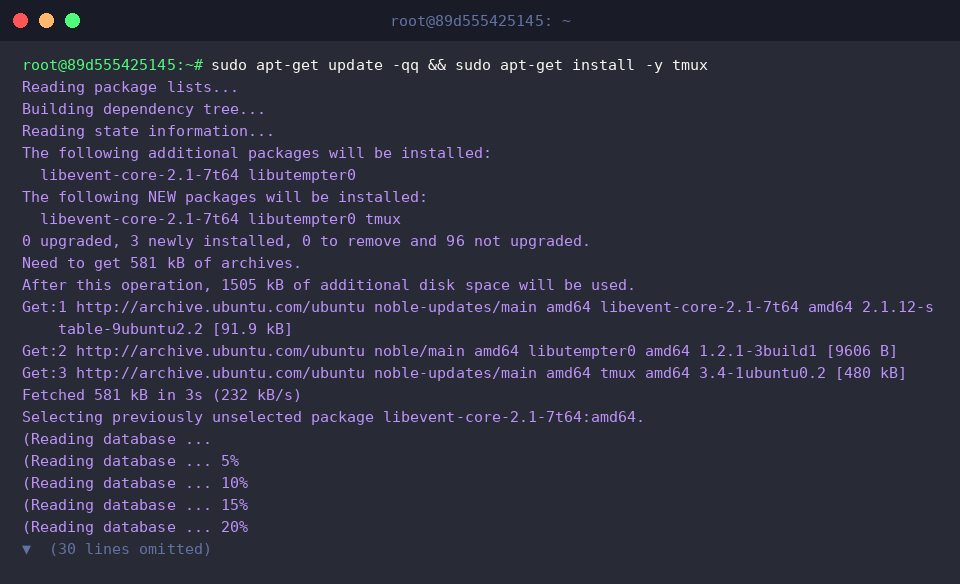
A execução de tmux -V atesta o sucesso da instalação através da exibição da versão binária presente no sistema operacional.
⚙️ [Sinalizadores e Opções Relevantes]
-V : Exibe no console a versão compilada e ativa do tmux.-2 : Força a emulação de terminal a operar com a paleta estendida de 256 cores.-u : Habilita compulsoriamente a decodificação de caracteres em UTF-8.-f : Substitui o caminho do arquivo de configuração padrão por um arquivo alternativo.-L : Define um socket nomeado específico, viabilizando a execução de instâncias isoladas do servidor.

2. Inicialização e Monitoramento de Sessões em Background
O comando tmux new-session -d -s work-session inicializa um novo ambiente de trabalho batizado como work-session sem tomar o controle da janela atual. O parâmetro -d (detached) garante que o processo execute de maneira não invasiva em background, mantendo intacto o fluxo de trabalho do seu shell corrente.

Já a sintaxe tmux new-session -d -s monitor-session 'top' provisiona a sessão desanexada monitor-session disparando de imediato o utilitário top. Essa abordagem torna-se extremamente produtiva para engatilhar serviços contínuos, dashboards ou scripts de telemetria no instante exato da criação da sessão.

Para inspecionar o status de todas as instâncias em execução no daemon, recorre-se a tmux list-sessions. A saída reporta com precisão que ambas as instâncias criadas (monitor-session e work-session) seguem ativas e alocadas com uma janela cada.

3. Segmentação de Janelas e Gerenciamento de Painéis (Panes)
A instrução tmux split-window -t work-session -h divide a janela ativa da sessão work-session em duas colunas laterais, criando um novo painel adjacente. Com essa divisão horizontal de layout, ganha-se um shell adicional lado a lado com a área preexistente.

Em seguida, tmux split-window -t work-session -v subdivide o painel em foco no eixo vertical (cima/baixo). O espaço de trabalho é recalculado dinamicamente, totalizando três áreas operacionais independentes em um único terminal unificado.

Por meio de tmux list-windows -t work-session, consultamos a organização interna e o mapa de janelas da sessão work-session. O retorno confirma que a janela de índice 0 (bash) comporta com êxito os 3 painéis (3 panes) sob uma matriz de layout ativa (active).

Para uma visibilidade ainda mais granulada, invocamos tmux list-panes -t work-session. O comando detalha as dimensões geométricas e identificadores únicos (%0, %2, %3) dos três painéis existentes, apontando o painel de índice 2 como o atual receptor de foco (active).

4. Envio Remoto de Instruções e Limpeza de Processos
A diretiva tmux send-keys -t work-session.0 'echo "tmux background execution test"' C-m despacha remotamente a cadeia de texto e o código de retorno de carro (C-m, equivalente ao Enter) direto para o painel 0 da sessão work-session. Este recurso viabiliza o envio assíncrono de comandos sem a necessidade de acoplar o terminal interativo à sessão.

Com tmux capture-pane -pt work-session.0, o buffer de texto renderizado no painel 0 é recuperado e impresso no terminal atual. O teste comprova visualmente que a execução do comando echo despachado anteriormente foi processada de maneira íntegra e sem falhas.

Quando determinada rotina atinge seu fim, tmux kill-session -t work-session encerra sumariamente a sessão especificada, desocupando a memória e destruindo todas as suas janelas e painéis associados.

Para uma faxina global, tmux kill-server desativa integralmente o daemon do servidor tmux. Esse passo elimina instantaneamente todas as instâncias e rotinas em background gerenciadas pelo serviço no host.

Por fim, o encadeamento tmux ls 2>&1 || echo '모든 tmux 세션이 정상 정리되었습니다.' realiza a verificação final da infraestrutura de terminais. Como nenhum daemon remanescente está ativo, o erro retornado ativa o operador de fallback, confirmando que todos os recursos foram liberados com êxito.

Exploramos a arquitetura essencial do tmux, desde a criação e isolamento de sessões até a fragmentação multitarefa de painéis e automação por comandos remotos. Incorporar essa ferramenta à sua rotina diária elevará significativamente sua produtividade e resiliência na administração de servidores Linux.