


Visão Geral e Importância da Persistência de Sessões
Ao gerenciar servidores Ubuntu remotamente via SSH, instabilidades de rede ou o fechamento acidental da janela do terminal podem interromper processos essenciais no meio da execução. O utilitário GNU screen elimina essa vulnerabilidade ao desacoplar as tarefas em andamento da conexão interativa direta. Este artigo demonstra o ciclo completo de gerenciamento de sessões, execução autônoma em segundo plano, recuperação de soquetes interrompidos e a configuração básica do ambiente para garantir fluxos operacionais resilientes.
Instalação do Pacote e Criação de Sessões Desacopladas
Antes de inicializar os primeiros testes práticos, certifique-se de sincronizar o catálogo de pacotes locais e instalar o utilitário pelo APT:
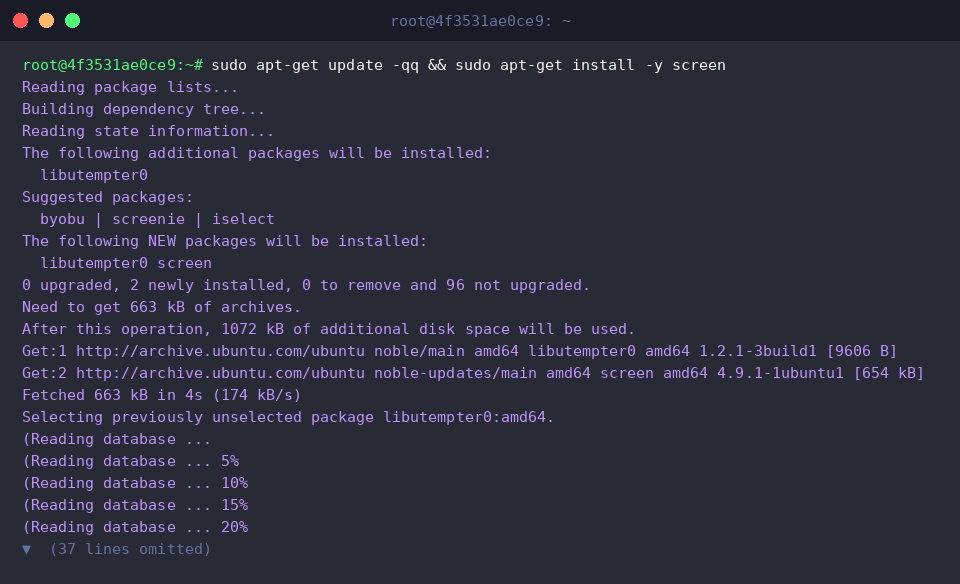
A checagem da versão compilada é feita com o comando screen -version, confirmando que o software está pronto para gerenciar terminais virtuais.
⚙️ [Parâmetros Operacionais Essenciais]
-S : Atribui um identificador textual personalizado à nova sessão, facilitando sua posterior localização.-ls : Lista todos os terminais virtuais ativos, detalhando identificadores numéricos e estados de acoplamento.-d : Desconecta (desacopla) uma sessão atualmente aberta, enviando-a para segundo plano sem finalizar suas instruções.-m : Força a geração de um novo ambiente isolado, amplamente adotado em rotinas autônomas e scripts em lote.-r : Restaura e reconecta o controle interativo de uma instância que se encontra desacoplada.-wipe : Varre o diretório de sockets e expurga registros órfãos ou sessões encerradas abruptamente.

A invocação screen -S backup_task -d -m sleep 60 permite lançar um processo diretamente em plano de fundo sem abrir a visualização interativa do multiplexador. Ao combinar -S backup_task com as diretivas -d -m, o sistema instancia o ambiente isolado e coloca a instrução sleep 60 em execução assíncrona imediata.

A inspeção do status das sessões é realizada através de screen -ls. O retorno do comando demonstra que o processo backup_task está alocado sob um PID correspondente e operando corretamente no estado desacoplado (Detached).

Execução e Monitoramento de Tarefas Não Interativas
Para acompanhar a escrita de eventos durante rotinas em segundo plano, prepare uma pasta de trabalho e inicialize o arquivo de log por meio do comando mkdir -p ~/screen_demo && echo '작업 준비 완료' > ~/screen_demo/task.log.

A instrução screen -S build_job -d -m bash -c 'for i in {1..5}; do echo "진행 단계: $i" >> ~/screen_demo/task.log; sleep 1; done' dispara um script de iteração cíclica sem demandar intervenção na interface. A flag -S build_job nomeia o ambiente, enquanto o encadeamento -d -m preserva a escrita regular de linhas no arquivo de log a cada intervalo de um segundo.

Ao consultar novamente os processos ativos com screen -ls, nota-se a presença simultânea das instâncias build_job e backup_task, ambas mantidas com sucesso no modo Detached.

A validação da atividade do script assíncrono é realizada executando sleep 2 && cat ~/screen_demo/task.log. As entradas sequenciais registradas no documento de saída comprovam que o fluxo em lote progride de forma autônoma e consistente.

Tratamento de Sessões Órfãs, Limpeza e Encerramento Remoto
Para demonstrar os procedimentos de controle de processos e eliminação forçada, crie uma tarefa de teste prolongada com o comando screen -S zombie_task -d -m sleep 100.

A checagem estrutural via screen -ls revela agora um quadro com três terminais virtuais operando paralelamente sob o status Detached.
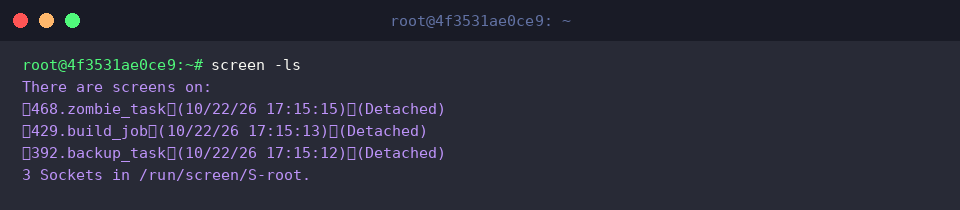
Caso precise encerrar uma tarefa sem a necessidade de acoplamento interativo à tela, o parâmetro -X possibilita despachar diretivas diretas ao processo. O comando screen -S zombie_task -X quit direciona a instrução de saída diretamente ao destino, finalizando a rotina com segurança a partir do shell externo.

Quando ocorrem términos anormais ou conexões interrompidas de forma bruta, soquetes mortos (dead sessions) podem permanecer catalogados. O comando screen -wipe atua como rotina de saneamento, auditando o diretório de comunicação e removendo descritores inacessíveis para preservar apenas sessões íntegras.

Ao reexecutar screen -ls, comprova-se que o registro correspondente a zombie_task foi eliminado do inventário e que unicamente as instâncias válidas continuam em execução contínua no servidor.

Ajuste de Histórico de Rolagem e Customização do .screenrc
A persistência de preferências de navegação e visualização é viabilizada através da inicialização de um arquivo de configuração com touch ~/.screenrc.

Para contornar o limite restrito de retenção de mensagens nos terminais virtuais, utilize echo 'defscrollback 5000' >> ~/.screenrc. Esse ajuste eleva o buffer de rolagem para 5.000 linhas, assegurando que diagnósticos extensos de logs não sejam perdidos.

A inserção de uma linha informativa constante com número de janela, título e identificador do host é implementada por meio de echo 'caption always "%{= kw}%-w%{= wk}%n %t%{-}%+w = %H"' >> ~/.screenrc.

Para validar a gravação correta das diretivas, execute tail -n 2 ~/.screenrc. A saída confirma a fixação de ambas as propriedades de histórico e formatação visual na base do arquivo de perfil.

O domínio dos comandos e recursos do utilitário screen fornece a flexibilidade necessária para sustentar fluxos de trabalho prolongados no Ubuntu, blindando seus procedimentos técnicos contra imprevistos de rede e tornando a administração remota consideravelmente mais segura e previsível.