


Visão Geral
Deixe de lado manuais extensos e cansativos: este laboratório prático explora o htop diretamente no terminal interativo. Veremos passo a passo como inspecionar consumo de CPU e memória em tempo real, rastrear tarefas ativas, analisar árvores de processos e manipular prioridades de execução com máxima eficiência operacional.
Instalação e Parâmetros Essenciais do Utilitário
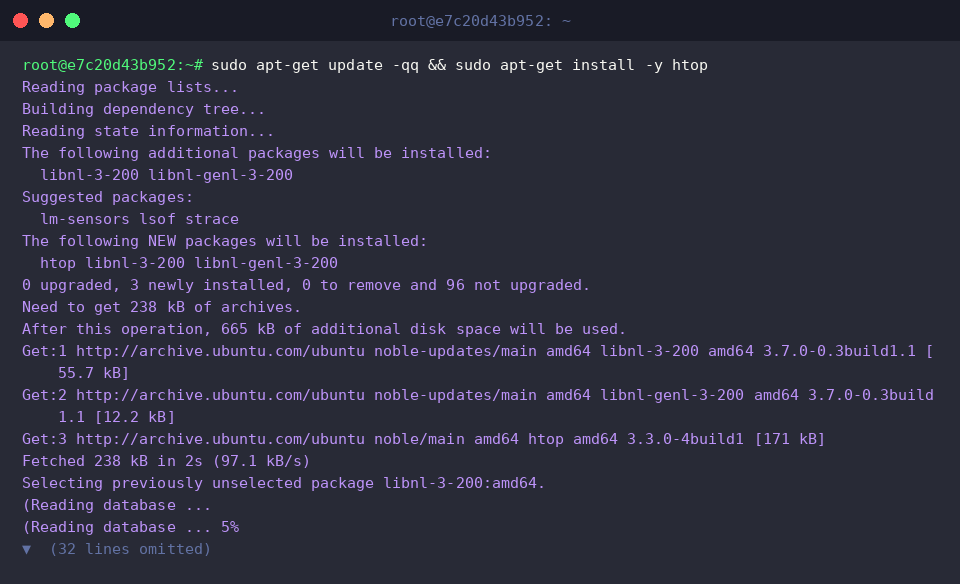
Para preparar o ambiente de testes, atualizamos os repositórios locais do APT e instalamos o utilitário interativo:
Confirmamos a versão binária presente no sistema invocando a flag de versão:

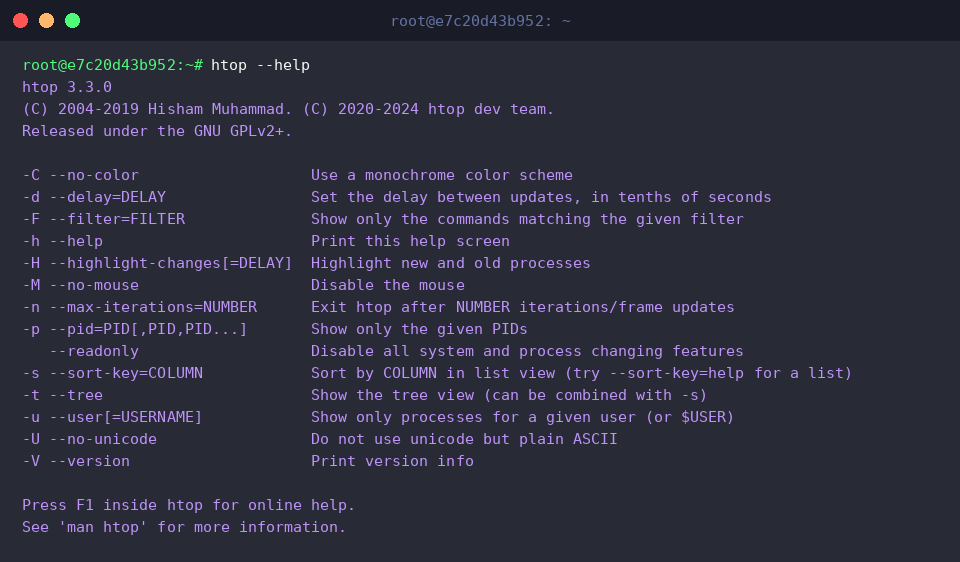
O manual rápido embutido lista os modificadores de inicialização aceitos pelo aplicativo:
⚙️ [Opções em Destaque]
-d : Define o intervalo de atualização da tela em décimos de segundo.-p : Filtra a exibição exclusivamente para os identificadores de processo (PIDs) informados.-u : Restringe a listagem aos processos vinculados a determinado usuário do sistema.-s : Ordena previamente a tabela de processos com base na métrica ou coluna indicada.-t : Exibe a hierarquia completa de subprocessos no formato de árvore (parentesco).-C : Desativa o esquema de cores ANSI, ativando a renderização monocromática.-F : Aplica um filtro de texto para capturar comandos que contenham a palavra-chave informada.
Execução em Segundo Plano, Filtro por PID e Visão Hierárquica
Inicializamos um processo ocioso em background com duração pré-determinada para servir como alvo do monitoramento:

Em seguida, localizamos o identificador numérico (PID) associado à tarefa recém-gerada:

Podemos isolar os alvos na interface repassando os PIDs detectados diretamente para a flag de filtragem com htop -p $(pgrep -d',' sleep):
Essa abordagem elimina o ruído visual de processos irrelevantes e foca a auditoria apenas nos alvos de interesse.

Para auditar relações de dependência e herança entre instâncias operacionais, iniciamos a exibição em árvore com o comando htop -t:
Esse formato permite identificar instantaneamente qual rotina-mãe gerou cada thread ou subprocesso derivado.

Filtragem por Usuário e Classificação por Métricas de Consumo
Para inspecionar exclusivamente as tarefas disparadas pela sessão atual, executamos htop -u $(whoami):
Essa técnica descarta da visualização os daemons do sistema e processos pertencentes a outras contas.

Caso haja suspeita de vazamento de memória ou sobrecarga de alocação de RAM, ordenamos a listagem com htop -s PERCENT_MEM:
As tarefas que mais retêm buffers sobem imediatamente para o topo, facilitando o diagnóstico preventivo de gargalos.

Da mesma forma, para identificar processos que monopolizam os núcleos de processamento, organizamos a exibição através de htop -s PERCENT_CPU:
Com isso, o administrador localiza com rapidez quais programas estão elevando a carga média da máquina.

Modulação de Prioridade (Nice) e Finalização de Tarefas Críticas
Para simular o controle de sobrecarga de processamento, disparamos um loop contínuo em segundo plano e capturamos seu PID:

Ajustamos o agendamento da tarefa executando renice +10 -p $TEST_PID, elevando o valor de niceness para reduzir sua prioridade de CPU:
Essa alteração garante que o processo consumidor ceda ciclos de clock a serviços mais vitais do sistema operacional.

Ao término do procedimento, aplicamos boas práticas de encerramento emitindo um sinal gracioso (SIGTERM, -15) e recorrendo ao encerramento forçado (SIGKILL, -9) apenas caso não haja resposta imediata:
Com essa rotina, os descritores e a memória alocada retornam com segurança ao pool do kernel.

Exploramos os recursos mais relevantes do htop, desde filtros parametrizados até a governança de processos concorrentes.
Incorporar essas rotinas de observabilidade no dia a dia proporciona diagnósticos rápidos e garante maior estabilidade à infraestrutura Linux.