


Visão Geral
Embora o utilitário clássico top continue presente em praticamente qualquer distribuição, o htop redefine a experiência de observabilidade no terminal ao entregar uma interface rica em cores, navegação fluida e métricas visuais imediatas. Este artigo explora as rotinas essenciais de administração com o utilitário, cobrindo desde a configuração do pacote até técnicas avançadas de inspeção hierárquica, isolamento de workloads por usuário e triagem de gargalos de memória.
Instalação do htop no Ubuntu e Checagem da Versão
Para preparar o ambiente de diagnóstico no Ubuntu, sincronizamos os repositórios locais do APT e realizamos a instalação do binário oficial do htop.
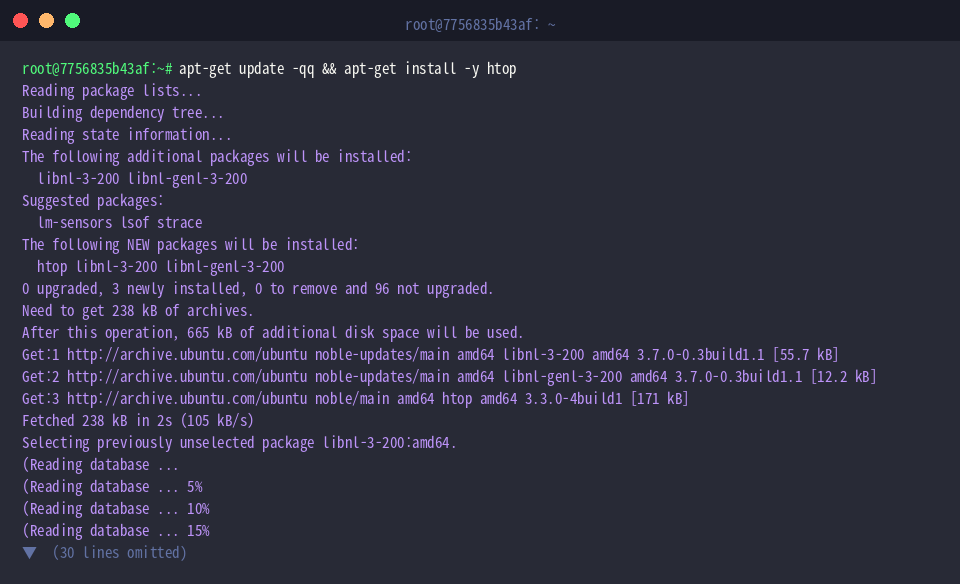
Confirmada a finalização do processo de empacotamento, executamos htop --version para validar o lançamento compilado e assegurar que as dependências do terminal estejam prontas para operação.
⚙️ [Parâmetros de Linha de Comando Mais Utilizados]
-d : Define a frequência de atualização dos dados na tela (em décimos de segundo).-p : Restringe a visualização a identificadores de processo (PID) selecionados.-u : Isola a amostragem exclusivamente aos processos iniciados pela conta de usuário informada.-t : Constrói a estrutura em árvore revelando as relações de parentesco (pai-filho) entre processos.-C : Desativa a paleta de cores ANSI, ativando a renderização monocromática.-v : Imprime os dados de versão e compilação do software.

Inicialização Básica e Ajuste da Frequência de Varredura
Iniciamos a sessão interativa aplicando htop -d 10, configurando a taxa de amostragem do painel para intervalos exatos de 1 segundo (10 décimos).
Esse ritmo de amostragem suaviza a carga sobre a CPU mantendo a telemetria das threads, memória física consumida e buffers de cache sincronizados em tempo quase real.

Segmentação por Usuário e Triagem por Alocação de Memória
Ao investigar serviços de infraestrutura ou atividades privilegiadas, o comando htop -u root filtra o painel para exibir somente rotinas associadas ao superusuário.
Essa abordagem elimina ruídos do espaço do usuário comum, permitindo auditar daemons de sistema, agentes de monitoramento e serviços de kernel sem distrações visuais.

Para diagnosticar eventuais vazamentos ou processos excessivamente gulosos em RAM, invocamos htop -s PERCENT_MEM, organizando a tabela em ordem decrescente pelo consumo relativo de memória.
Os maiores consumidores de recursos passam a ocupar o topo da lista instantaneamente, acelerando decisões corretivas antes que o OOM-killer entre em ação.

Rastreamento de Árvores de Processos e Monitoramento de PID Isolado
Ao rodar htop -t, a listagem convencional dá lugar a uma árvore hierárquica detalhada, facilitando a visualização de forks e subprocessos vinculados a cada daemon.
Essa representação estruturada simplifica a análise de arquiteturas complexas (como servidores web multi-worker ou pools de banco de dados), revelando quem gerou cada thread de execução.

Em cenários onde é preciso analisar um componente específico sem a movimentação contínua de outras tarefas, usamos htop -p 1 para manter o foco no processo raiz de inicialização (systemd).
A telemetria passa a isolar o PID visado, tornando muito mais precisa a avaliação da taxa de ciclos de CPU e espaço residente consumidos pela aplicação em escrutínio.

Dominar os parâmetros e recursos visuais do htop transforma o diagnóstico de incidentes em servidores Ubuntu em uma tarefa ágil e assertiva. Incorpore essas técnicas ao seu fluxo diário de administração para identificar anomalias de desempenho com rapidez e manter seus nós operando com estabilidade.