


Visão Geral
Navegar por sistemas de arquivos intrincados no Linux pode se tornar uma tarefa exaustiva sem a ferramenta correta. Este tutorial detalha como o utilitário tree transforma o caos de diretórios e arquivos em uma hierarquia visual límpida diretamente no terminal. Você aprenderá desde a configuração inicial do pacote no Ubuntu até o domínio de opções essenciais para limitar níveis de varredura, inspecionar metadados de segurança e tamanho, aplicar filtros com expressões curinga e até mesmo documentar arquiteturas de código-fonte exportando relatórios navegáveis.
Instalação do Utilitário e Primeiros Passos com o tree
Antes de explorar as capacidades do programa, é fundamental garantir sua presença no sistema operacional. Atualize a base de repositórios do APT e instale a ferramenta executando:
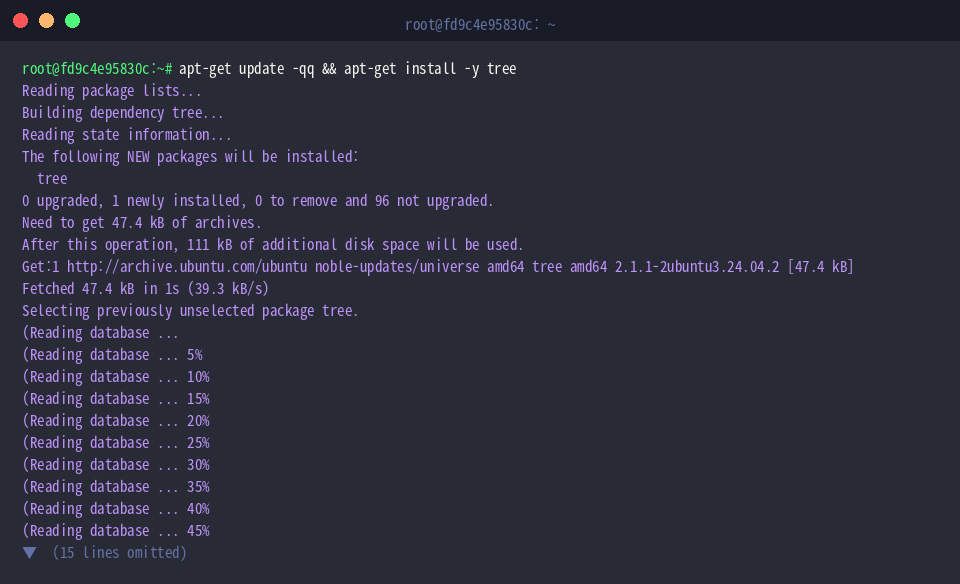
Para simular um ambiente de desenvolvimento realista, crie uma estrutura base de pastas com o utilitário mkdir -p demo_project/src demo_project/docs demo_project/tests:

Em seguida, povoe essas pastas com arquivos de teste utilizando o comando touch:

Ao ser invocado sem argumentos adicionais, o tree mapeia recursivamente todos os caminhos do diretório fornecido, desenhando uma representação gráfica com linhas e ramos no console, além de exibir um balanço numérico final com o total de itens encontrados.
⚙️ [Opções fundamentais para o dia a dia]
-a : Lista entradas completas, incluindo arquivos ocultos iniciados por ponto (.).-d : Restringe a saída unicamente aos diretórios, omitindo arquivos regulares.-L level : Trava a profundidade de recursão até o nível numérico indicado.-f : Imprime o caminho relativo completo referente a cada entrada listada.-p : Mostra os atributos de proteção e permissões UNIX de cada elemento.-h : Formata volumes de dados em unidades legíveis para humanos (KB, MB, GB).-s : Exibe o peso individual de cada arquivo quantificado em bytes.-I pattern : Suprime entradas que correspondam ao padrão curinga configurado.
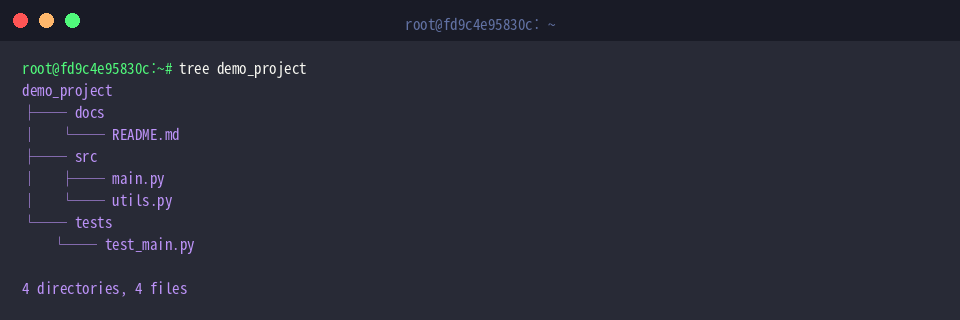
Controlando a Profundidade (-L) e Isolando Diretórios (-d)
Para testar a limitação de níveis em árvores mais densas, adicione subníveis aninhados executando mkdir -p demo_project/src/components demo_project/src/assets/images:

Insira novos arquivos nos diretórios recém-adicionados por meio de touch demo_project/src/components/button.py demo_project/src/assets/images/logo.png:

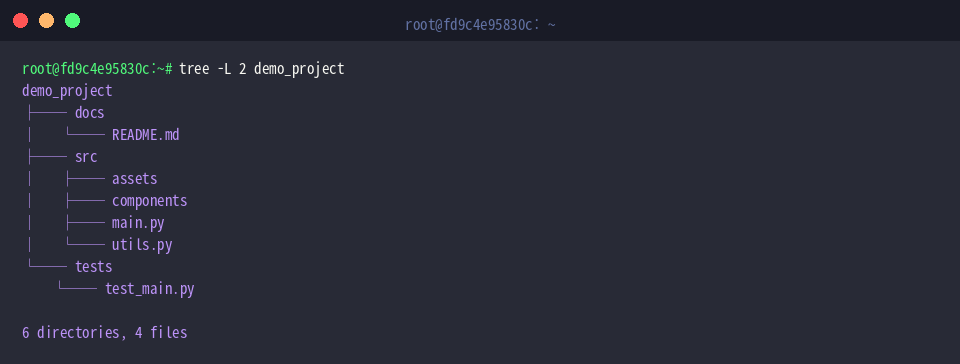
Em repositórios volumosos, despejar toda a árvore pode poluir o terminal. O parâmetro -L resolve essa questão delimitando até onde o comando deve descer: ao rodar tree -L 2 demo_project, a busca interrompe a travessia no segundo nível, deixando de fora nós mais profundos e permitindo um panorama claro da organização principal.
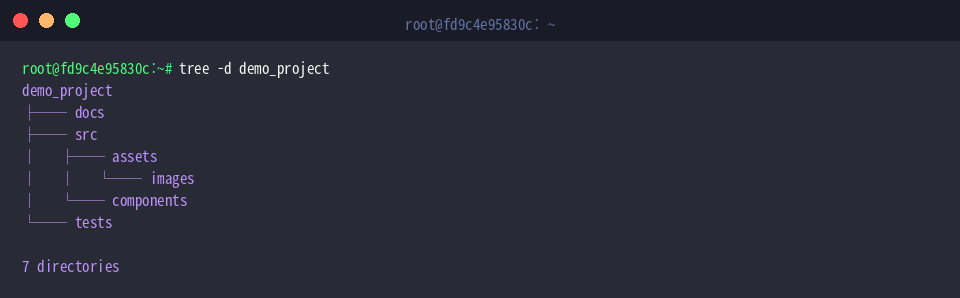
Quando o objetivo é examinar a taxonomia das pastas sem a distração causada por centenas de arquivos de código, utilize tree -d demo_project. Esse filtro limpa o terminal e renderiza exclusivamente a malha de pastas do ecossistema.
Exibindo Itens Ocultos (-a), Permissões (-p) e Tamanhos (-h)
No ecossistema Unix, arquivos de configuração frequentemente utilizam o prefixo de ponto para ficarem invisíveis aos comandos de listagem comuns. Crie alguns desses artefatos executando touch demo_project/.env demo_project/.gitignore:

Para analisar como o utilitário reporta privilégios de acesso, ajuste o arquivo de variáveis sensíveis para leitura e gravação restritas ao dono com chmod 600 demo_project/.env:

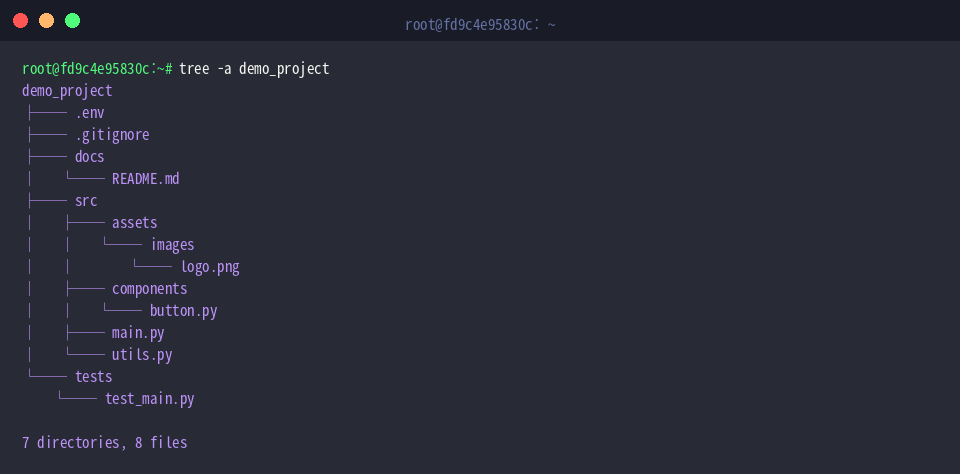
Por padrão, itens dotfiles são ignorados pelo utilitário. Ao disparar tree -a demo_project, o escopo é expandido para incluir cada entrada oculta, comprovando a presença dos recém-criados .env e .gitignore na raiz do projeto.
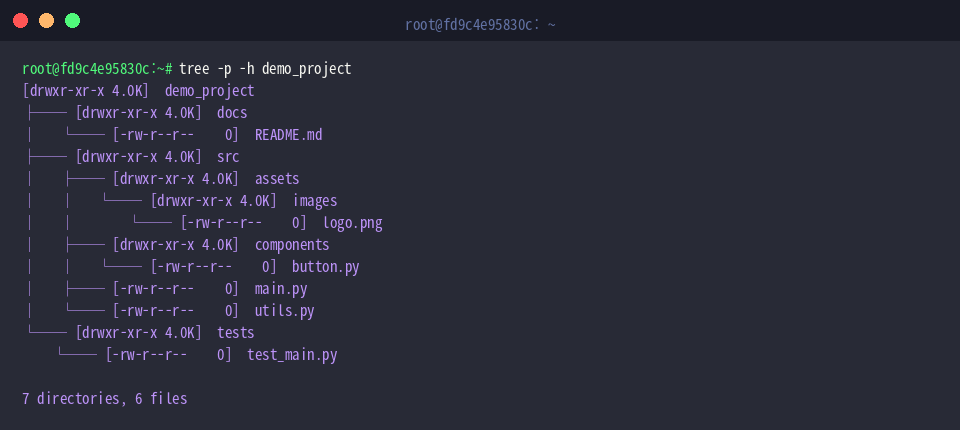
Combinando as opções -p e -h em tree -p -h demo_project, o comando passa a atuar como uma auditoria rápida de segurança e armazenamento. A flag -p exibe as permissões no padrão rwxrwxrwx, enquanto -h traduz a contagem bruta de bytes em grandezas compreensíveis como KB ou MB.
Filtragem por Padrões (-P, -I) e Exportação em HTML (-H, -o)
Para avaliar os recursos de filtragem avançada, crie alguns arquivos residuais de depuração com touch demo_project/temp.log demo_project/debug.tmp:

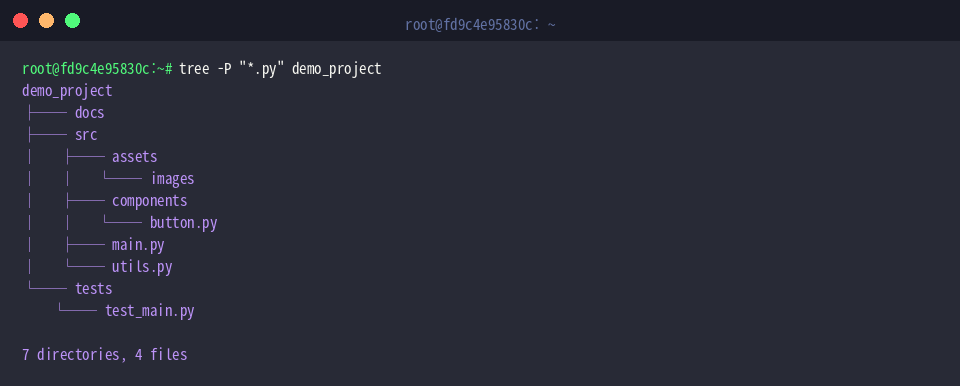
Caso precise focar estritamente em arquivos com uma extensão particular, o argumento -P aceita máscaras glob. O comando tree -P "*.py" demo_project restringe a listagem exclusivamente aos scripts Python, suprimindo temporários e outros formatos sem quebrar a renderização da hierarquia.
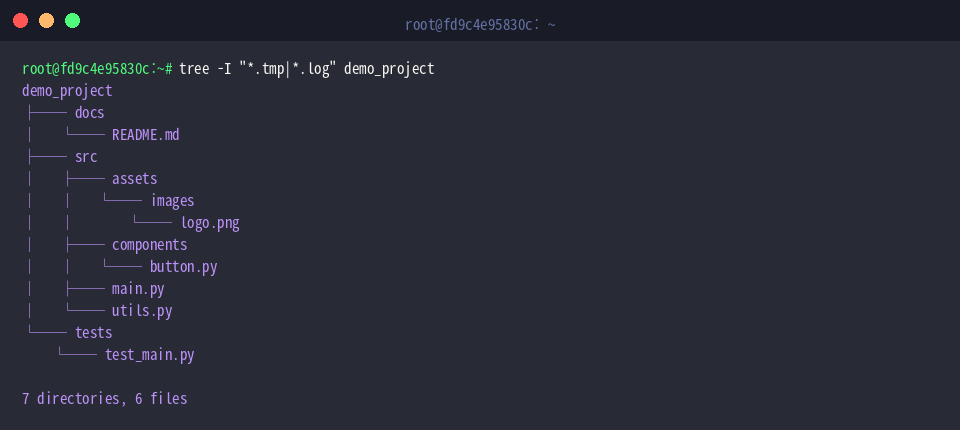
De maneira oposta, é possível ignorar ruídos de compilação ou arquivos transitórios com a flag -I. Ao rodar tree -I "*.tmp|*.log" demo_project, o utilitário expurga da exibição todos os elementos terminados em .tmp ou .log, deixando o relatório focado apenas no código-fonte essencial.
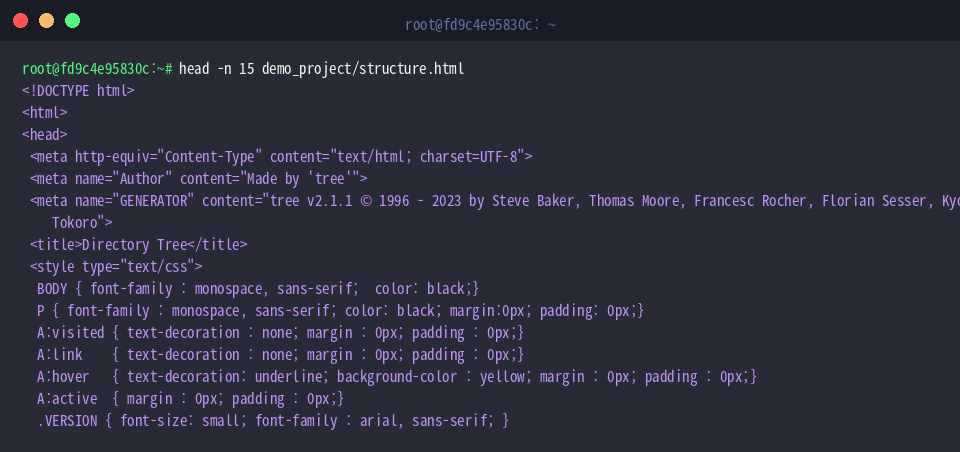
Além de operar no terminal, o tree consegue exportar documentações interativas completas. Com tree -H http://localhost -o demo_project/structure.html demo_project, a estrutura é convertida em um documento HTML navegável com hiperlinks ancorados na URL base fornecida, perfeito para anexar a wikis de equipes ou repositórios corporativos.

Para inspecionar o código-fonte HTML produzido e conferir a folha de estilo e metadados embutidos, execute head -n 15 demo_project/structure.html:
Dominar o comando tree no Ubuntu eleva significativamente a produtividade na administração de sistemas e no desenvolvimento de software. Experimente mesclar essas flags conforme as demandas do seu fluxo de trabalho diário para mapear, inspecionar e documentar diretórios com máxima clareza.